
部署后自检
部署完成后,先确认页面能打开、自动匹配能拿到弹幕、手动匹配也能拿到弹幕,最后再确认系统配置入口。
手机用户
本页截图来自电脑浏览器。手机上按钮可能折叠,如果找不到入口,先把浏览器切到“桌面版网站”。
先打开你的地址
按对应部署教程最后给出的访问地址打开服务页面:
https://你的域名/你的TOKENDocker、Node.js、Termux、安卓 App 这类局域网部署,把 https://你的域名 换成自己的服务地址,例如:
http://服务器IP:9321/你的TOKEN后面都在页面里点,不要把 /api/v2/search/... 这类接口路径复制到浏览器地址栏里当自检入口。
1. 进入接口调试
打开页面后,先点顶部 接口调试。
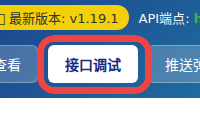
只点顶部导航,不要同时去点下面的二级标签。
2. 进入弹幕测试
页面切到接口调试后,再点二级标签里的 弹幕测试。
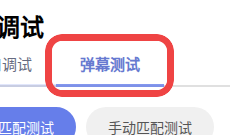
3. 测试自动匹配
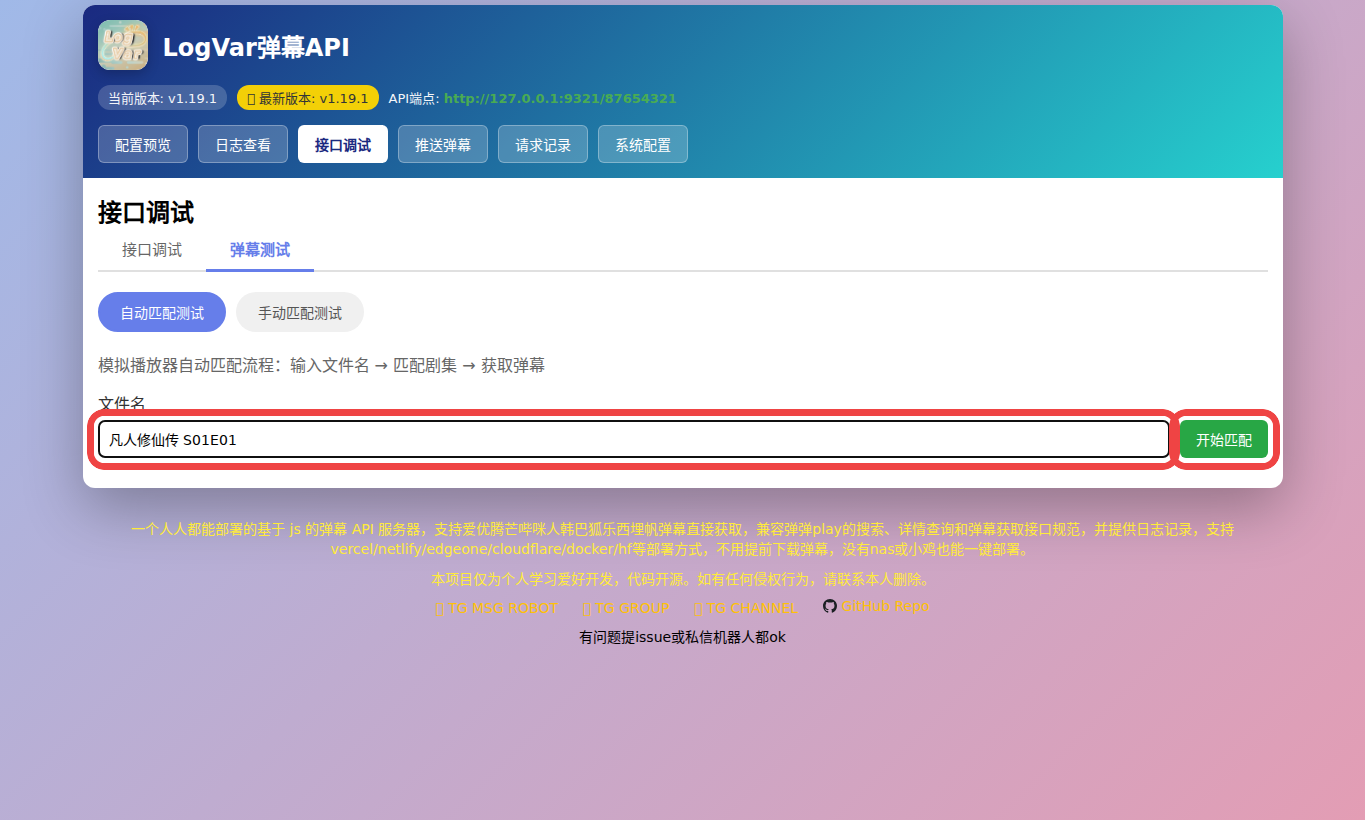
在文件名里填:
凡人修仙传 S01E01然后点 开始匹配。
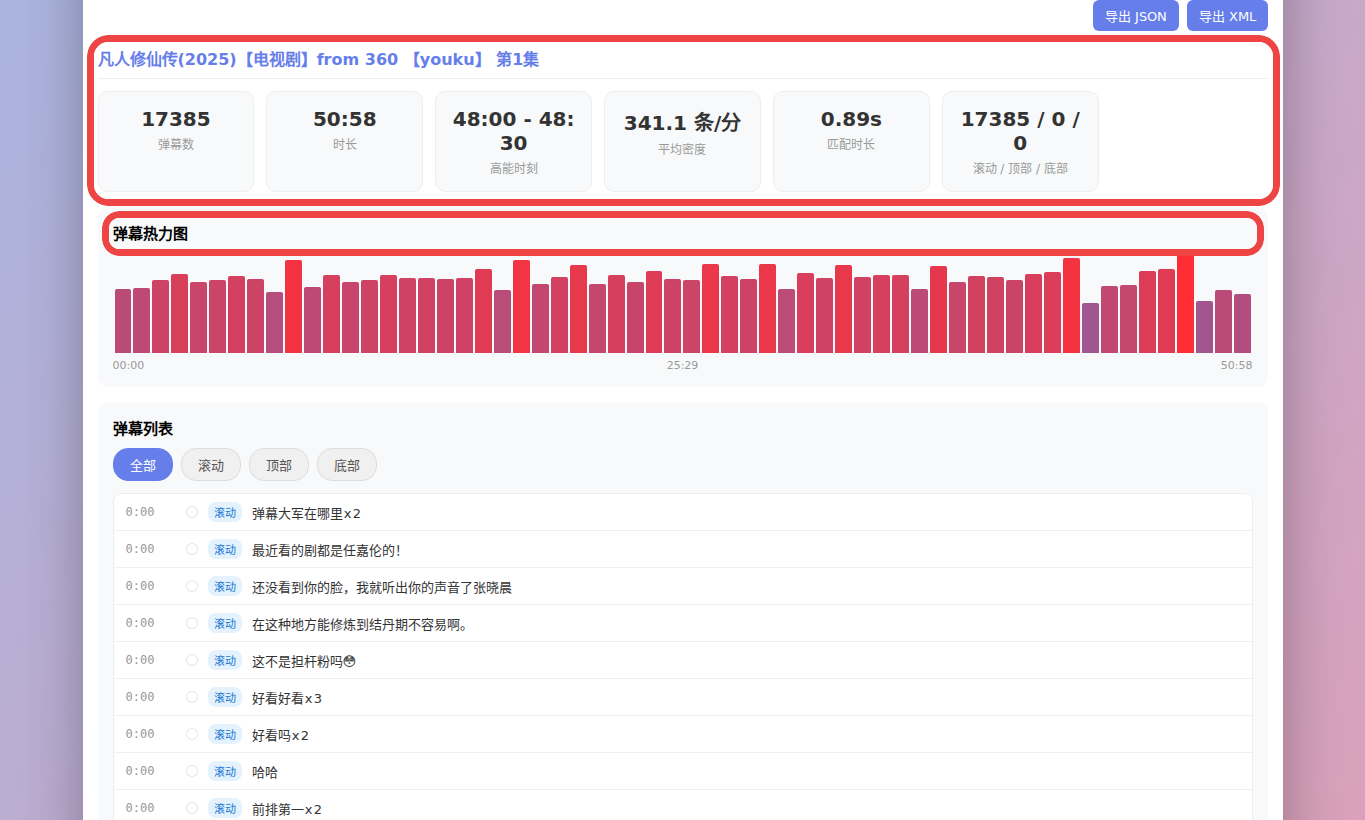
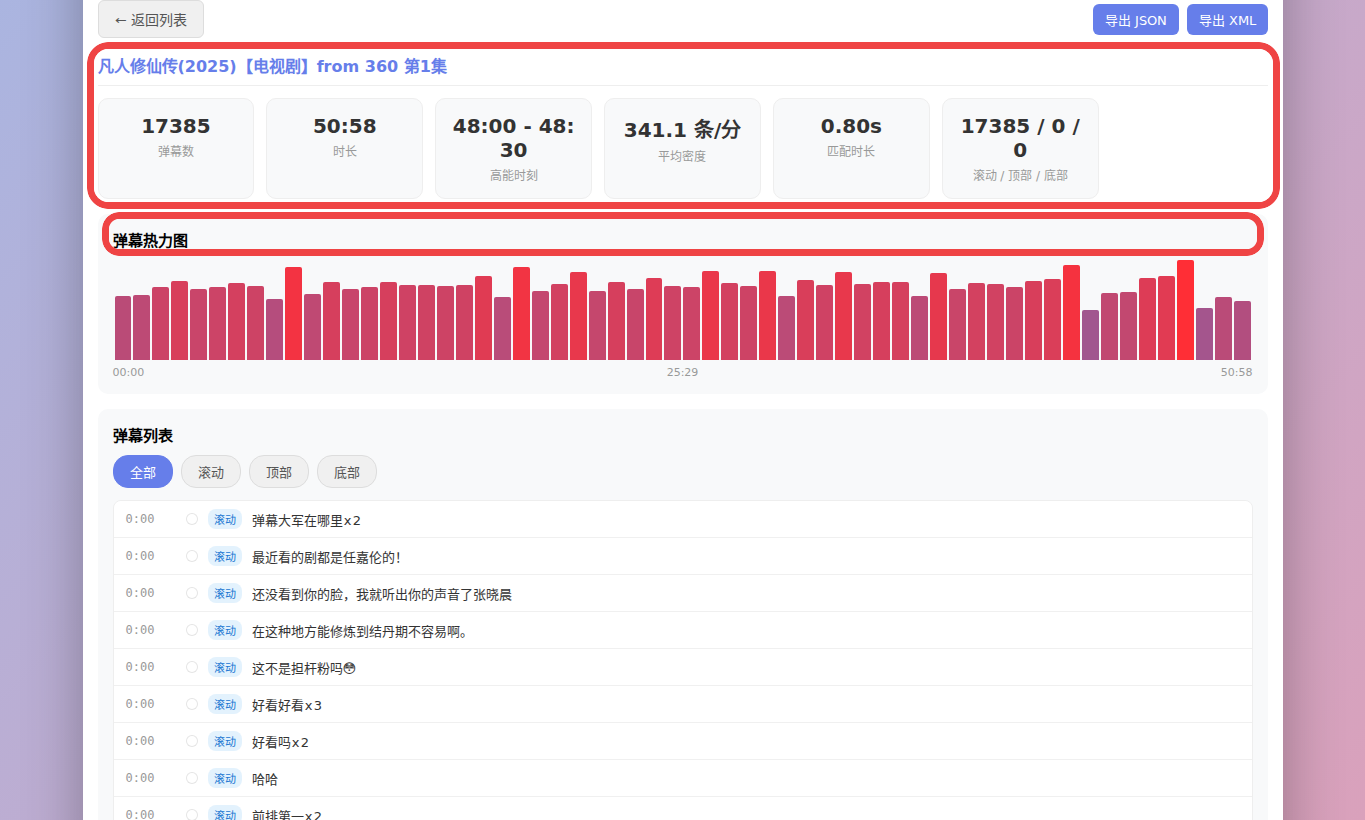
出现弹幕数、时长、热力图和弹幕列表,就说明自动匹配正常。
如果这里一直匹配不到,先继续做下面的手动匹配。自动匹配依赖文件名,偶尔会因为标题太短、集数格式不对而找不到。
4. 切到手动匹配测试
点 手动匹配测试。
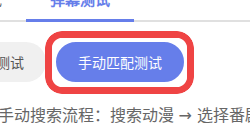
5. 搜索作品
在搜索框里填:
凡人修仙传然后点 搜索。

6. 选择作品
搜索结果出来后,点第一个正常作品。
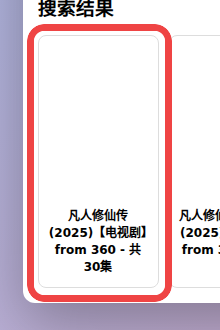
7. 获取这一集的弹幕
进入剧集列表后,点第 1 集右侧的 获取弹幕。
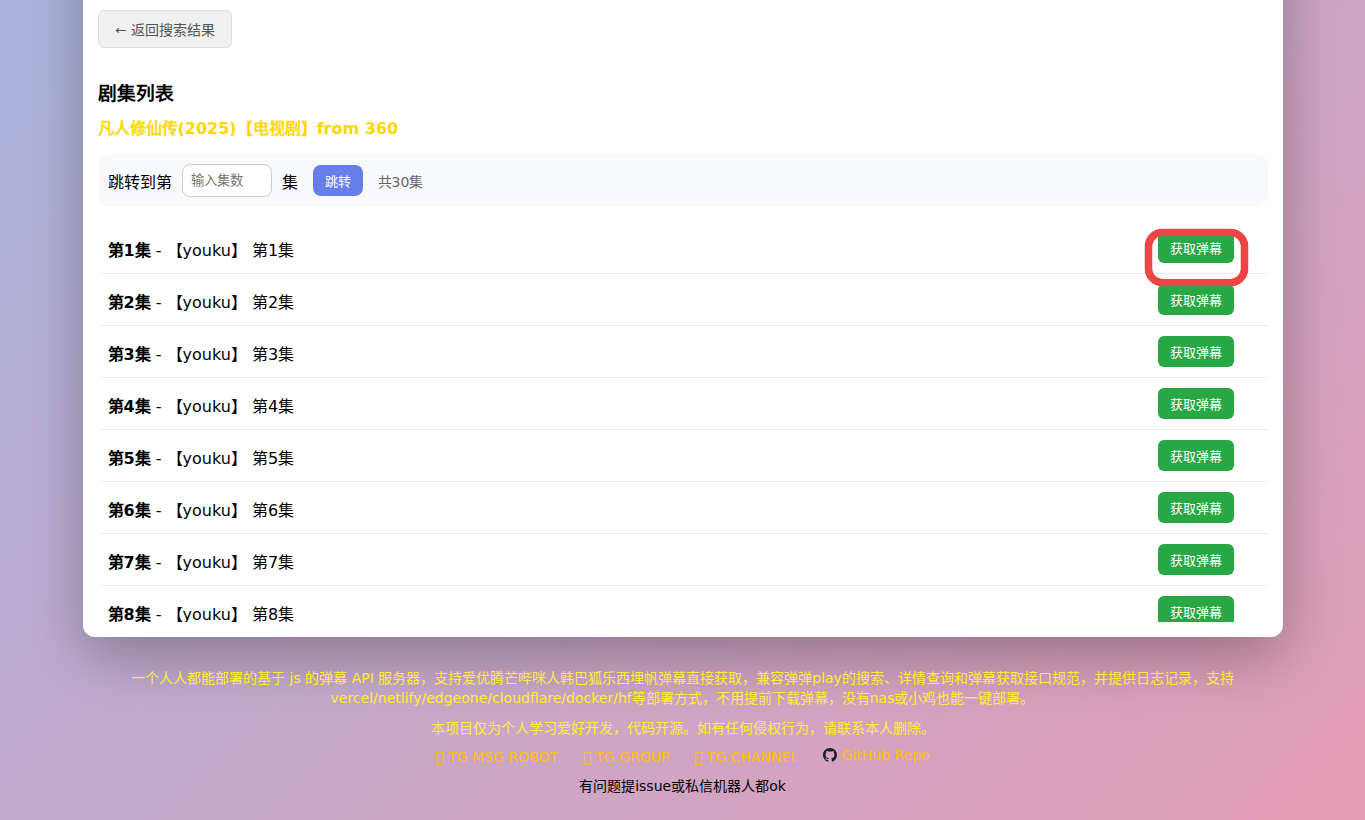
再次出现弹幕统计和弹幕列表,就说明手动匹配正常。
Vercel 默认域名
如果是 Vercel 部署,页面打不开,或者页面能打开但弹幕测试一直匹配不成功,通常是 vercel.app 默认域名在当前网络里访问不稳定。可以先绑定自己的域名,再用新域名回来重测:云平台绑定域名 · Vercel。
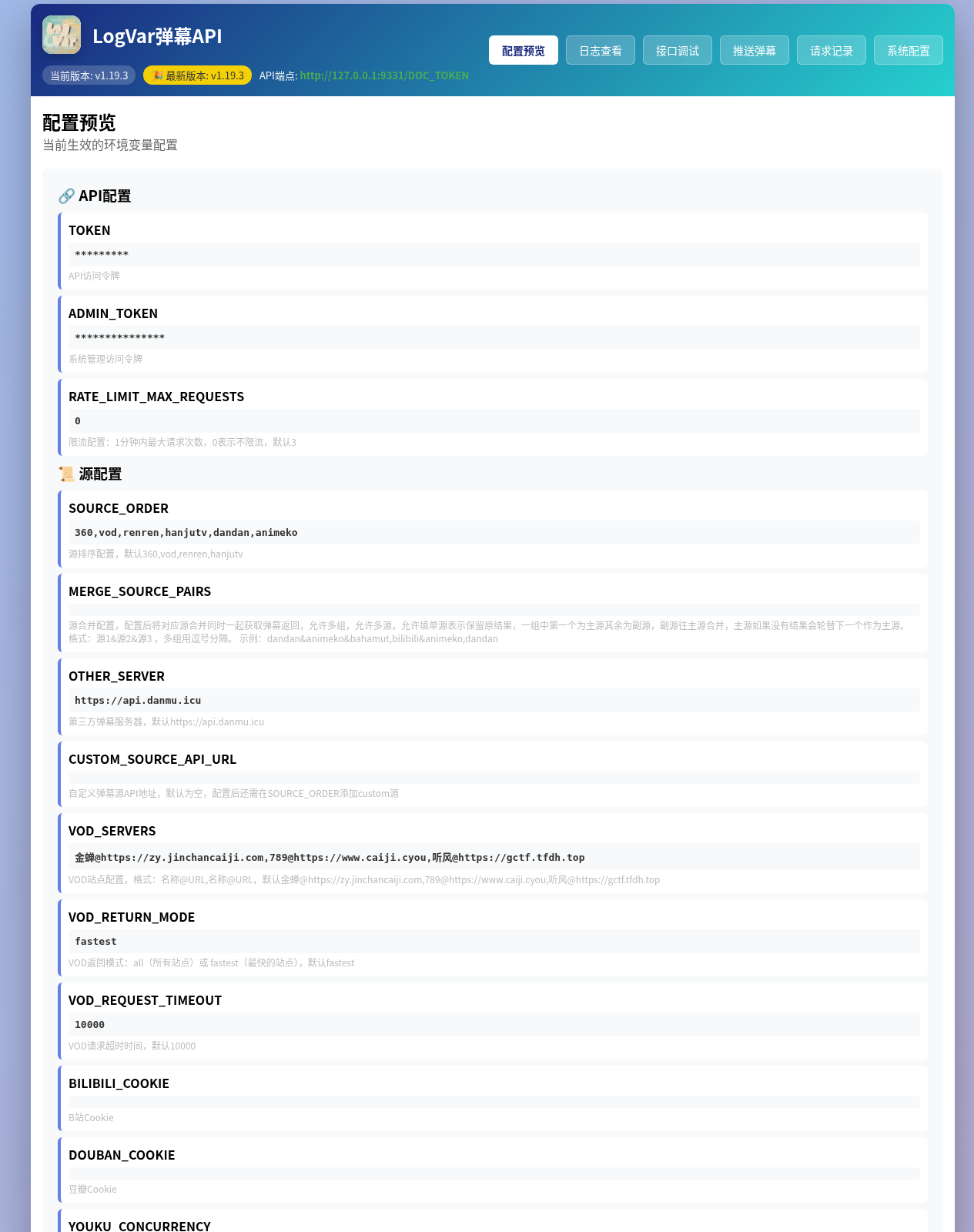
8. 确认系统配置入口
系统配置页面用 ADMIN_TOKEN,不是普通访问用的 TOKEN。
打开:
https://你的域名/你的ADMIN_TOKEN能进入管理界面,就说明系统配置入口正常。下面截图使用文档占位 token,真实 TOKEN / ADMIN_TOKEN 没有出现在图里。
不知道 ADMIN_TOKEN 在哪里配置时,按部署方式看对应页面:
- 云平台:UI 与环境变量
- Docker:Docker 部署 里的
config/.env - 电脑本地:Node.js 本地部署 里的
config/.env - 手机命令行:Termux 手机部署 里的
config/.env
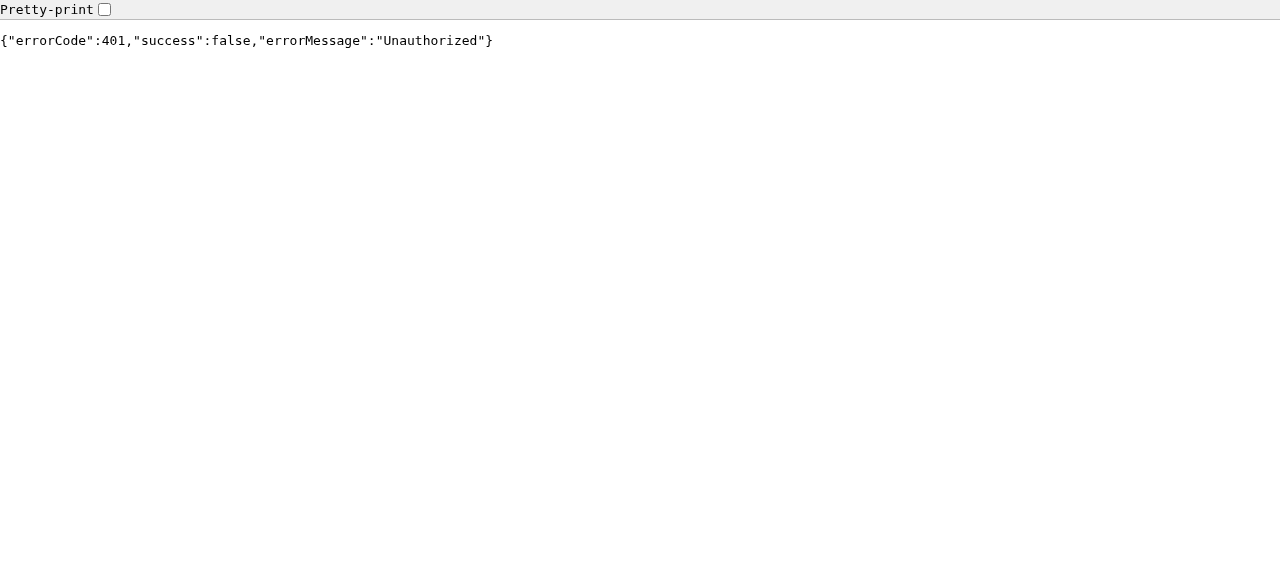
如果页面显示 Unauthorized,通常是地址里的 TOKEN 或 ADMIN_TOKEN 填错了。先回对应部署平台检查变量名和值;云平台改完环境变量后按平台提示重新部署或等待自动重建,Docker、Node.js、Termux 改完 config/.env 后建议重启一次服务。
下一步
- 自动匹配和手动匹配都能拿到弹幕:继续看 播放器接入。
- 想换自己的域名:云平台看 云平台绑定域名;Docker 看 Docker 绑定域名、反代与 HTTPS。
- GitHub Actions 自动同步红叉、可选工作流红叉:看 常见问题。