
Vercel 部署
用 Vercel 部署后,你会得到一个类似 https://xxx.vercel.app/ 的服务地址。播放器里填写 https://xxx.vercel.app/你的TOKEN。
手机用户
本页截图来自电脑浏览器。手机上按钮位置可能折叠,如果找不到入口,先把浏览器切到“桌面版网站”。
准备
开始前准备好:
- GitHub 账号。
- Vercel 账号。没有也没关系,下面会从登录页注册。
- 一个管理员令牌,后面填到
ADMIN_TOKEN。
1. Fork 项目仓库
打开项目仓库:
按顺序操作:
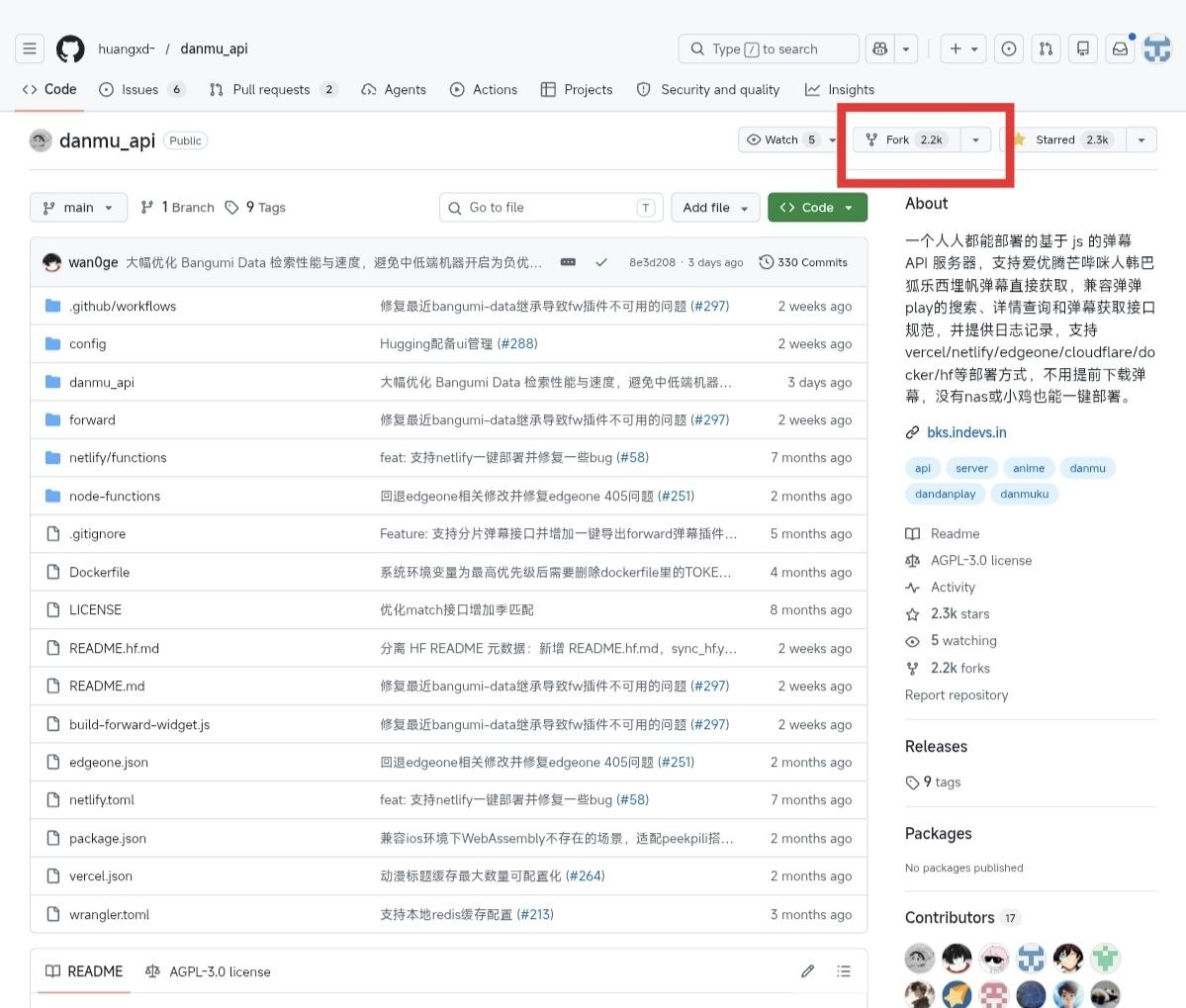
- 点击右上角 Fork。
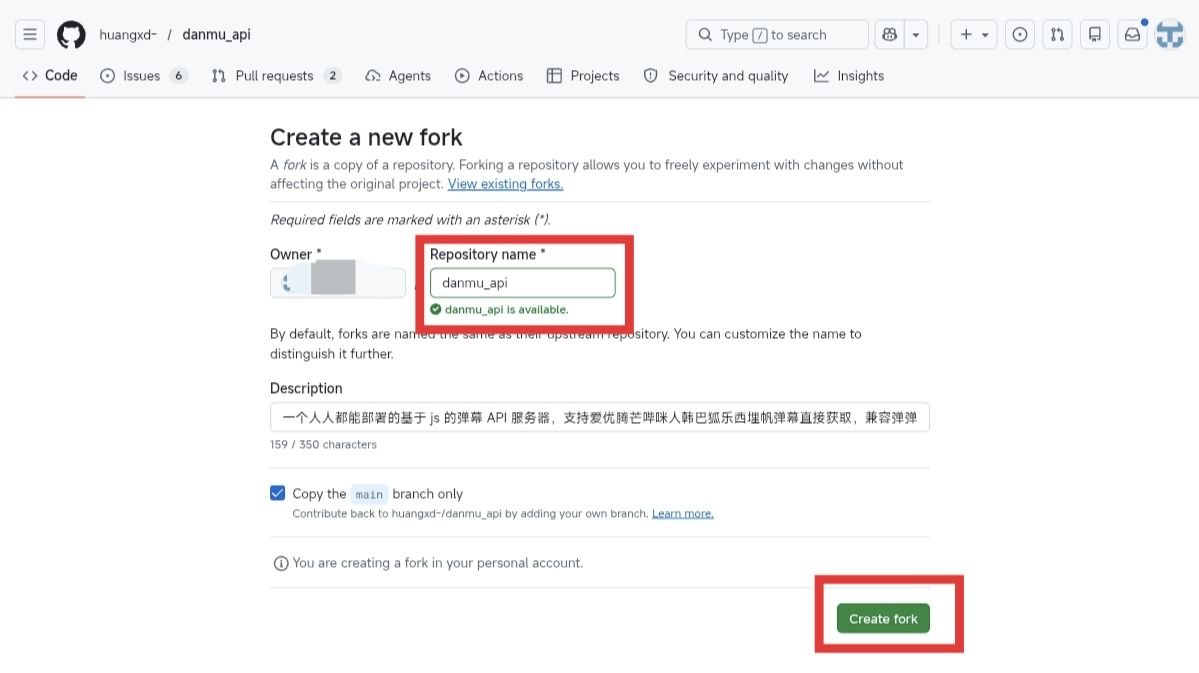
- 确认 Fork 到你自己的 GitHub 账号。
- 页面变成
你的用户名/danmu_api后再继续。
注意
后面导入项目时,一定要选你自己账号下的 danmu_api,不要选 huangxd- 的上游仓库。
2. 登录 Vercel
打开 Vercel 登录页:
按你的情况选择:
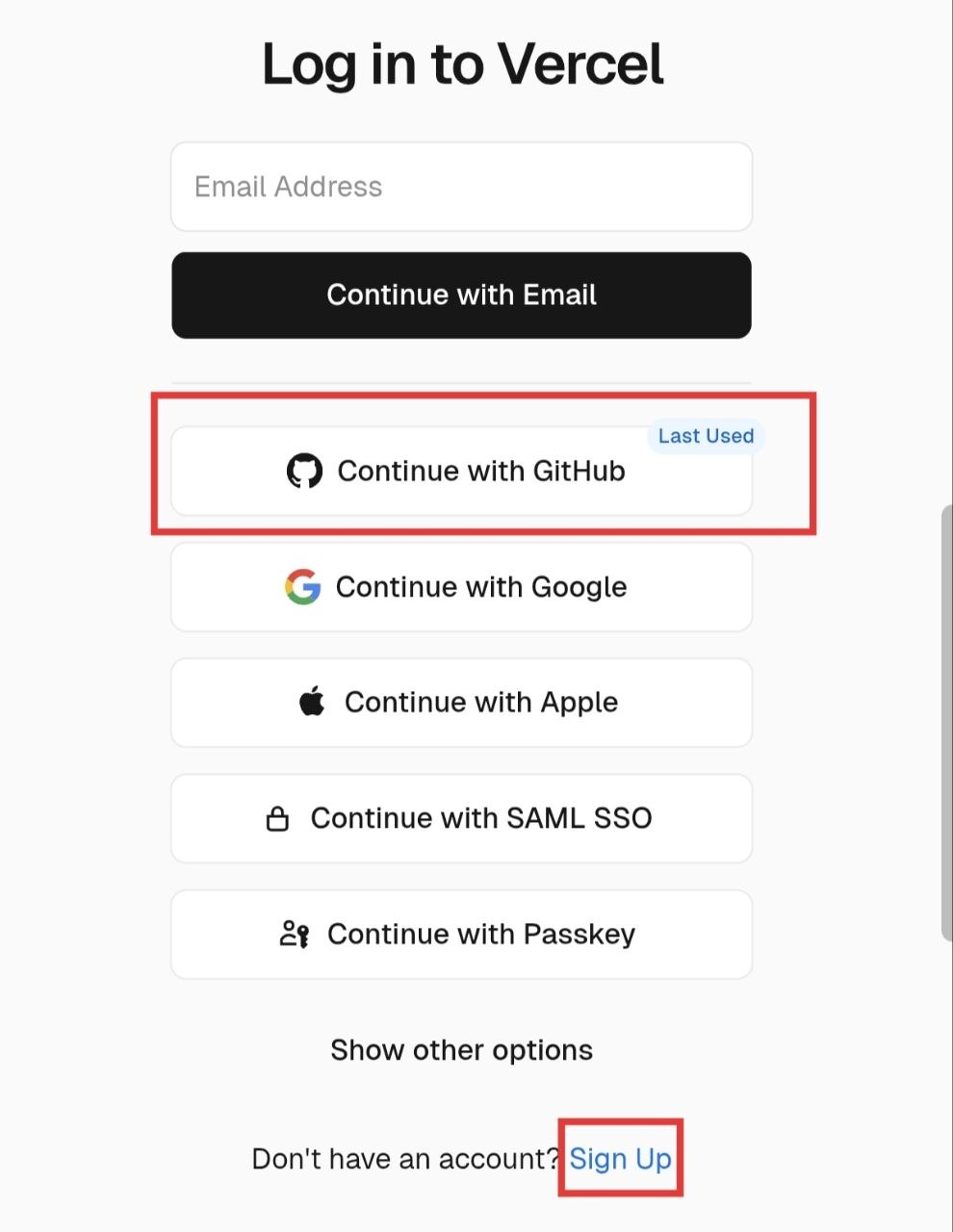
- 已有账号:点 Continue with GitHub 登录。
- 没有账号:点底部 Don't have an account? Sign Up 注册,再绑定 GitHub。
首次使用
如果点 GitHub 登录后看到 Social Account is not yet connected to any Vercel user. Sign up?,点 Sign up 继续注册即可。
3. 新建项目
登录后打开:
如果页面先让你选择 Git provider,点 GitHub。
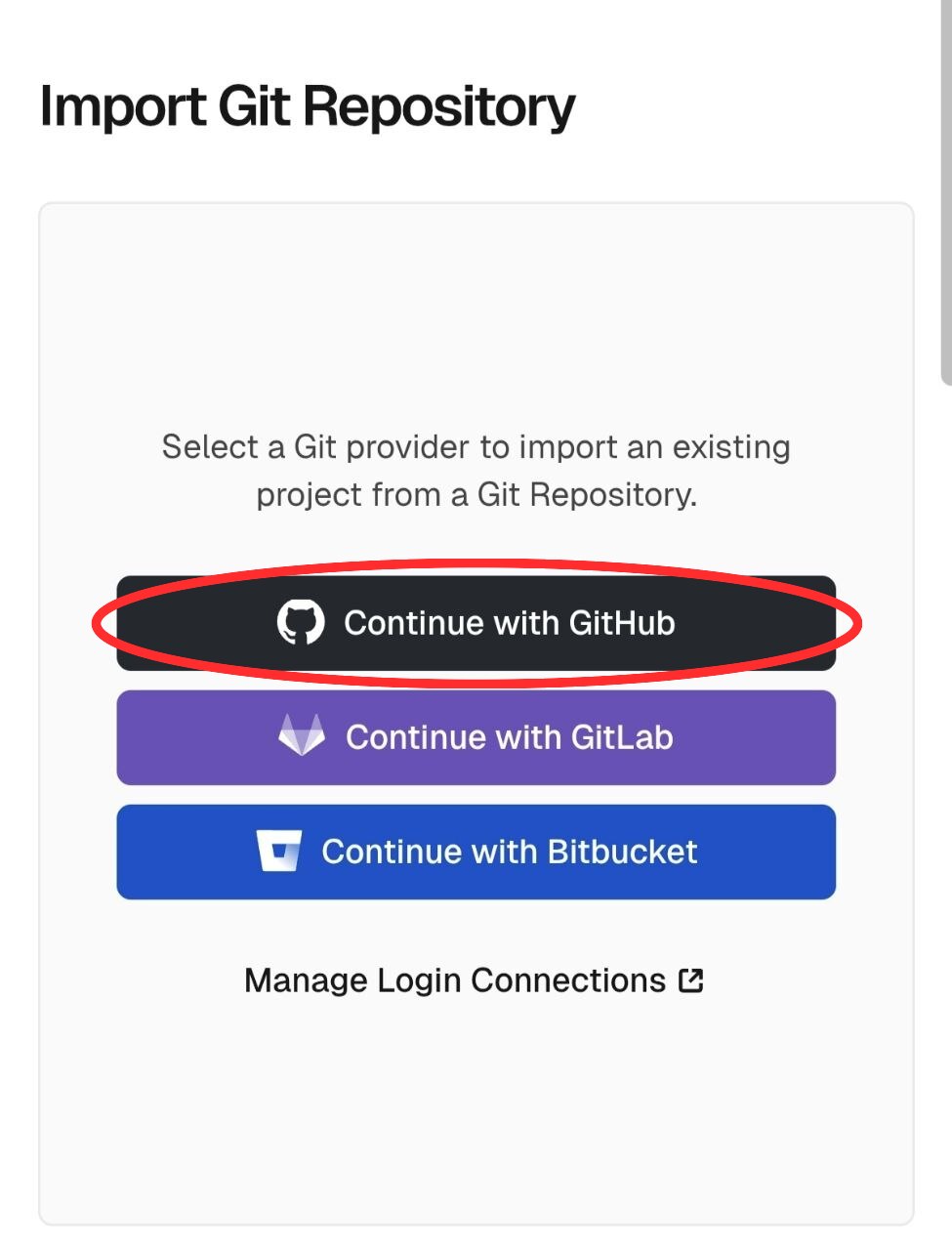
如果你已经在项目首页,点右上角 New Project 或 Add New。
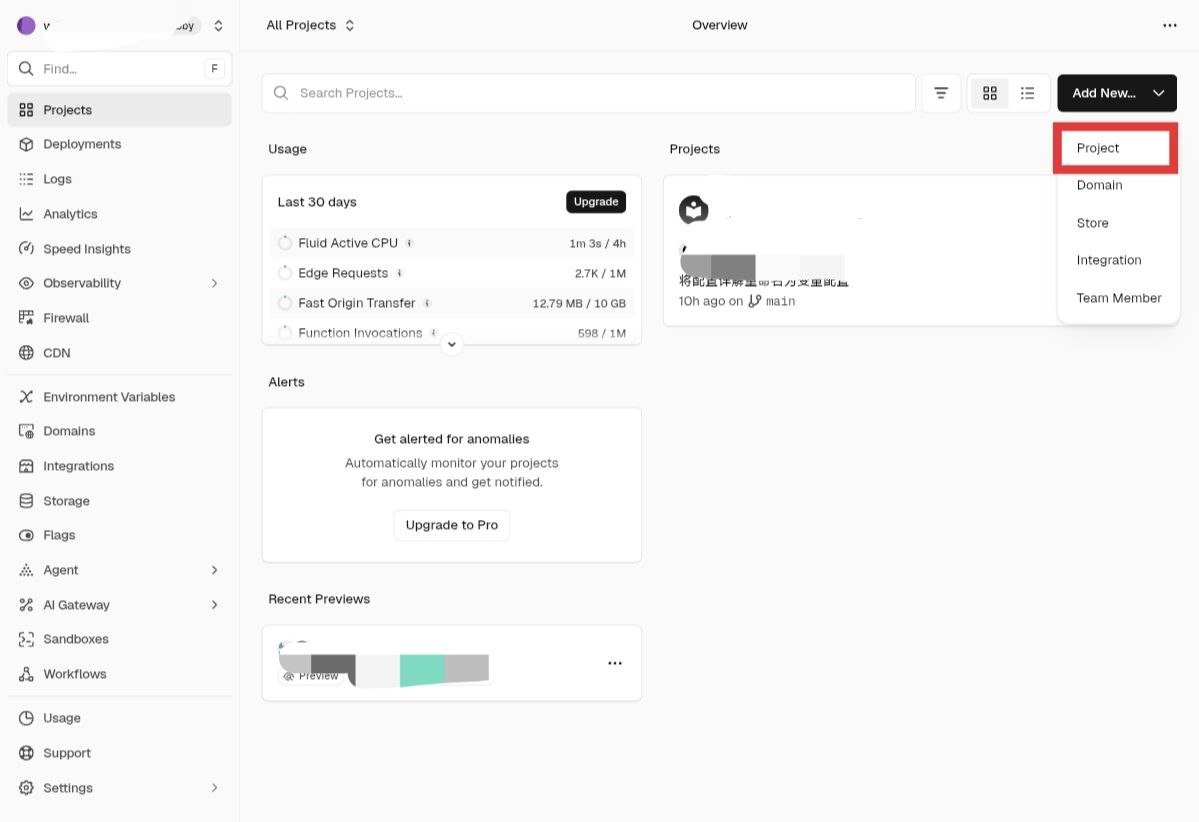
4. 授权 Vercel 访问 GitHub 仓库
如果 Vercel 提示需要安装 GitHub App,先点 Install。
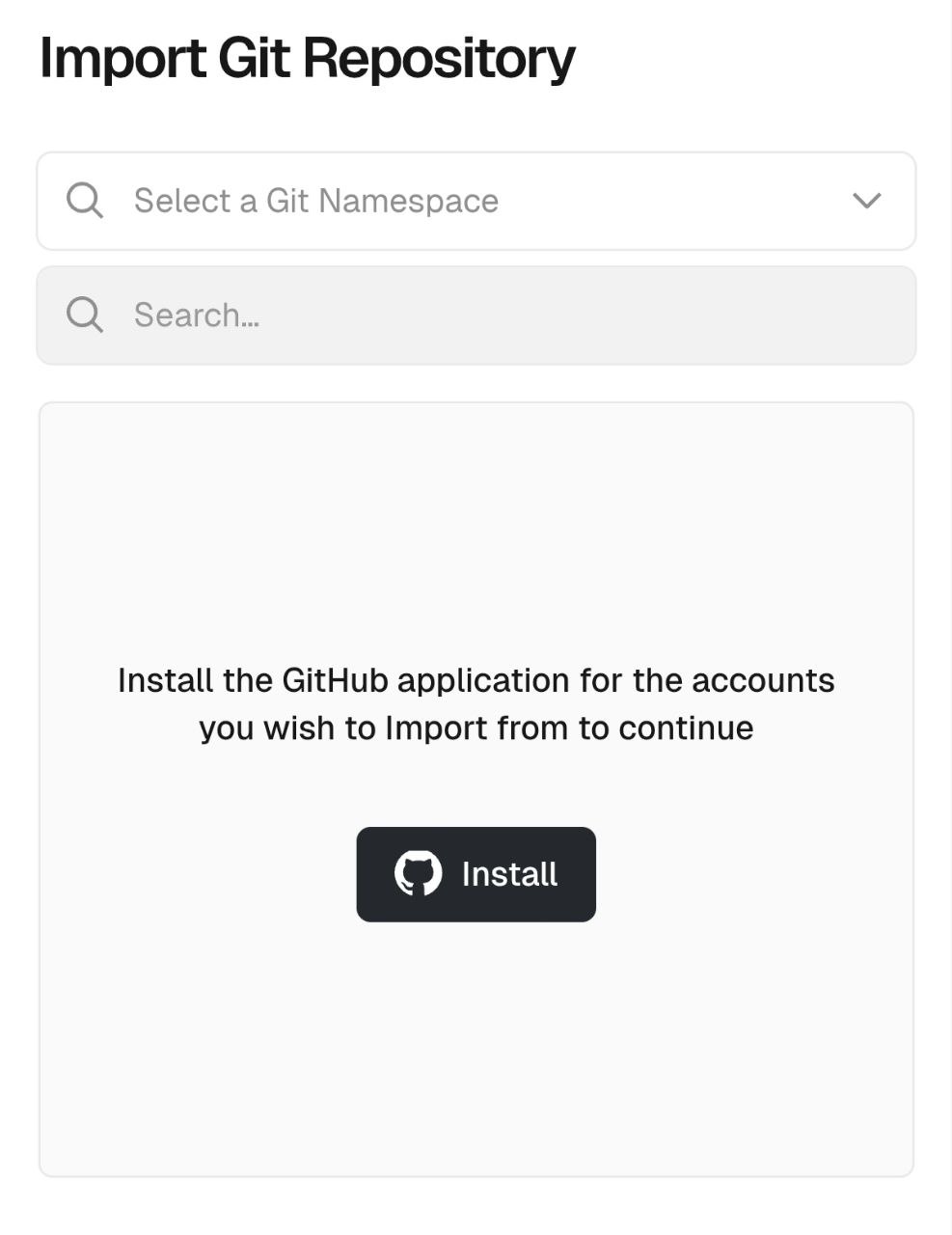
跳到 GitHub 后:
- 推荐选择 All repositories。
- 如果选择 Only select repositories,必须勾选你 Fork 的
danmu_api。 - 点击 Install。
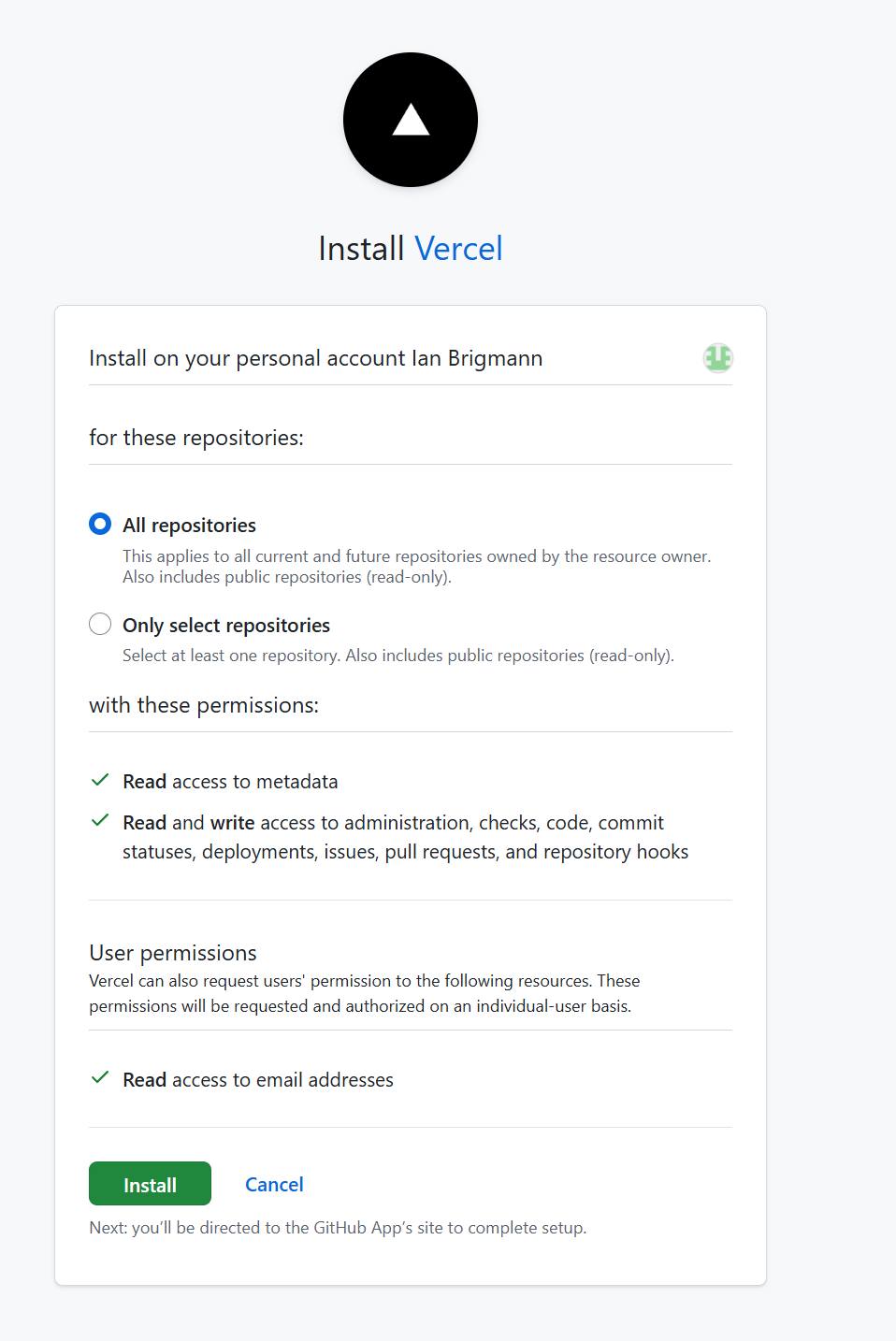
如果你已经能看到仓库列表,可以跳过这一步。
5. 导入自己的 Fork 仓库
回到 Vercel,在仓库列表里找到你自己的 danmu_api,点击右侧 Import。
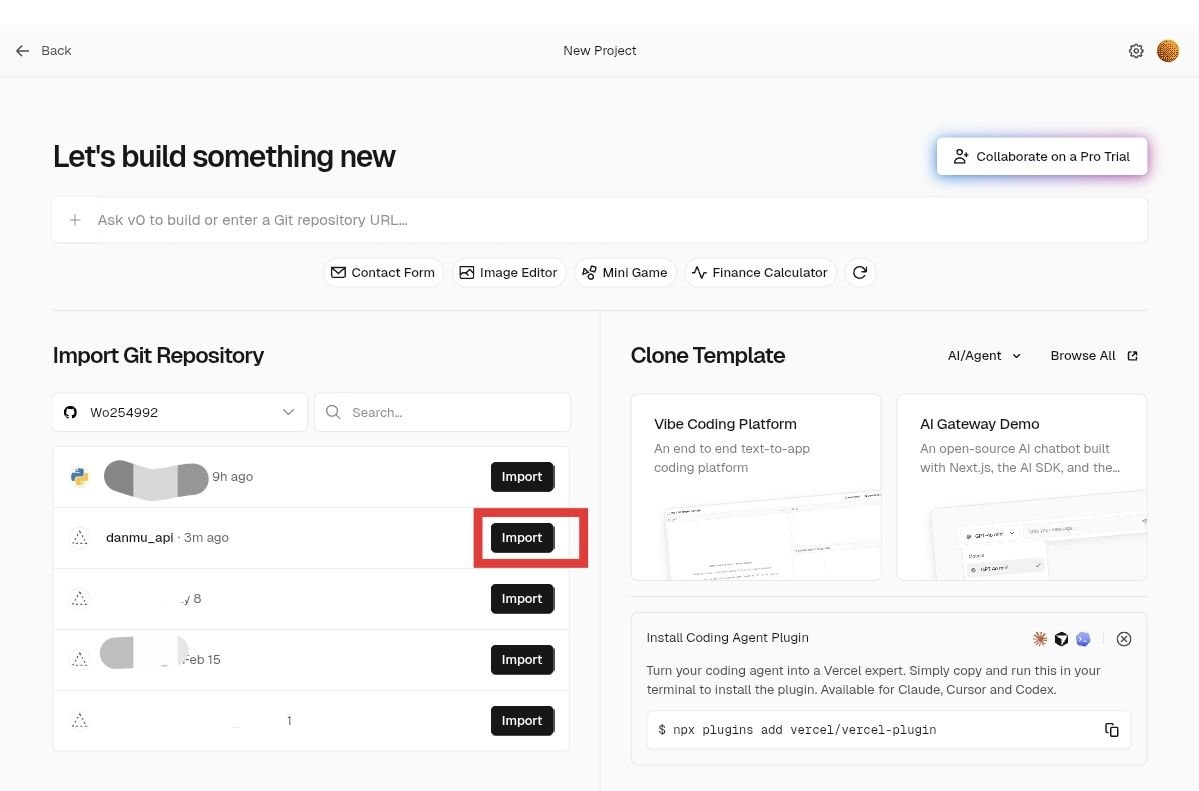
如果列表里没有仓库,检查两件事:
- GitHub 上是否已经 Fork 成功。
- GitHub App 授权时是否给了
danmu_api访问权限。
6. 第一次部署
进入 New Project 页面后,先保持默认配置,直接点击 Deploy。
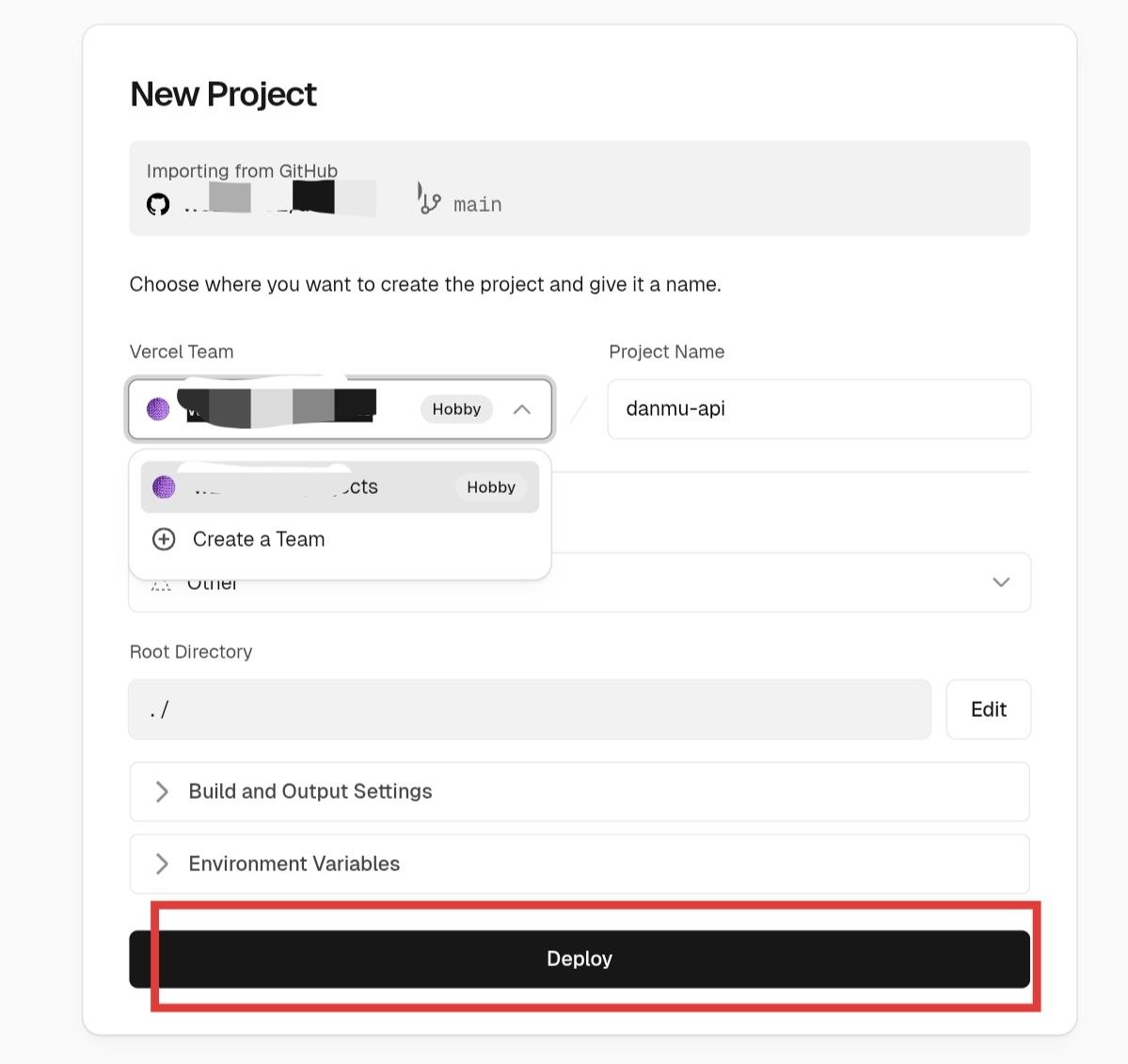
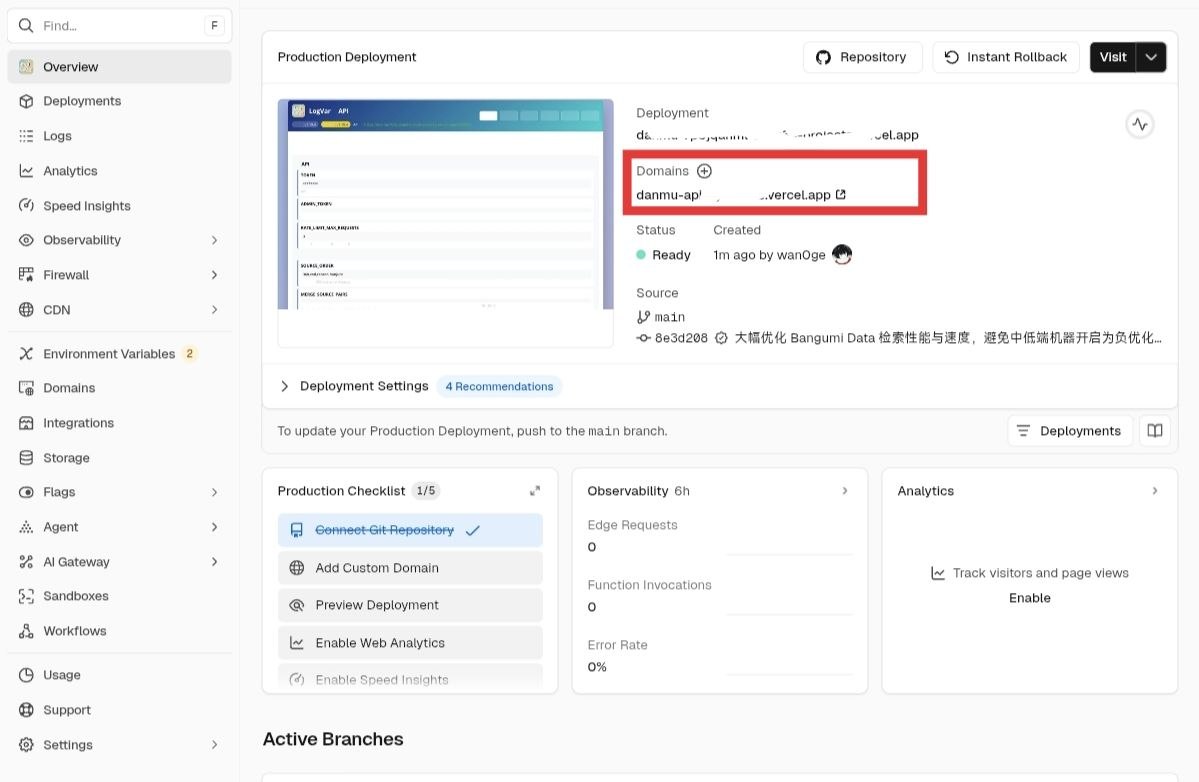
等待 1-2 分钟。部署完成后,Vercel 会给你一个项目地址。
复制地址时认准短域名,格式一般是:
https://项目名.vercel.app/不要复制浏览器地址栏里带很多路径的长链接。
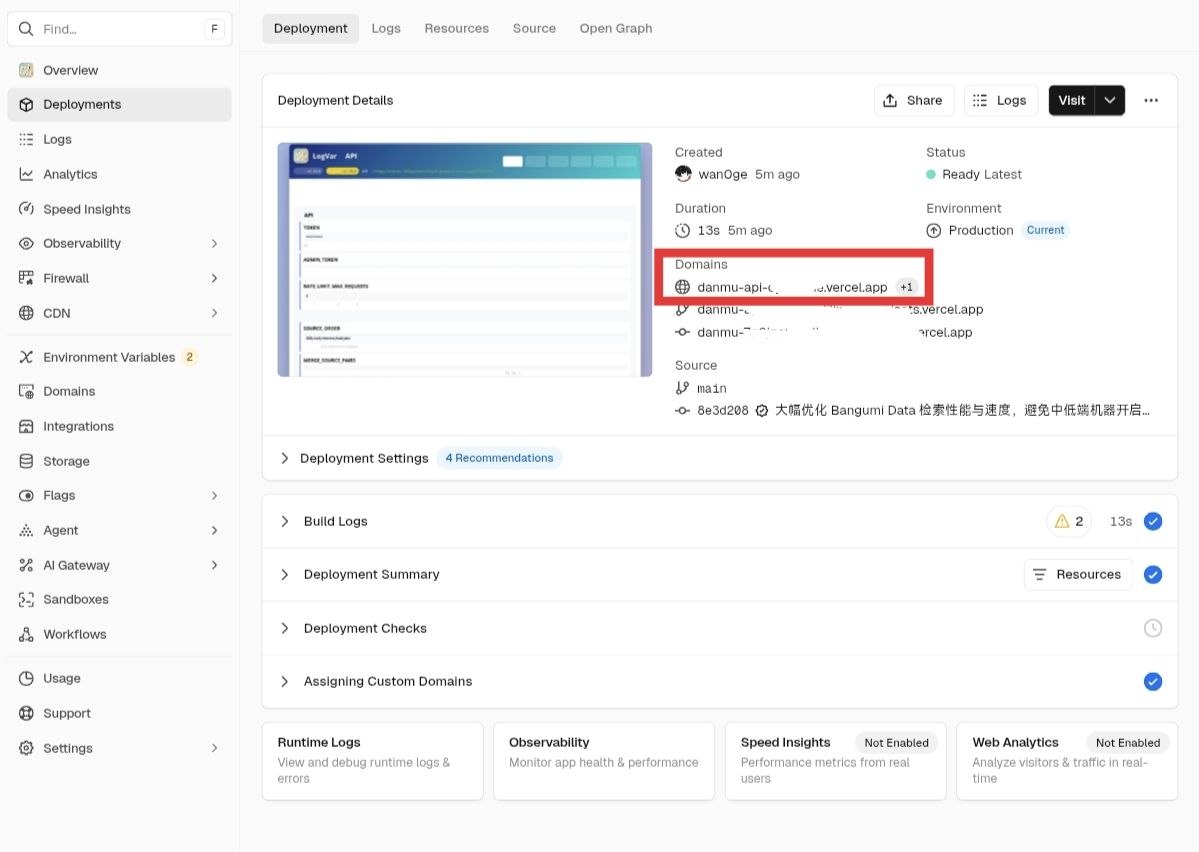
如果你从 Deployment 详情页查看,也是在 Domains 区域复制短地址。
7. 配置环境变量
首次部署完成后,需要补环境变量。
进入项目:
Settings → Environment Variables至少添加这些变量:
ADMIN_TOKEN:管理员令牌,用来进入系统配置。TOKEN:普通访问令牌;不改也可以继续用默认87654321。
如果你想在系统配置页面保存设置后触发 Vercel 重新部署,还需要继续配置:
DEPLOY_PLATFROM_PROJECT:Vercel Project ID。DEPLOY_PLATFROM_TOKEN:Vercel Token。
变量怎么找、怎么填,可以看:UI 与环境变量。
8. 重新部署
环境变量保存后,必须重新部署才会生效。
路径:
Deployments → 选择最新部署 → Redeploy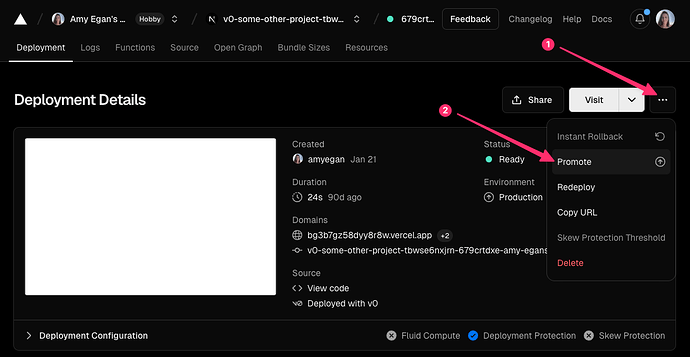
等重新部署完成,再继续验证。
9. 验证服务
把下面地址里的 xxx.vercel.app 换成你的 Vercel 域名。
打开首页
https://xxx.vercel.app/能看到 danmu_api 页面,说明服务已经跑起来。
打开播放器地址
把 TOKEN 换成你设置的值;如果没改过,就是默认的 87654321。
https://xxx.vercel.app/你的TOKEN能看到页面里的配置预览、接口调试等内容,说明播放器地址可用。
打开系统配置
https://xxx.vercel.app/你的ADMIN_TOKEN能进入系统配置,说明管理员令牌可用。
国内访问建议
Vercel 默认域名 *.vercel.app 在国内部分网络可能不稳定。
如果你需要稳定访问,建议后续绑定自己的域名: