
EdgeOne Pages 部署
适合想用腾讯云 EdgeOne Pages 的用户。建议一开始配置 Upstash Redis,否则匹配后的弹幕请求可能 404 或不稳定。
适合谁
- 适合:已有腾讯云 / EdgeOne 账号,想尝试 EdgeOne Pages,或者后续需要绑定自己的域名。
- 不适合:只想最省事、长期稳定主力使用。长期主力仍建议优先 Docker 或 NAS / 家用网络。
- 关键前提:需要准备 Upstash Redis。没有 Redis 时不要跳过配置。
准备
开始前准备好:
- GitHub 账号。
- 腾讯云账号,或 EdgeOne 国际站账号。
- 一份你自己的
danmu_apifork。 - Upstash Redis 数据库。
- 一个管理员令牌,后面填到
ADMIN_TOKEN。
手机用户
EdgeOne 控制台在手机浏览器里按钮可能折叠。找不到入口时,先把浏览器切到“桌面版网站”,或者换电脑操作。
1. Fork 项目仓库
打开项目仓库:
按顺序操作:
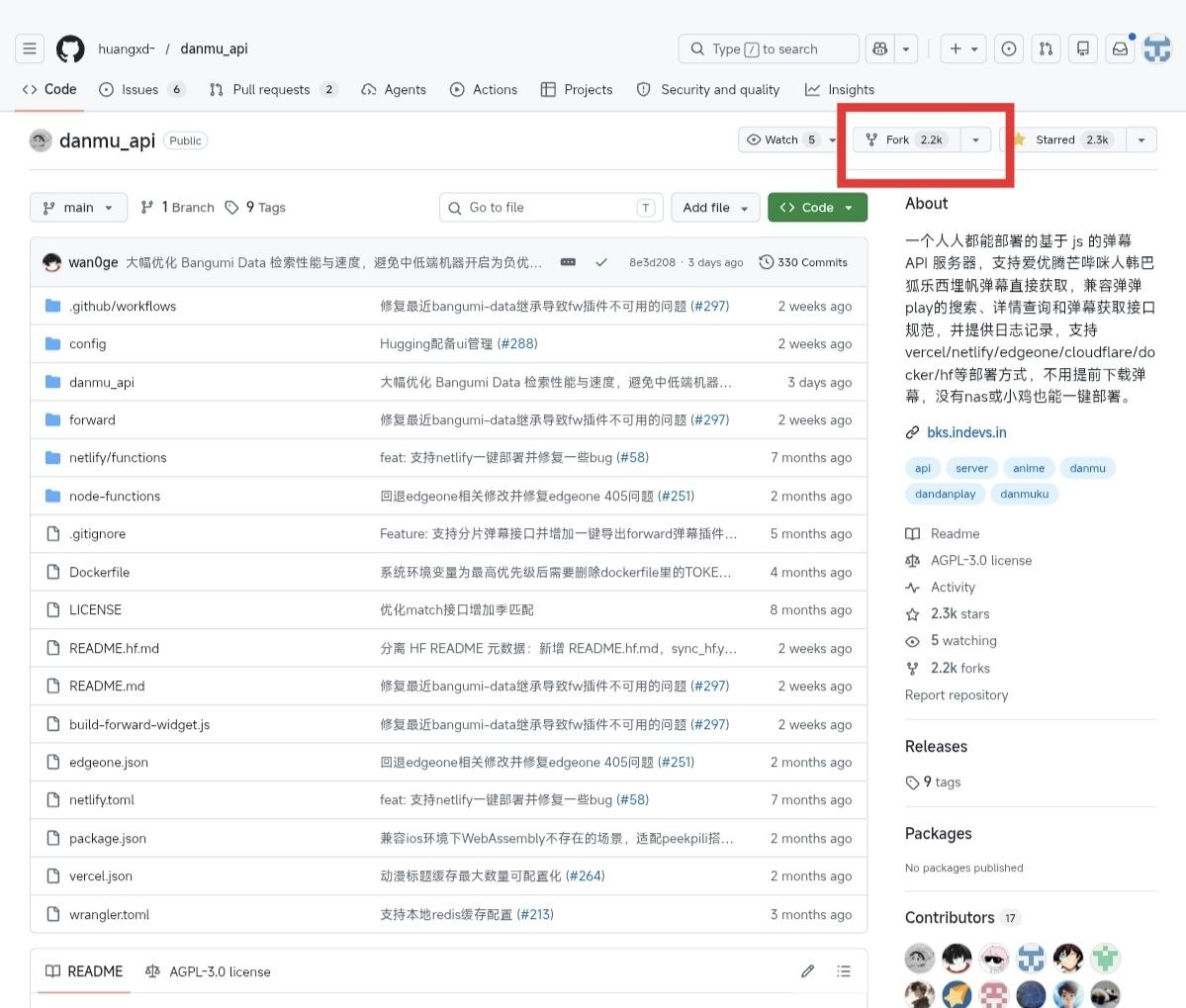
- 点击右上角 Fork。
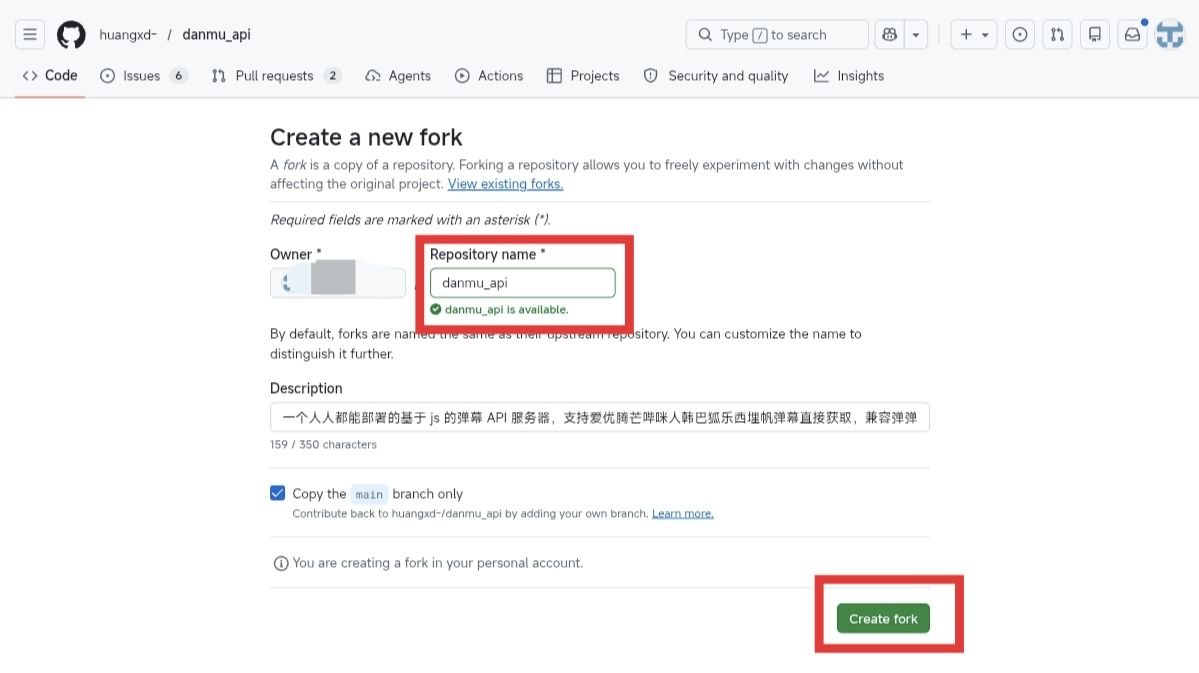
- 确认 Fork 到你自己的 GitHub 账号。
- 页面变成
你的用户名/danmu_api后再继续。
注意
后面 EdgeOne 要部署你自己账号下的 danmu_api,不要选 huangxd- 的上游仓库。
2. 进入 EdgeOne Pages
选择和你账号匹配的入口:
进入 Pages 后,点击 创建项目 / Create project。
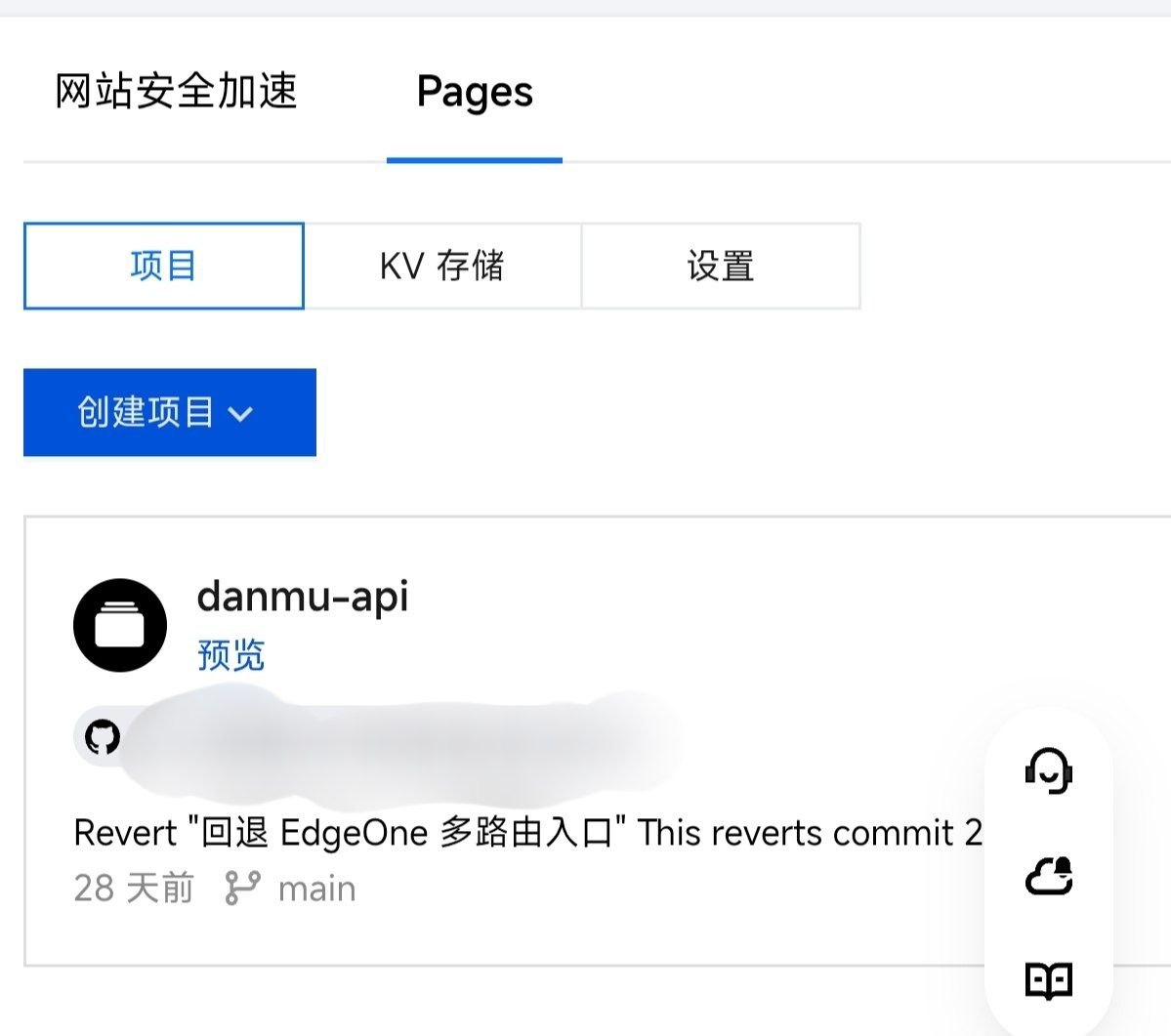
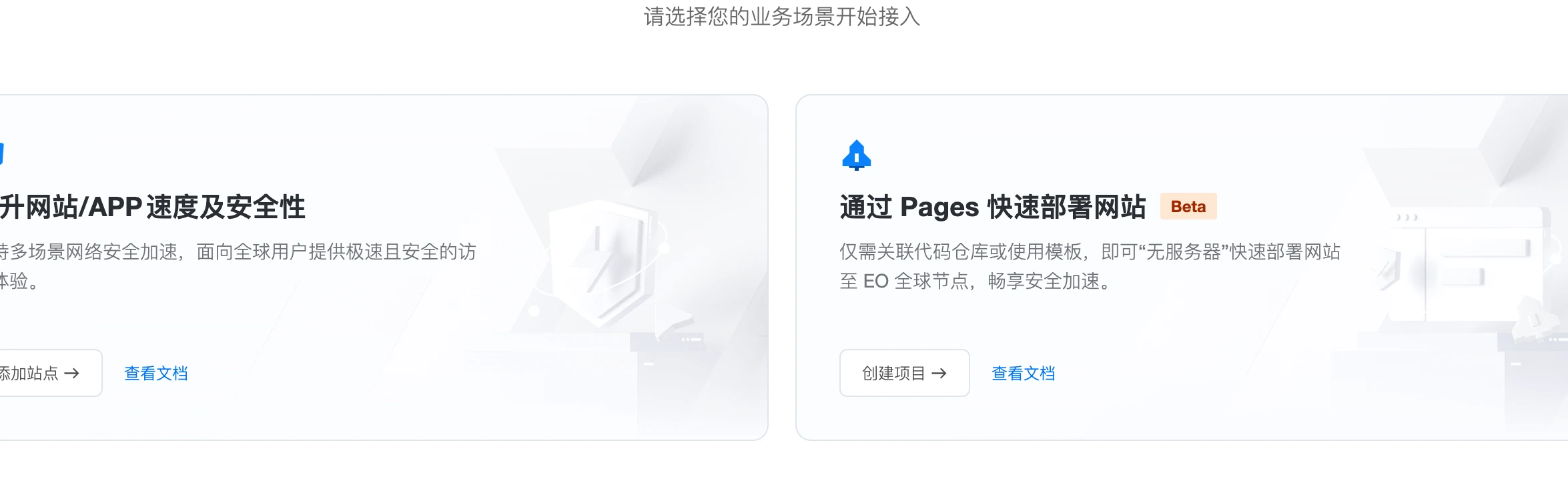
如果你看到的是 EdgeOne 服务入口页,先进入 通过 Pages 快速部署网站。
3. 选择导入 Git 仓库
创建项目时选择:
通过导入 Git 仓库创建 → GitHub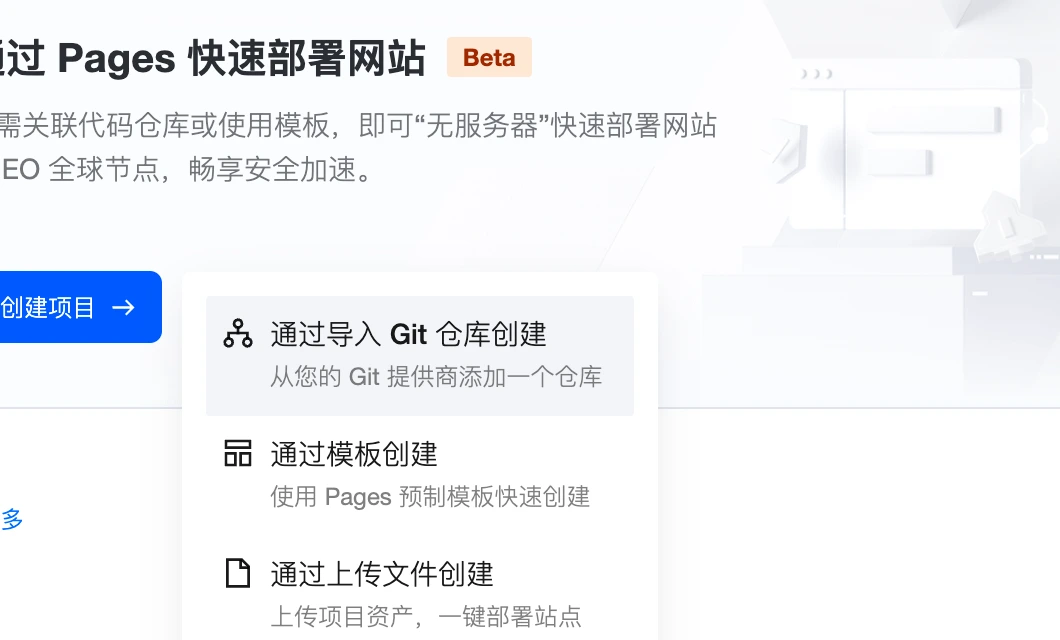
如果页面显示 Import Git repository 卡片,也可以直接点这个卡片继续。
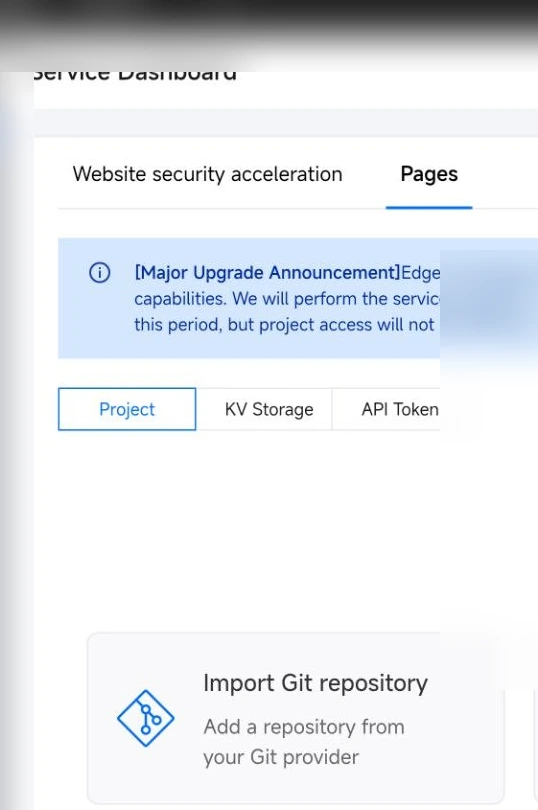
4. 选择自己的 Fork 仓库
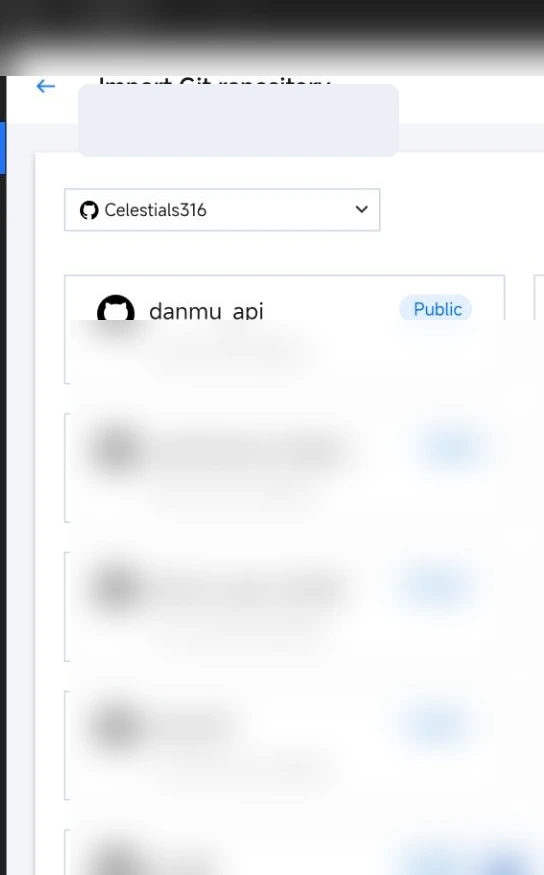
在仓库列表里找到你自己账号下的 danmu_api。
只确认两件事:
- Owner 是你的 GitHub 用户名。
- Repository 是
danmu_api。
5. 填写项目配置
项目配置建议这样填:
- 项目名称:
danmu-api - 生产分支:
main - 根目录:
./ - 构建设置:先保持自动识别或默认值,不要改成子目录。
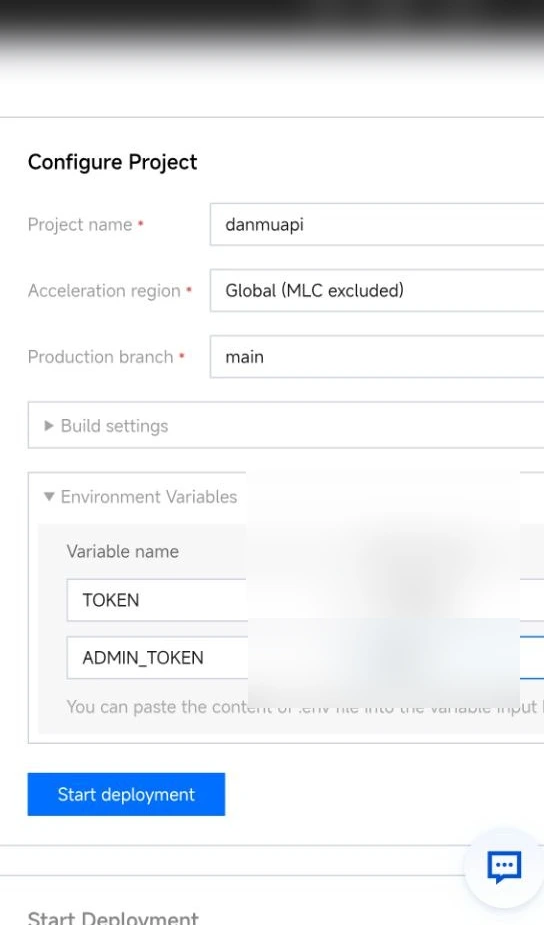
加速区域建议先选:
全球可用区(不含中国大陆)
关于中国大陆可用区
如果选择包含中国大陆的区域,通常会涉及域名、备案和账号资质等额外要求。新手先用全球可用区跑通服务,再考虑域名和区域调整。
6. 配置环境变量
开始部署前,先把环境变量填好。变量页通常在:
EdgeOne Pages → 你的项目 → Project Settings → Environment Variable or Secret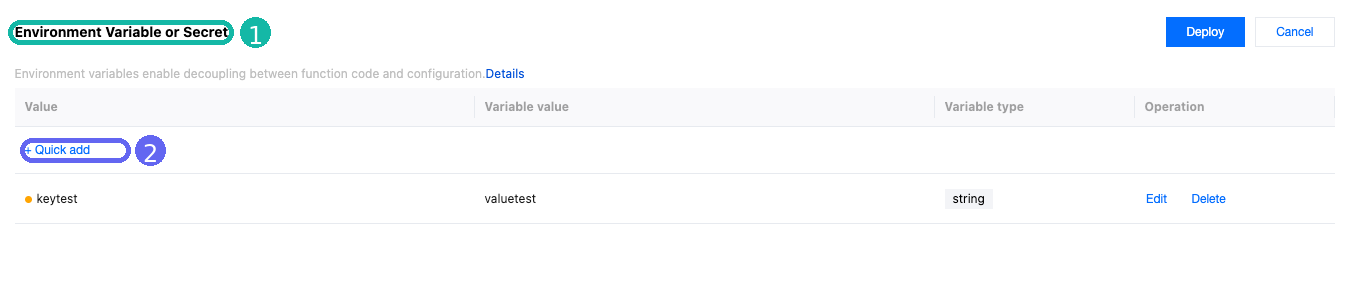
EdgeOne Pages 至少需要这些变量:
ADMIN_TOKEN:管理员令牌,用来进入系统配置。TOKEN:普通访问令牌;不改也可以继续用默认87654321。UPSTASH_REDIS_REST_URL:Upstash Redis REST URL。UPSTASH_REDIS_REST_TOKEN:Upstash Redis REST Token。
如果你想在网页里修改系统配置,还需要继续配置:
DEPLOY_PLATFROM_PROJECT:EdgeOne Pages 项目 ID。DEPLOY_PLATFROM_TOKEN:EdgeOne API Token。
变量怎么找、怎么填,可以看:UI 与环境变量。
7. 开始部署
变量填完后,点击 开始部署 / Start deployment。
等待构建完成。成功后,项目概览页会显示访问地址和部署状态。
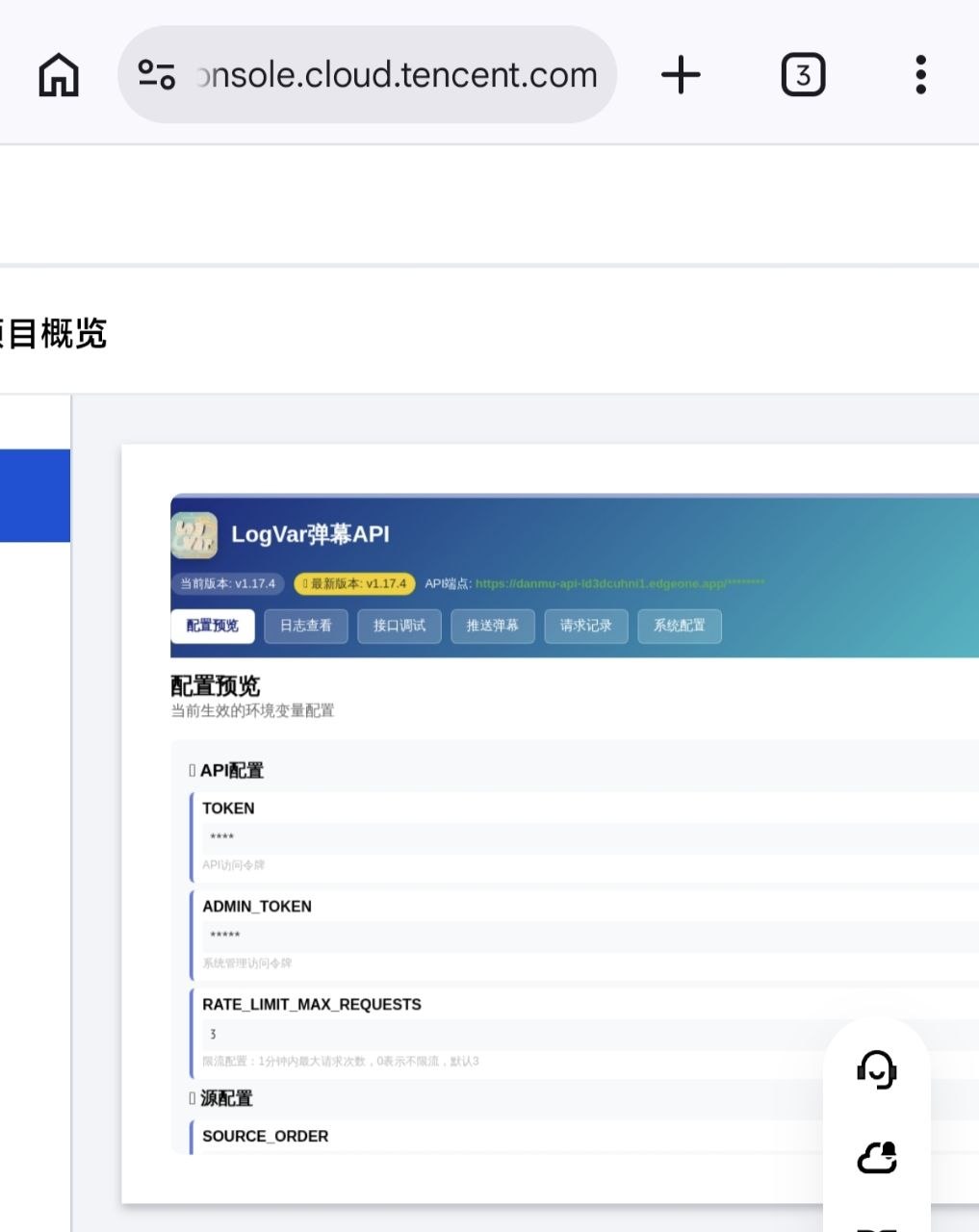
复制当前项目的 Pages 地址,格式通常类似:
https://xxx.edgeone.app/8. 重新部署
如果你是在项目创建后才补变量,保存后需要重新部署一次。可以在项目概览或部署记录里找到重新部署入口。
重新部署完成后,再继续验证。
9. 验证服务
把下面地址里的 你的EdgeOne地址 换成你复制到的 Pages 地址。
打开首页
https://你的EdgeOne地址/能看到 LogVar 弹幕 API 页面,说明服务已经跑起来。
打开播放器地址
把 TOKEN 换成你设置的值;如果没改过,就是默认的 87654321。
https://你的EdgeOne地址/你的TOKEN能看到页面里的配置预览、接口调试等内容,说明播放器地址可用。
打开系统配置
https://你的EdgeOne地址/你的ADMIN_TOKEN能进入系统配置,说明管理员令牌可用。
检查弹幕匹配链路
如果搜索正常但弹幕获取 404,优先检查:
UPSTASH_REDIS_REST_URL是否填对。UPSTASH_REDIS_REST_TOKEN是否填对。- 保存变量后是否重新部署。
常见问题
根目录应该填什么
填:
./不要填 docs、danmu_api 或其它子目录。
部署成功,但搜索匹配后的弹幕 404
优先检查 Upstash Redis。EdgeOne 这条路线不要跳过 Redis 变量。变量补完后重新部署,再重新跑搜索和弹幕获取。
系统配置更新失败
如果只是能进入系统配置,但修改配置时报错,通常是 EdgeOne 管理变量没有配全。需要时按 UI 与环境变量 补齐。
默认地址打不开
先回 EdgeOne Pages 项目概览,确认你复制的是当前部署生成的 Pages 地址。默认域名仍然打不开时,再考虑绑定自定义域名。