
Termux 手机部署
适合把安卓手机临时当运行环境。同一 Wi-Fi 下其他设备可访问;长期稳定使用优先 Docker 部署 或 NAS / 家用网络。
适合谁
- 适合:没有服务器、只想在家里局域网试用、手边有闲置安卓手机。
- 不适合:希望公网长期稳定访问、手机经常关机或清后台、设备内存很小。
- 访问范围:
127.0.0.1只代表当前手机;其它设备访问时要换成手机的局域网 IPv4 地址。
准备
开始前准备好:
- 一台 Android 7 及以上手机。
- Termux。
- 一个管理员令牌,后面填到
ADMIN_TOKEN。 - 一个普通访问令牌,后面填到
TOKEN。
命令一条一条复制。等上一条执行完、终端重新出现提示符,再继续下一条。
1. 安装 Termux
不要安装 Play 商店里的旧版 Termux。优先使用下面两个入口之一:
如果从 GitHub Releases 安装,Android 7 及以上选择 apt-android-7 变体。如果手机里以前装过其它来源的 Termux,先卸载旧版,再从同一个来源重新安装,避免签名不一致。
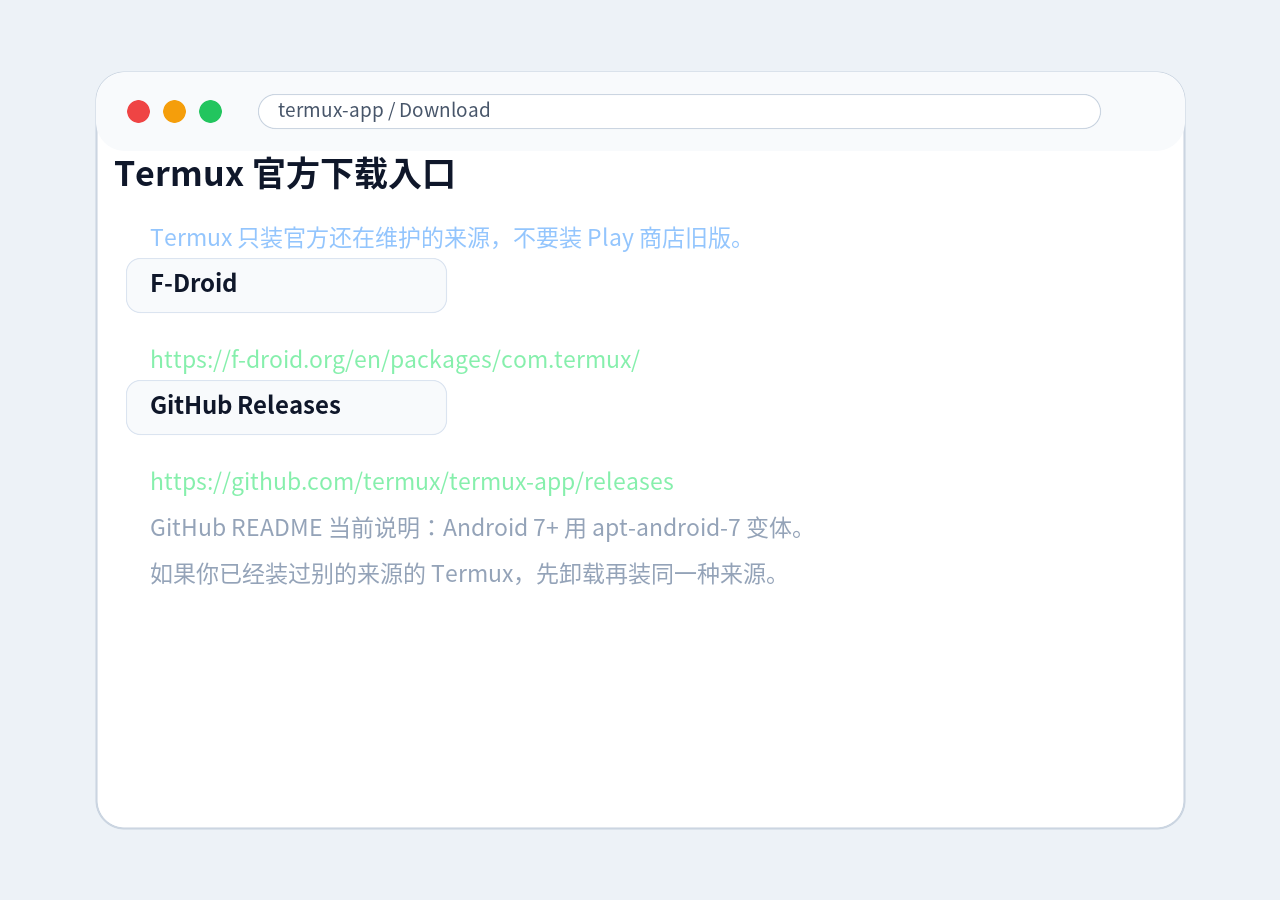
装好后直接打开 Termux。
2. 更新 Termux 并安装依赖
先更新软件列表:
pkg update再升级已安装的软件包:
pkg upgrade如果中途看到 Do you want to continue?,输入 y 然后回车。
安装 Git、Node.js LTS 和 nano:
pkg install git nodejs-lts nano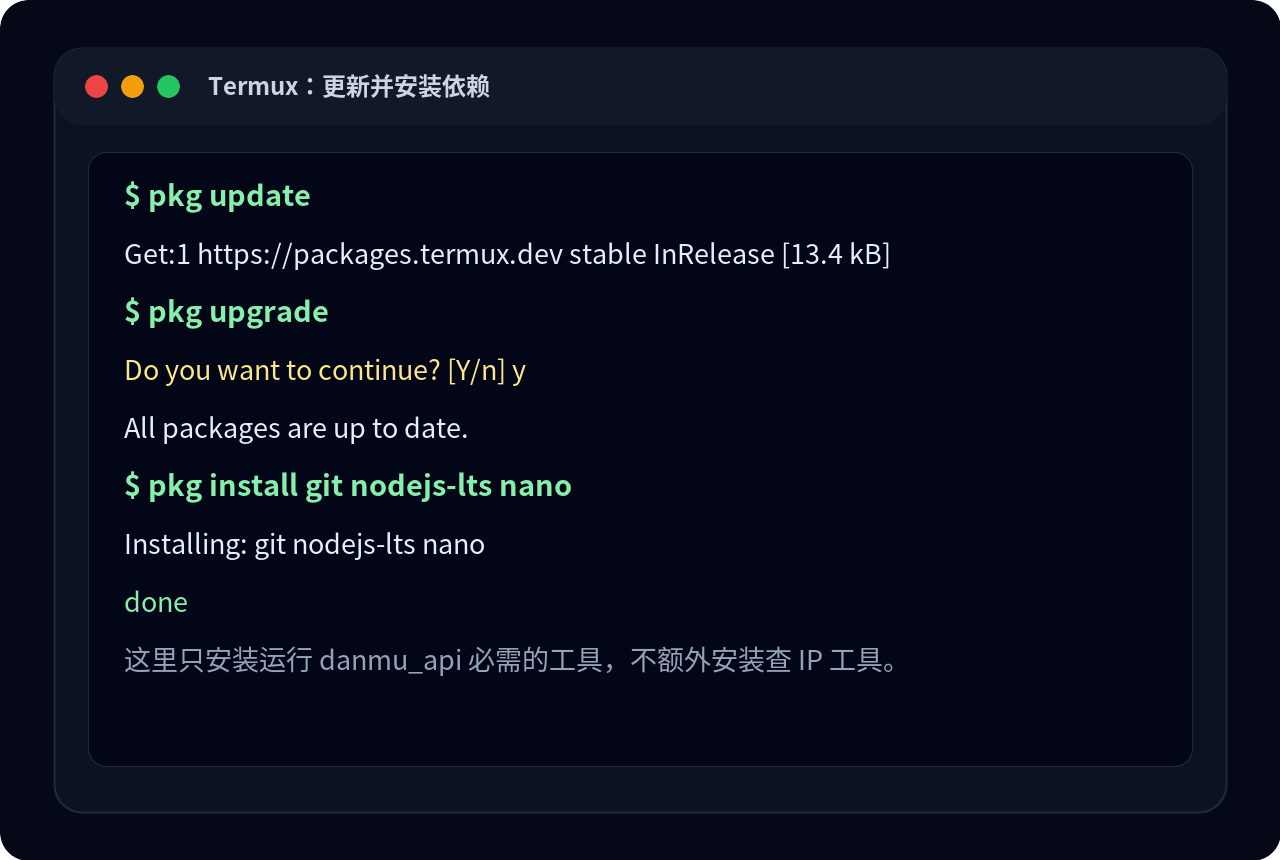
这一步完成后,后面就可以在手机里下载和运行项目。
3. 检查依赖版本
按顺序执行:
git --versionnode -vnpm -vnano --version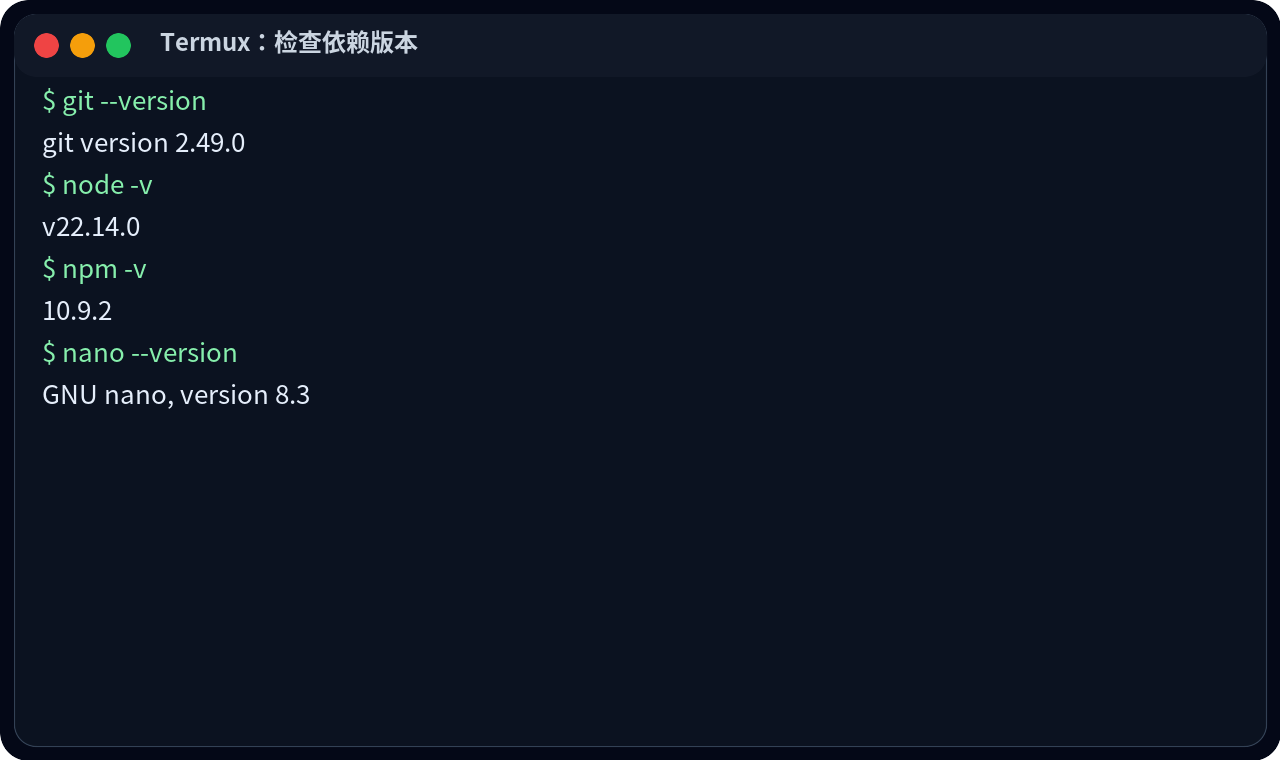
都能显示版本号,再继续下一步。版本号不需要和截图完全一样。
4. 下载 danmu_api 代码
先回到 Termux 的用户目录:
cd $HOME下载代码:
git clone https://github.com/huangxd-/danmu_api.git进入项目目录:
cd danmu_api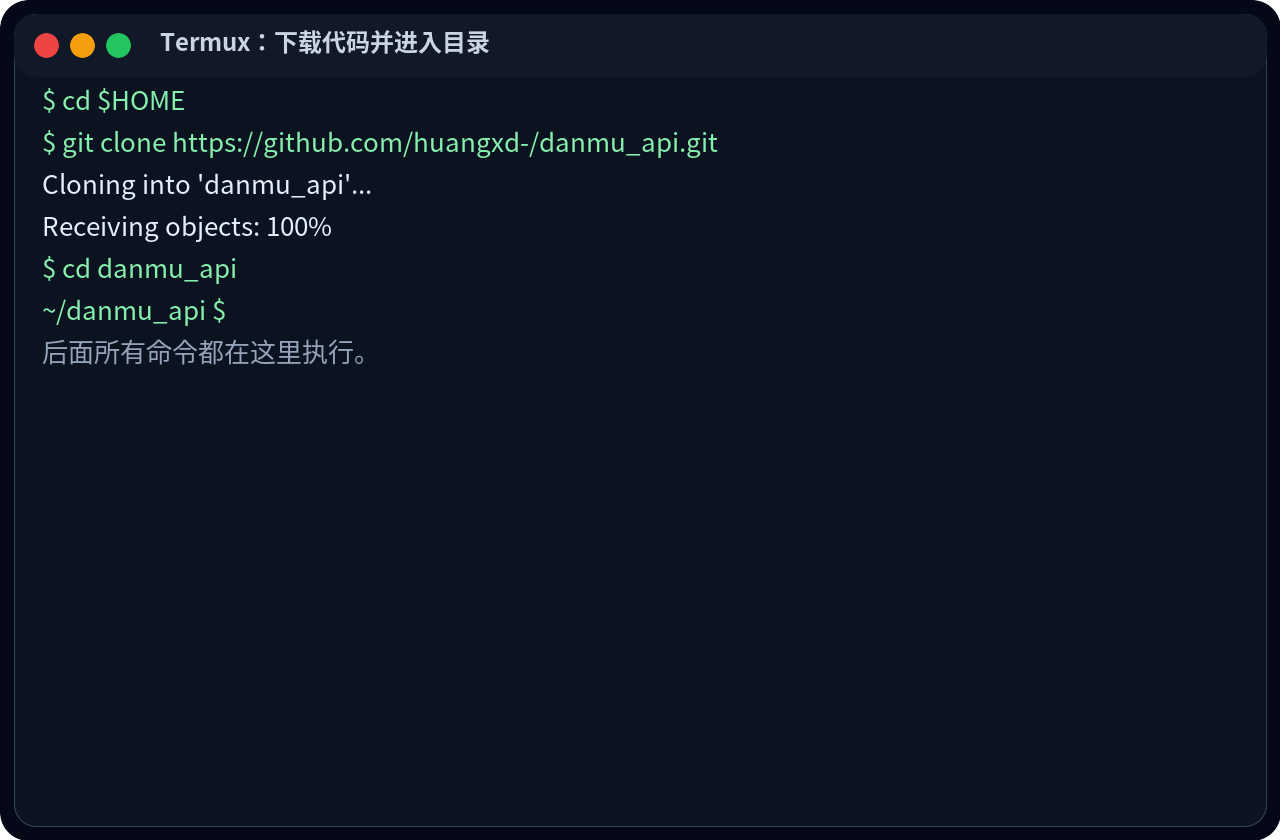
看到提示符进入 ~/danmu_api 后,后面的命令都在这个目录里执行。
如果提示 destination path 'danmu_api' already exists,说明以前下载过这个目录。最简单的处理方式是换一个新目录重新下载:
cd $HOME
git clone https://github.com/huangxd-/danmu_api.git danmu_api_new
cd danmu_api_new
5. 安装项目依赖
确认当前目录在 danmu_api 或 danmu_api_new 后,执行:
npm install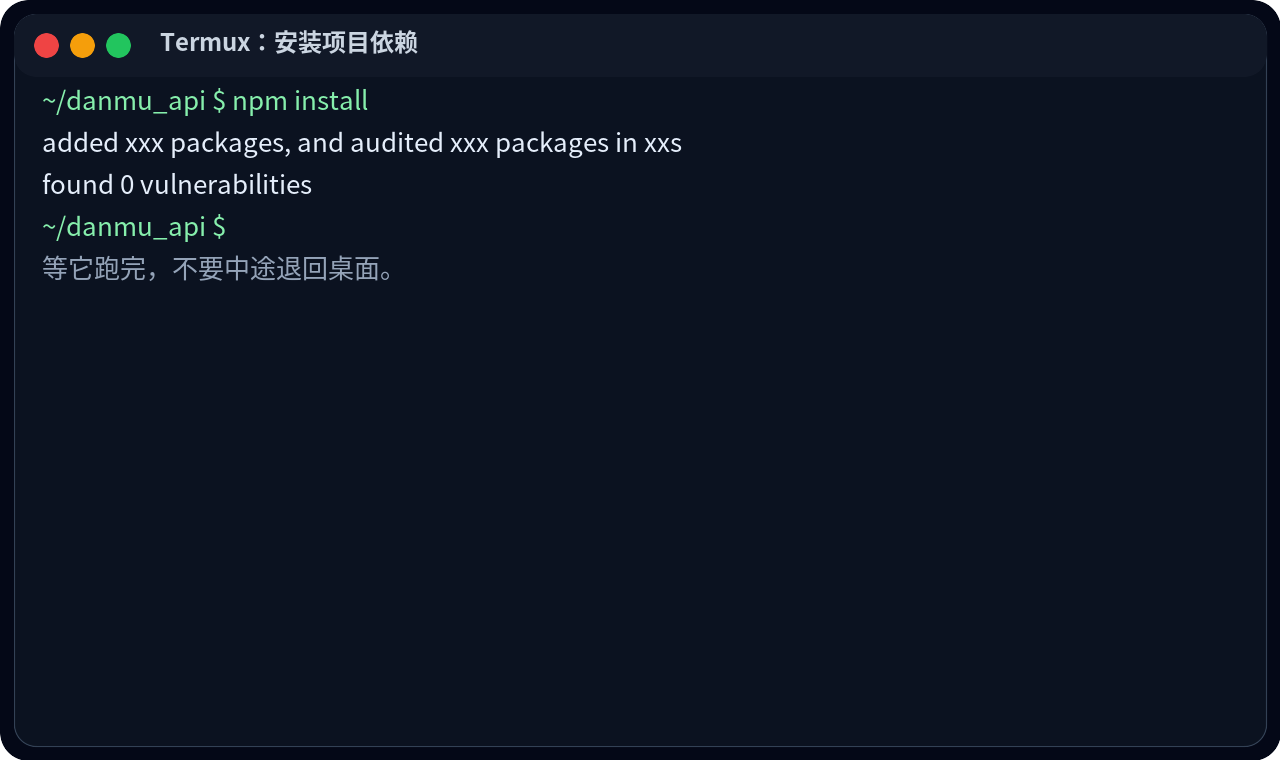
依赖安装需要等一会儿。看到终端重新回到项目目录提示符,再继续。
如果手机内存小,安装时尽量不要切到后台,也先关掉其它大应用。
6. 复制并打开配置文件
下面两条命令都要在项目目录里执行。
复制配置文件:
cp config/.env.example config/.env用 nano 打开:
nano config/.env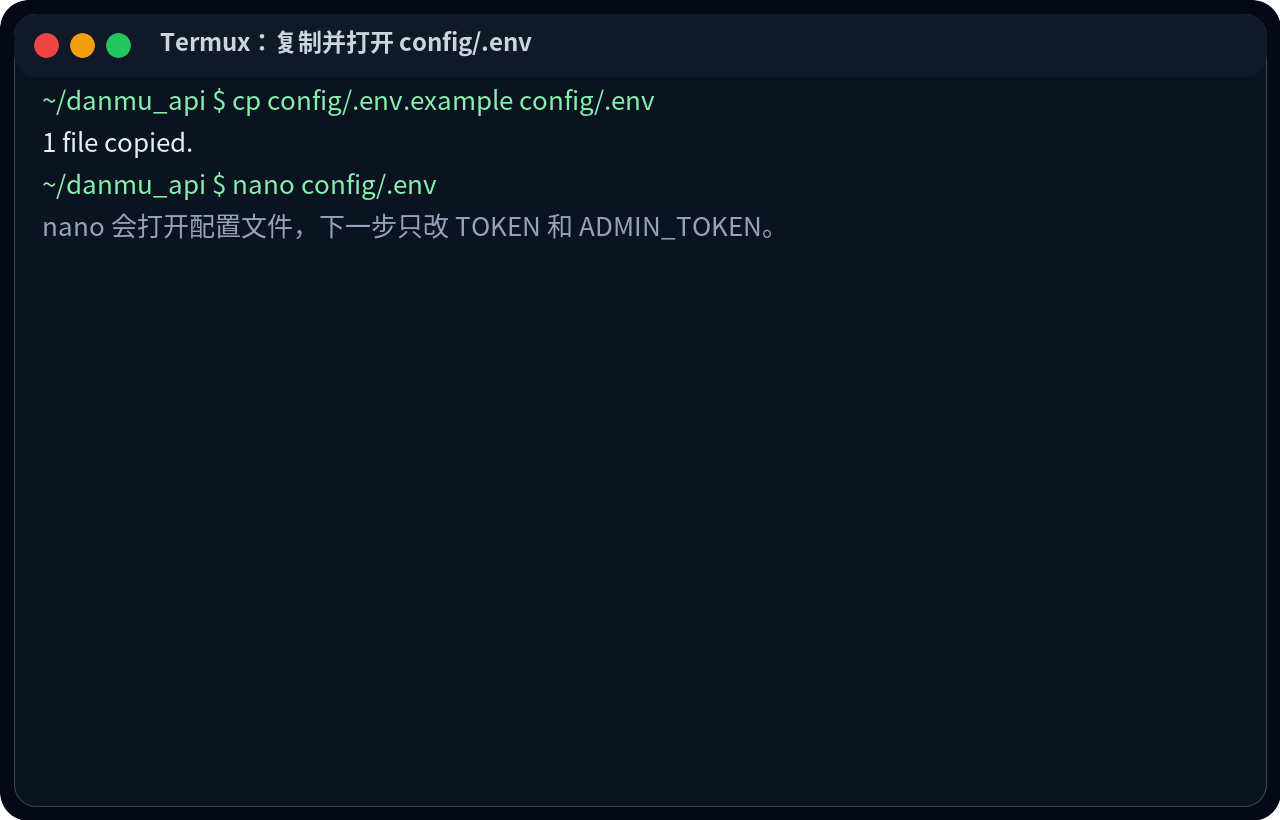
执行 nano config/.env 后,会进入文件编辑界面。
如果提示找不到文件,说明当前目录不对。先回到项目目录:
cd $HOME/danmu_api7. 配置 TOKEN 和 ADMIN_TOKEN
看到 config/.env 内容后,先只改这两项:
TOKEN=你的普通访问令牌
ADMIN_TOKEN=你的管理员令牌
如果你看到的是 # ADMIN_TOKEN=***,就把最前面的 # 删除,再把后面的值改成自己的管理员令牌。
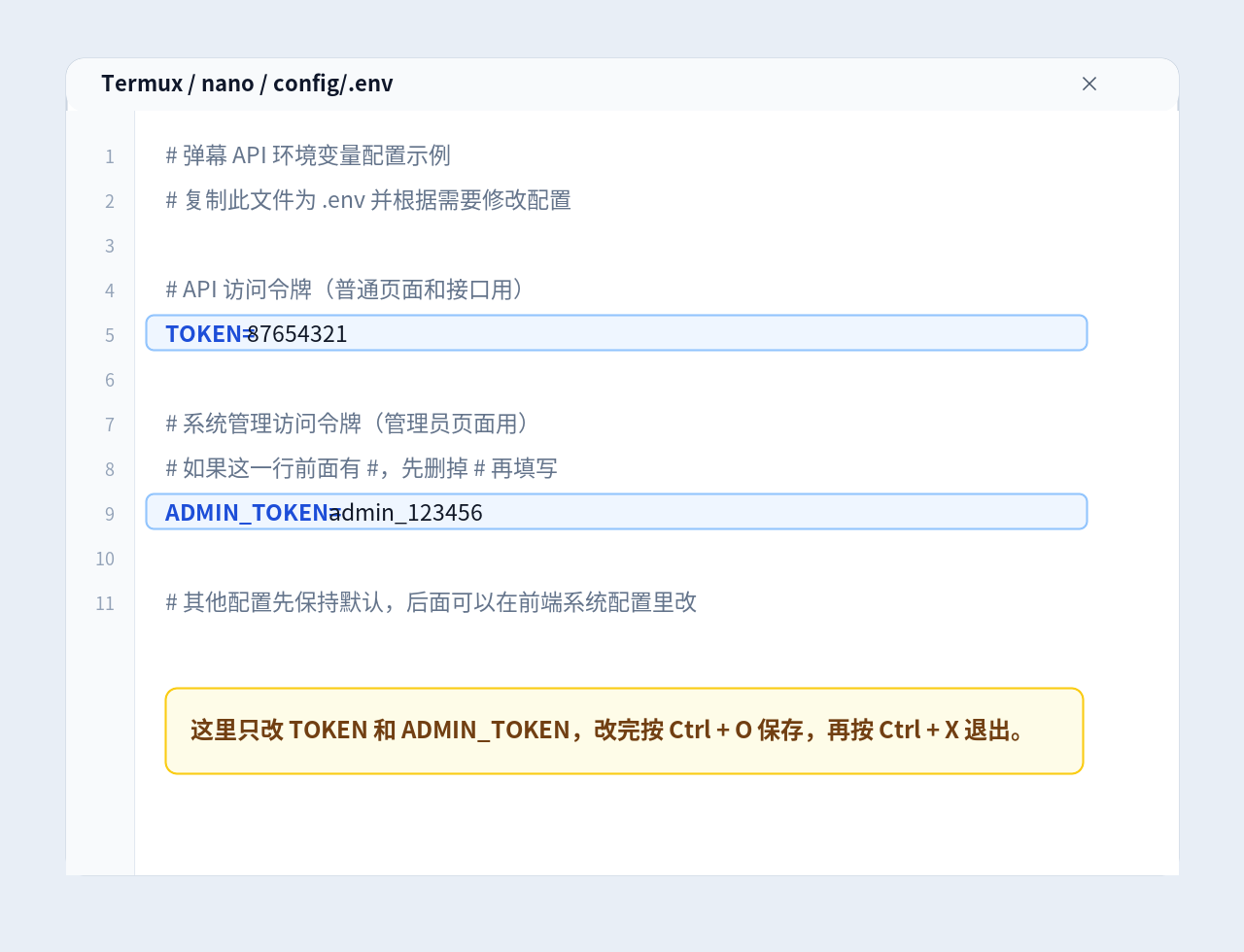
这两个值这样用:
TOKEN:播放器和普通访问用。ADMIN_TOKEN:系统配置用,不要发给别人。
保存并退出 nano:
- 按
Ctrl + O。 - 回车。
- 按
Ctrl + X。
如果手机键盘没有 Ctrl,看 Termux 顶部/底部的额外按键栏;有些手机也可以用音量下键当 Ctrl。
更多变量后续可以看:UI 与环境变量。
8. 启动服务
回到项目目录里的 Termux,执行:
npm start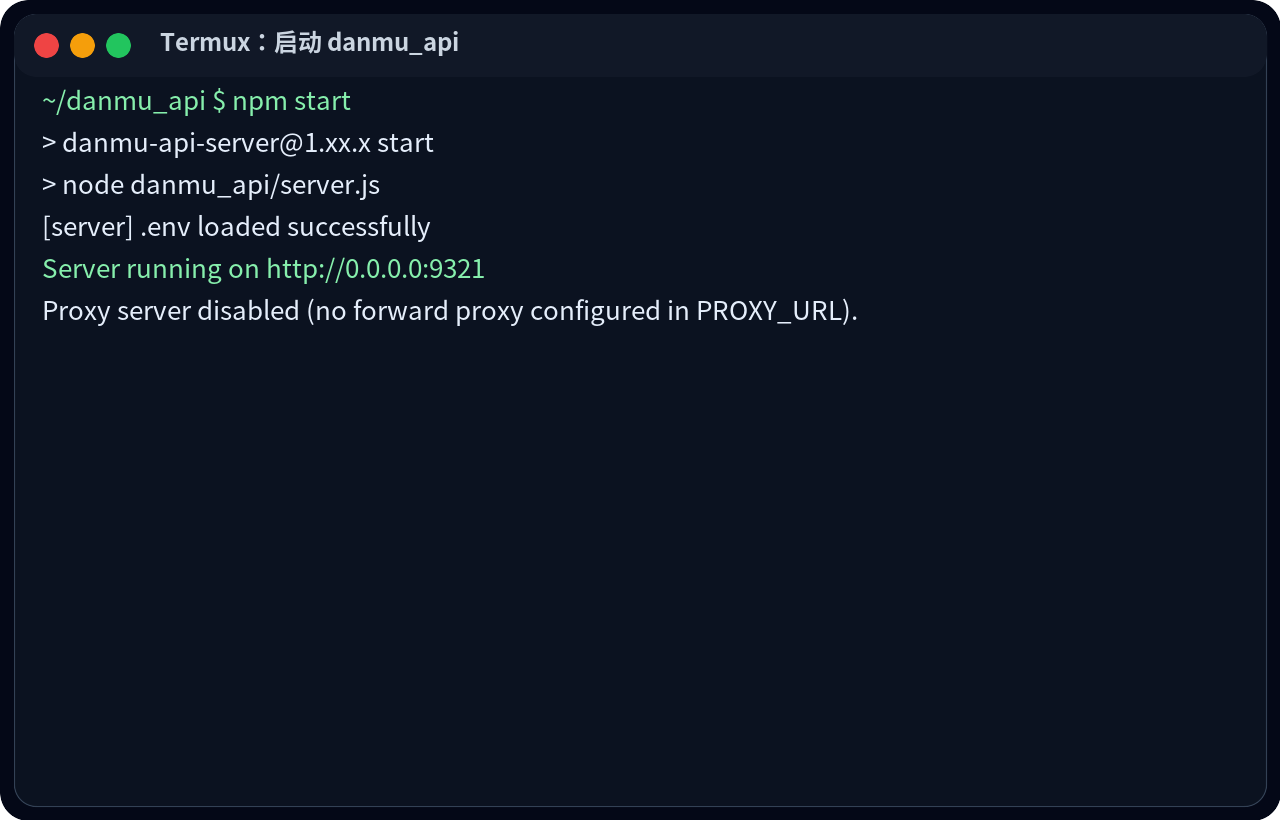
看到类似下面的输出,说明服务已经启动:
Server running on http://0.0.0.0:9321这个 Termux 会话要保持打开。关闭窗口或被系统杀后台后,服务就会停止。
9. 验证手机本机访问
打开手机浏览器,访问:
http://127.0.0.1:9321/能看到 LogVar / danmu_api 页面,说明服务已经跑起来。
打开播放器地址:
http://127.0.0.1:9321/你的TOKEN能看到页面里的配置预览、接口调试等内容,说明播放器地址可用。
打开系统配置:
http://127.0.0.1:9321/你的ADMIN_TOKEN能进入系统配置,说明管理员令牌可用。
10. 查看手机局域网 IP
如果只在这台手机上测试,用 127.0.0.1 就够了。
如果同一个 Wi-Fi 下的电视、平板或电脑也要访问,保持运行 npm start 的 Termux 会话不要关,然后到手机系统设置里看 IP。
不要优先用 Termux 命令查 IP。不同手机限制不一样,ip 可能提示 Permission denied,ifconfig 也可能没有输出。
按这个顺序找:
- 打开手机 设置。
- 进入 WLAN / Wi-Fi。
- 点当前已经连接的 Wi-Fi。
- 打开 网络详情 / 更多信息 / IP 设置。
- 找 IP 地址 或 IPv4 地址。
看到类似 192.168.1.23、10.0.0.12、172.16.0.8 的地址,就是手机局域网 IP。
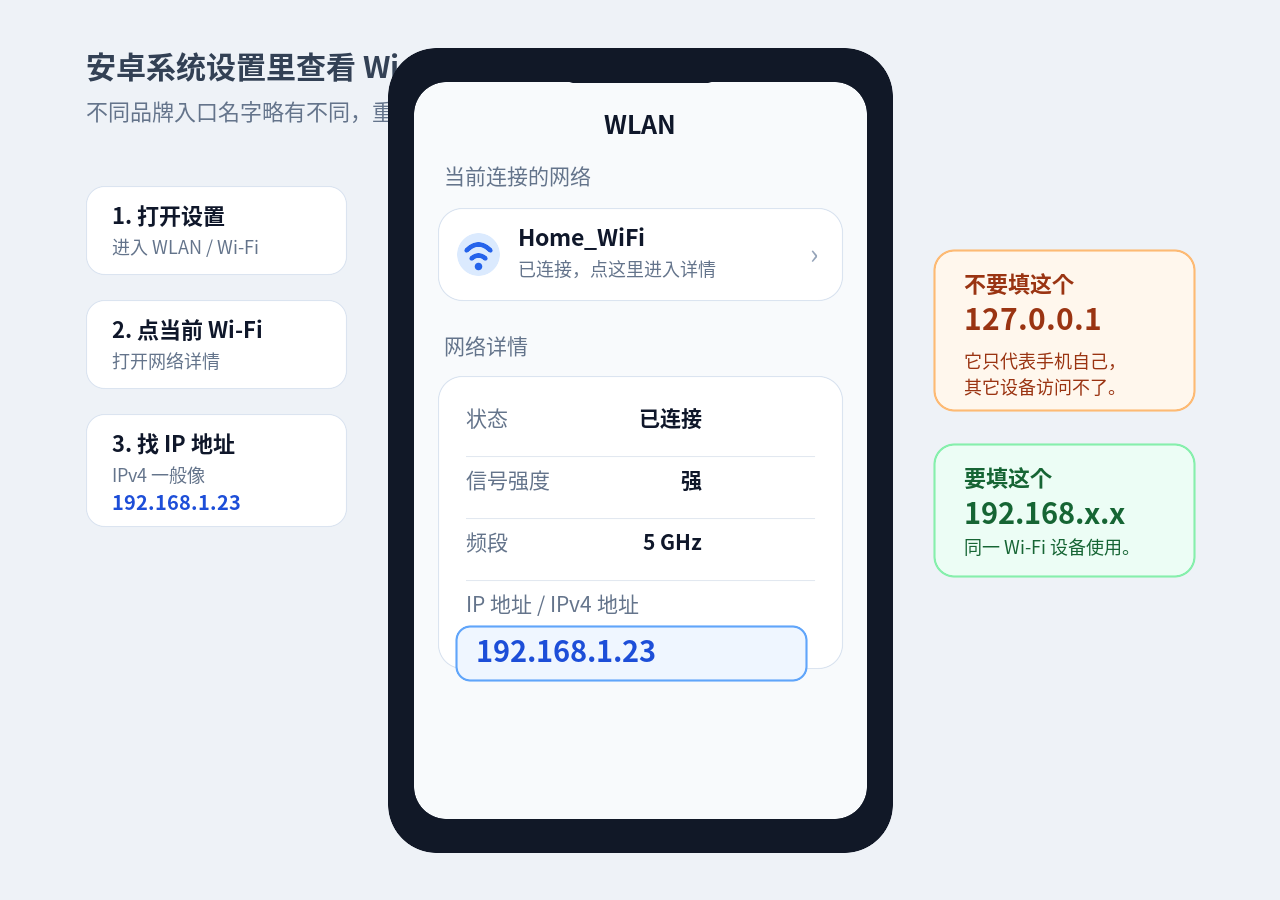
例如你查到的是 192.168.1.23,那同一个 Wi-Fi 下其它设备访问:
http://192.168.1.23:9321/播放器里填写:
http://192.168.1.23:9321/你的TOKEN系统配置打开:
http://192.168.1.23:9321/你的ADMIN_TOKEN11. 保持后台运行
Termux 部署能不能稳定,主要取决于手机系统后台策略。
建议做这几件事:
- 把 Termux 加入系统的后台白名单。
- 给 Termux 关闭电池优化。
- 不要在系统任务管理器里清掉 Termux。
- 运行服务时尽量保持 Wi-Fi 连接稳定。
如果希望锁屏后也尽量不休眠,可以在 Termux 里执行:
termux-wake-lock如果提示命令不存在,可以先跳过;不同 Termux 安装方式和插件支持不完全一样。
12. 后续修改配置
后面如果要改变量,先回到项目目录:
cd $HOME/danmu_api再打开配置文件:
nano config/.env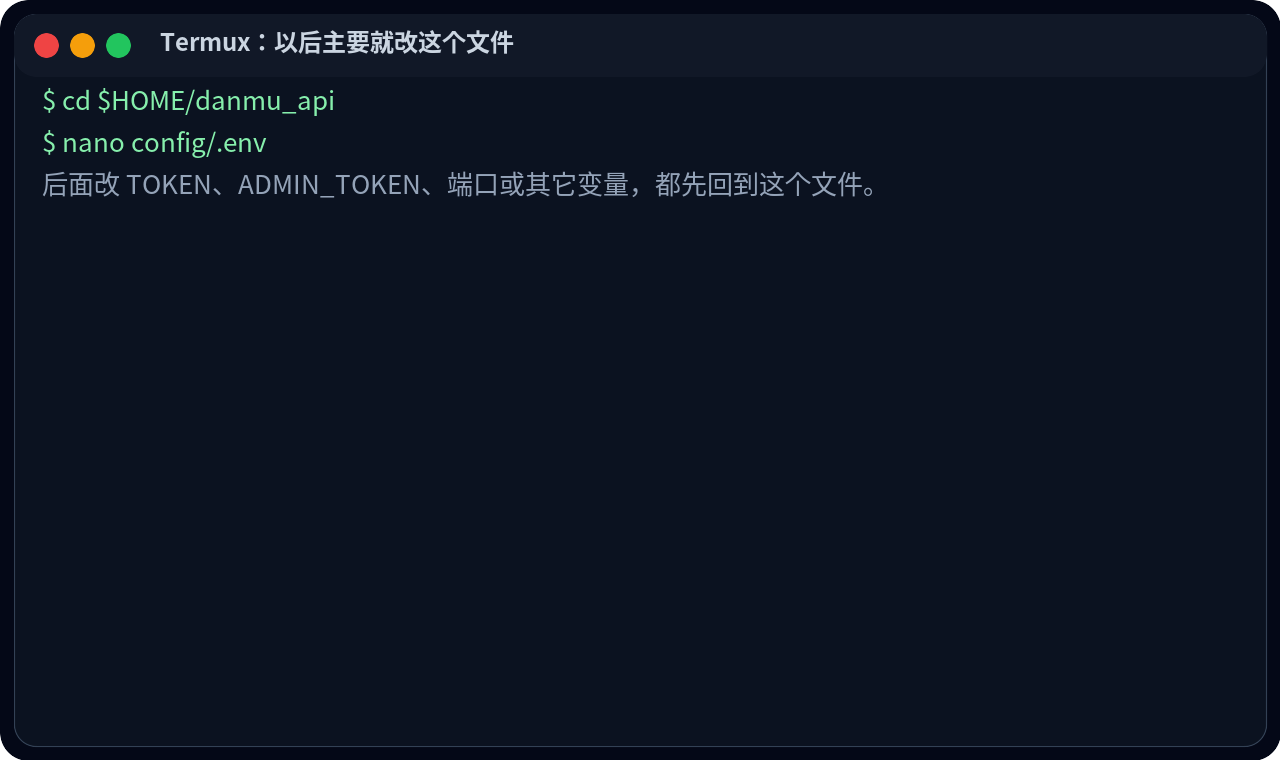
改完后保存退出。大多数配置会自动重新加载;如果改的是端口,重新执行一次 npm start 最稳。
如果你想换端口,可以这样启动:
DANMU_API_PORT=8080 npm start对应地址也要改成新的端口,例如:
http://127.0.0.1:8080/你的TOKEN常见问题
电视或平板打不开手机地址
先确认:
- 手机和播放器设备在同一个 Wi-Fi。
- 填的是第 10 步查到的局域网 IP,不是
127.0.0.1。 - 手机没有切到移动数据。
- 运行
npm start的 Termux 会话还开着。 - 路由器没有开启 AP 隔离、访客网络隔离之类的功能。
Termux 过一会儿自己停了
这是安卓电池优化常见问题。给 Termux 放开电池优化,再重新执行:
cd $HOME/danmu_api
npm start
npm install 中途被系统杀掉
手机内存紧时会这样。先关掉后台大应用,再回到项目目录重新执行:
npm install如果仍然不行,换内存更大的手机,或改用 Docker 部署。
npm install 下载很慢
可以临时切到 npm 镜像:
npm config set registry https://registry.npmmirror.com
npm install
想让外网访问手机上的服务
不建议把手机 Termux 作为公网长期服务。外网访问涉及公网 IP、端口转发、隧道、HTTPS 和手机后台保活,稳定性通常不如 Docker / NAS / 云平台。
如果只是家里设备用,先保持局域网访问即可。