
推荐:托管到 Cloudflare
本页只做一件事:把域名商里的 nameserver 换成 Cloudflare 给你的两条。还没有域名先看 先准备一个域名;不想托管到 Cloudflare 看 域名商直接解析。
一、先在 Cloudflare 添加域名
1. 打开 Cloudflare 后台
打开并登录:
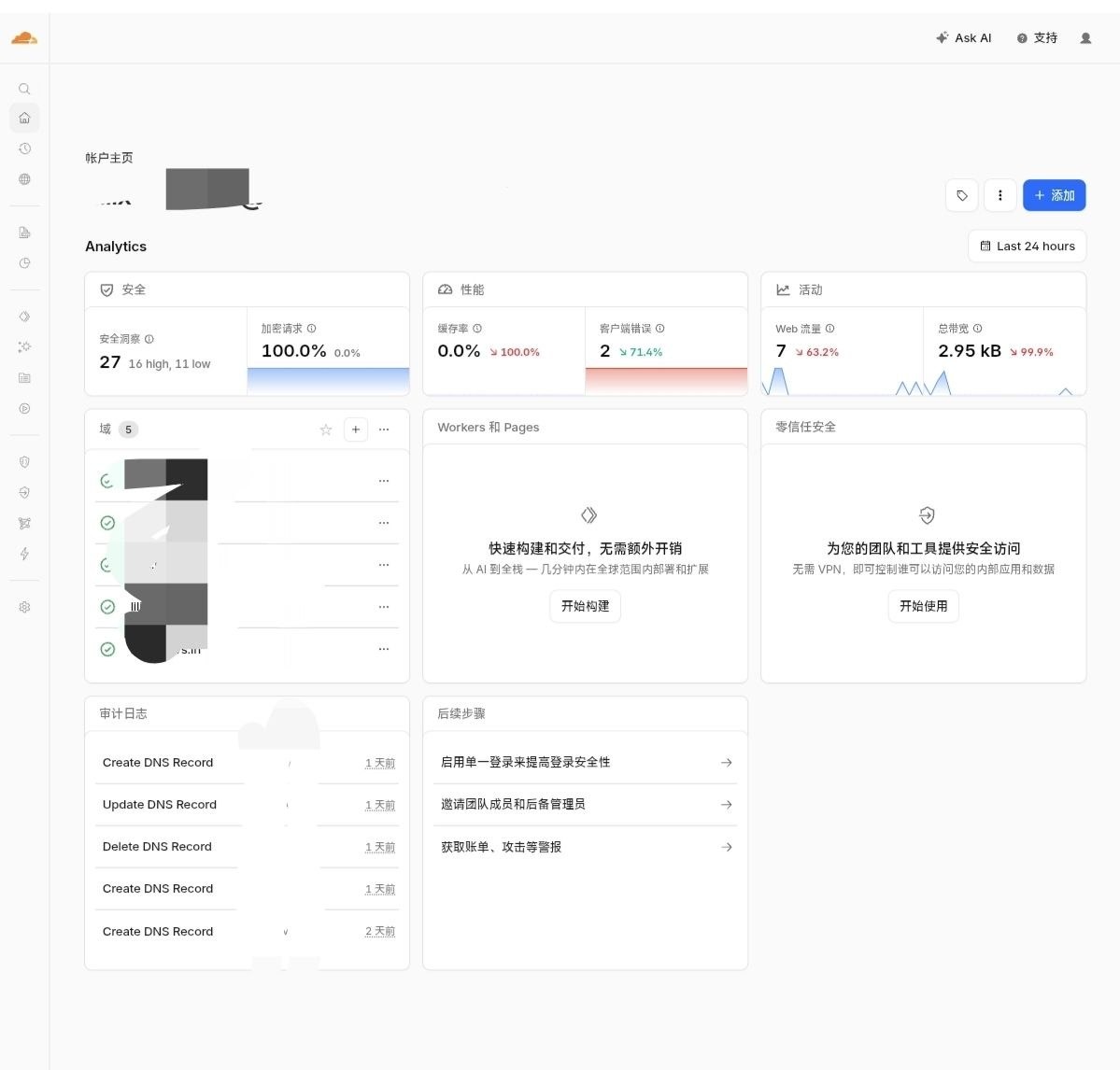
登录后如果先看到 帐户主页,右上角点蓝色 + 添加。
2. 输入现有域名
在 提升站点的速度和安全性 页面,先点 输入现有域 下面的输入框。
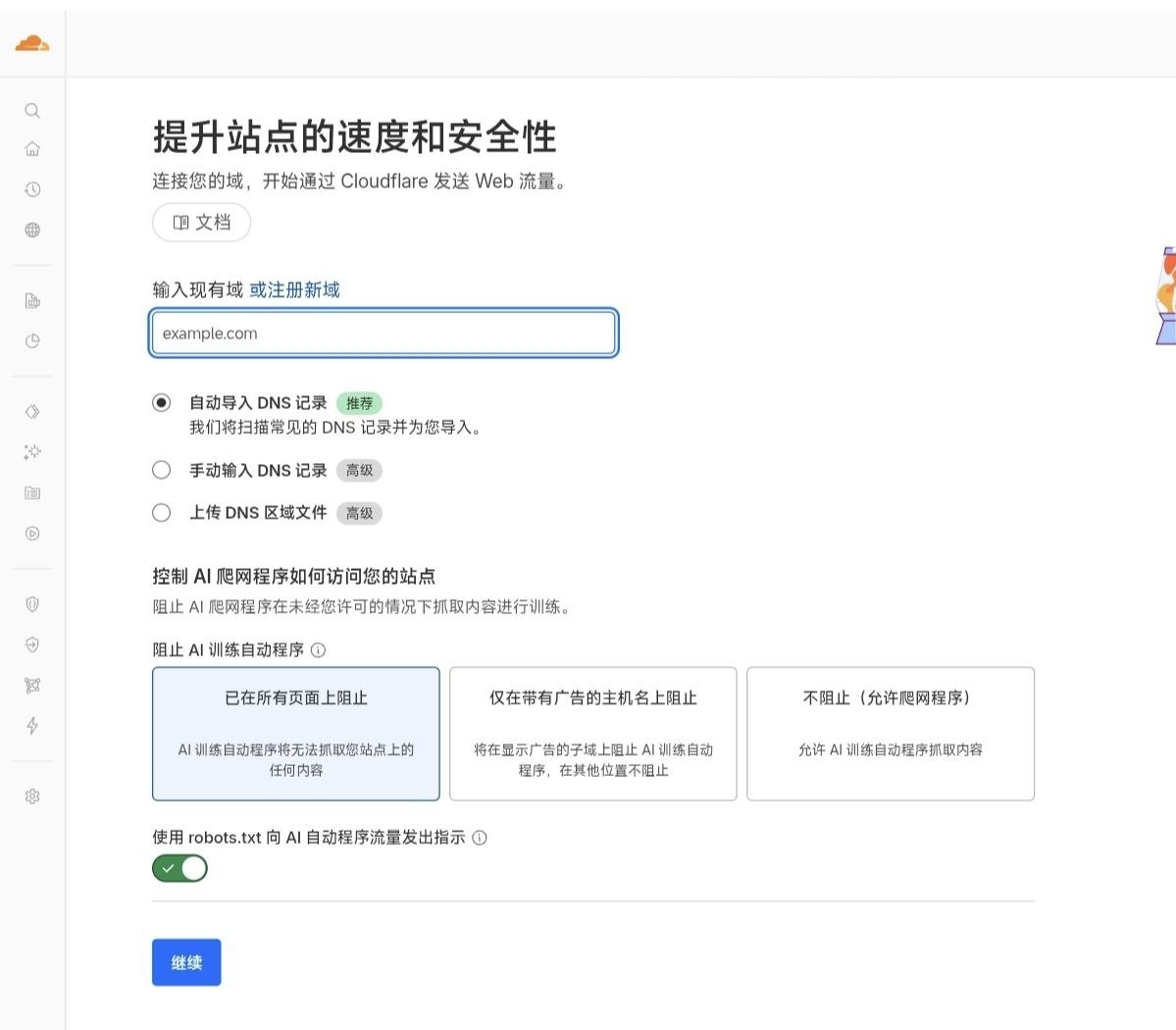
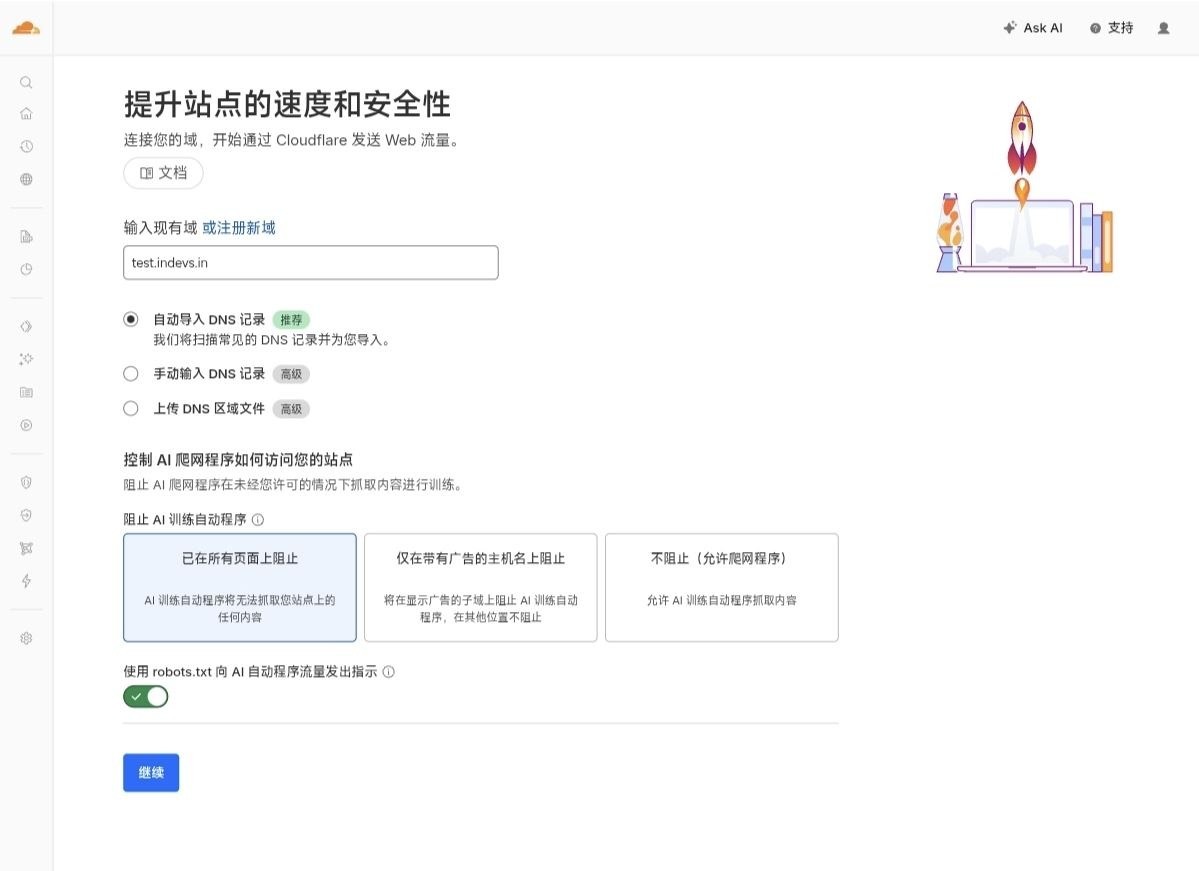
这里要填完整域名:
- 付费域名:填你的主域名,例如
example.com。 - Stackryze 免费域名:填完整二级域名,例如
yourname.indevs.in,不要只填indevs.in。
默认的 自动导入 DNS 记录 可以先保留。填完后点底部 继续。
3. 选择 Free 免费计划
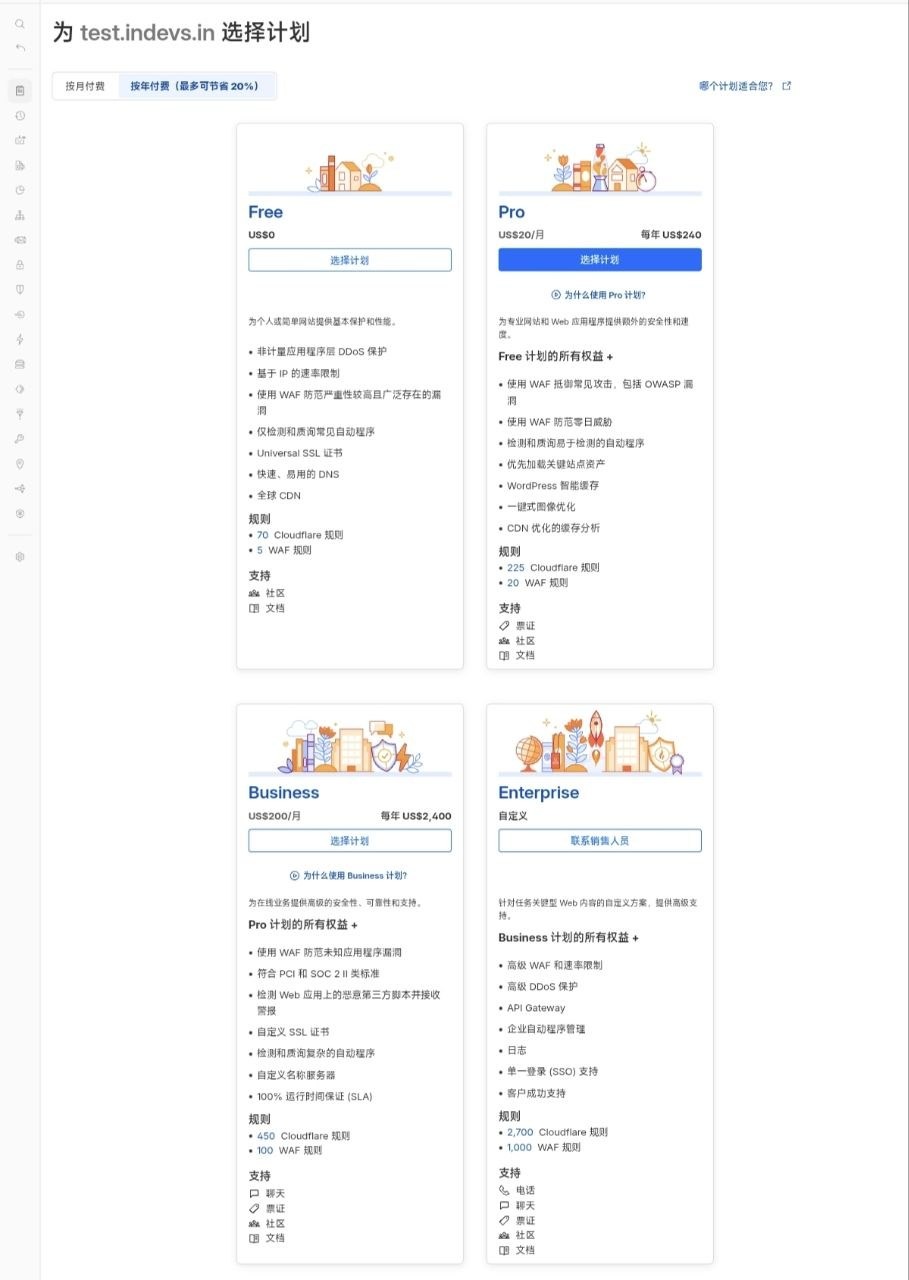
这里只是把 DNS 托管到 Cloudflare,通常选 Free 就够了。不要点到右边的 Pro / Business。
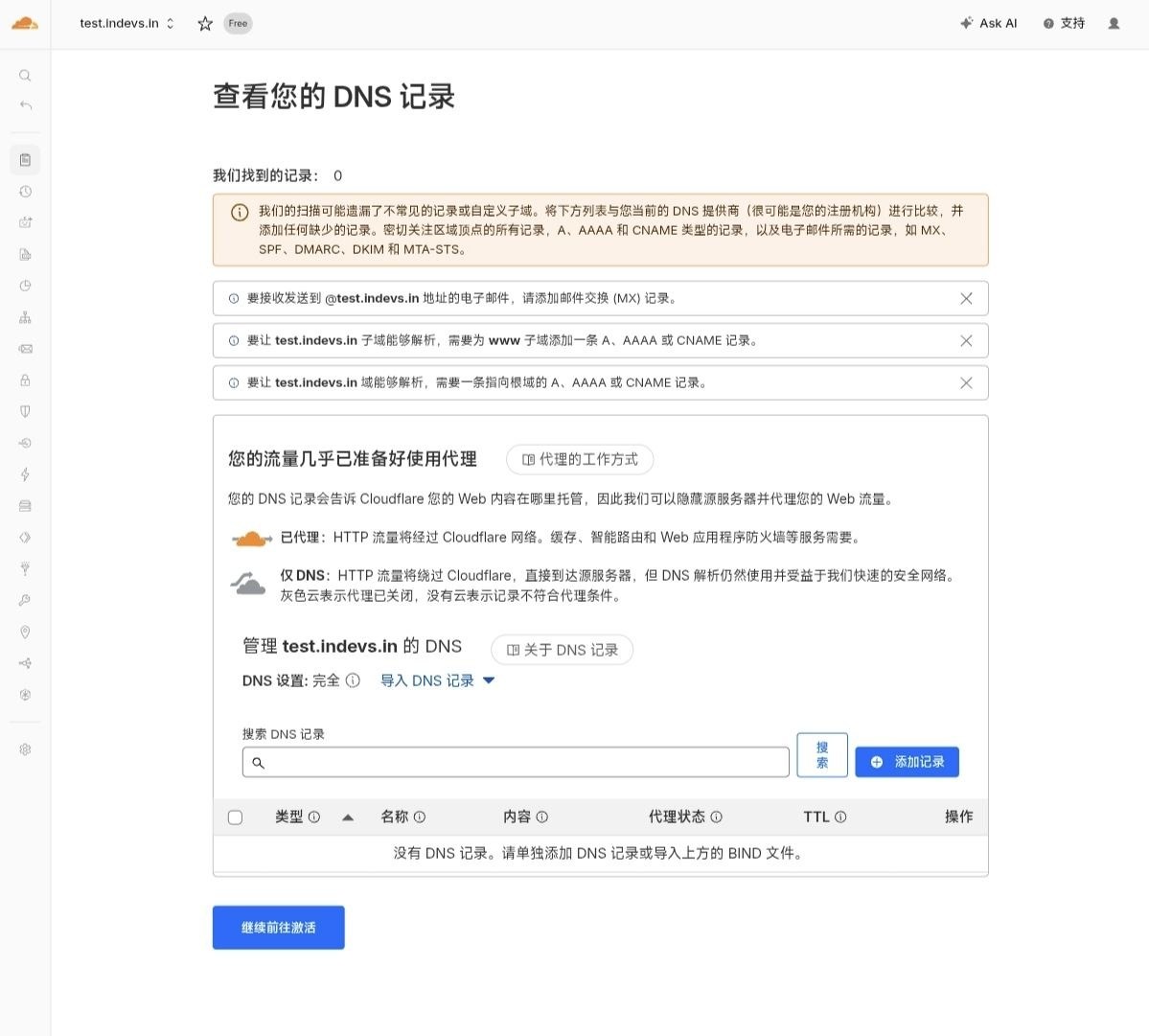
4. 查看 DNS 扫描结果
Cloudflare 会扫描现有 DNS 记录。
刚申请的免费域名可能显示 我们找到的记录:0,这是正常的;后面真正绑定部署平台时再补 A / CNAME / TXT 记录。
如果这是以前用过的老域名,先确认 Cloudflare 扫描到的 MX / TXT / A / CNAME 是否完整,避免影响邮箱或旧服务。
确认后点 继续前往激活。
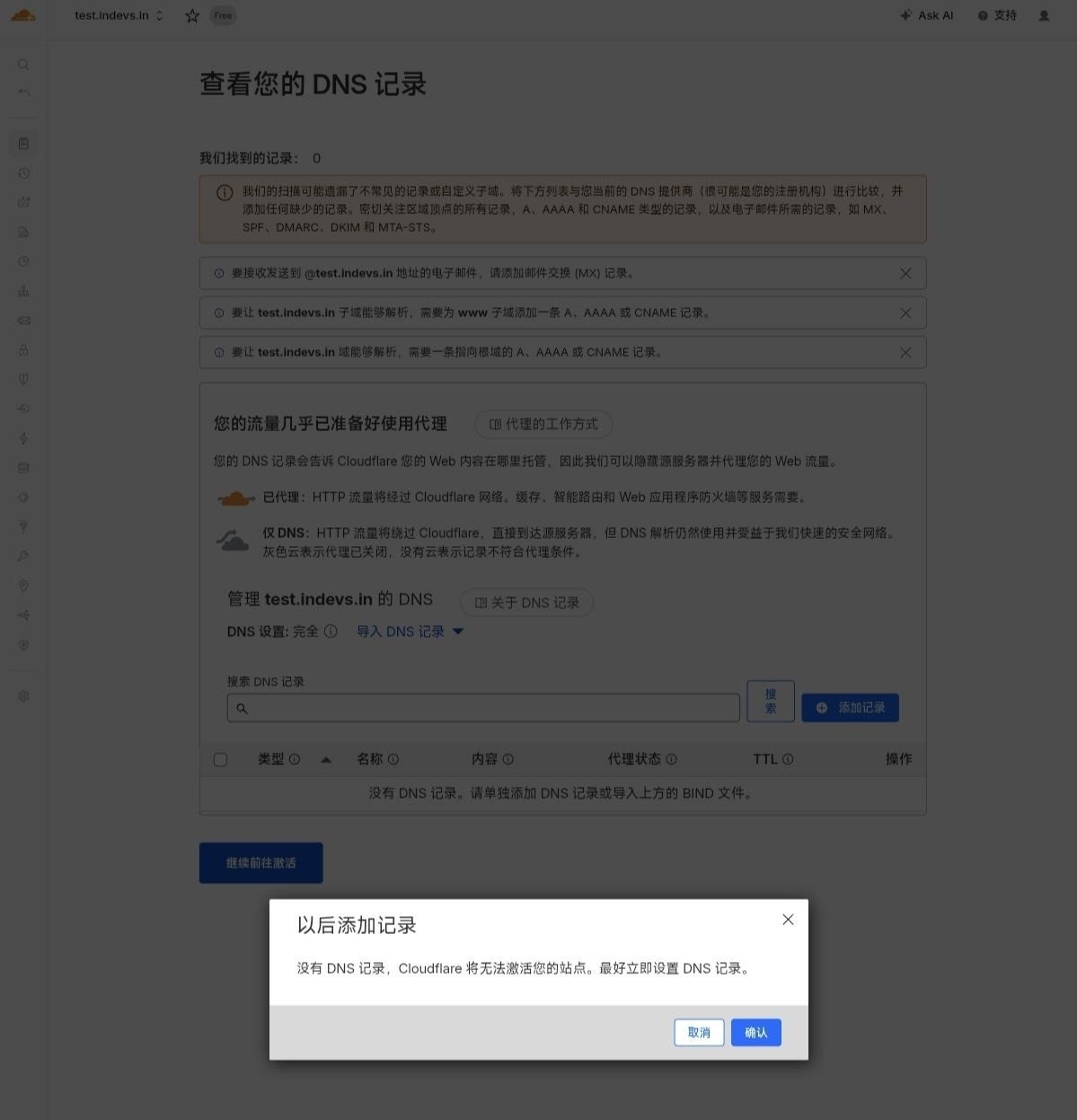
如果 Cloudflare 提醒没有 DNS 记录会影响激活,这里先点 确认 继续。
5. 复制 Cloudflare 分配的 nameserver
Cloudflare 会给你两条专属 nameserver。每个人看到的不一定一样,必须复制你自己页面上的那两条。
格式一般类似:
xxx.ns.cloudflare.com
yyy.ns.cloudflare.com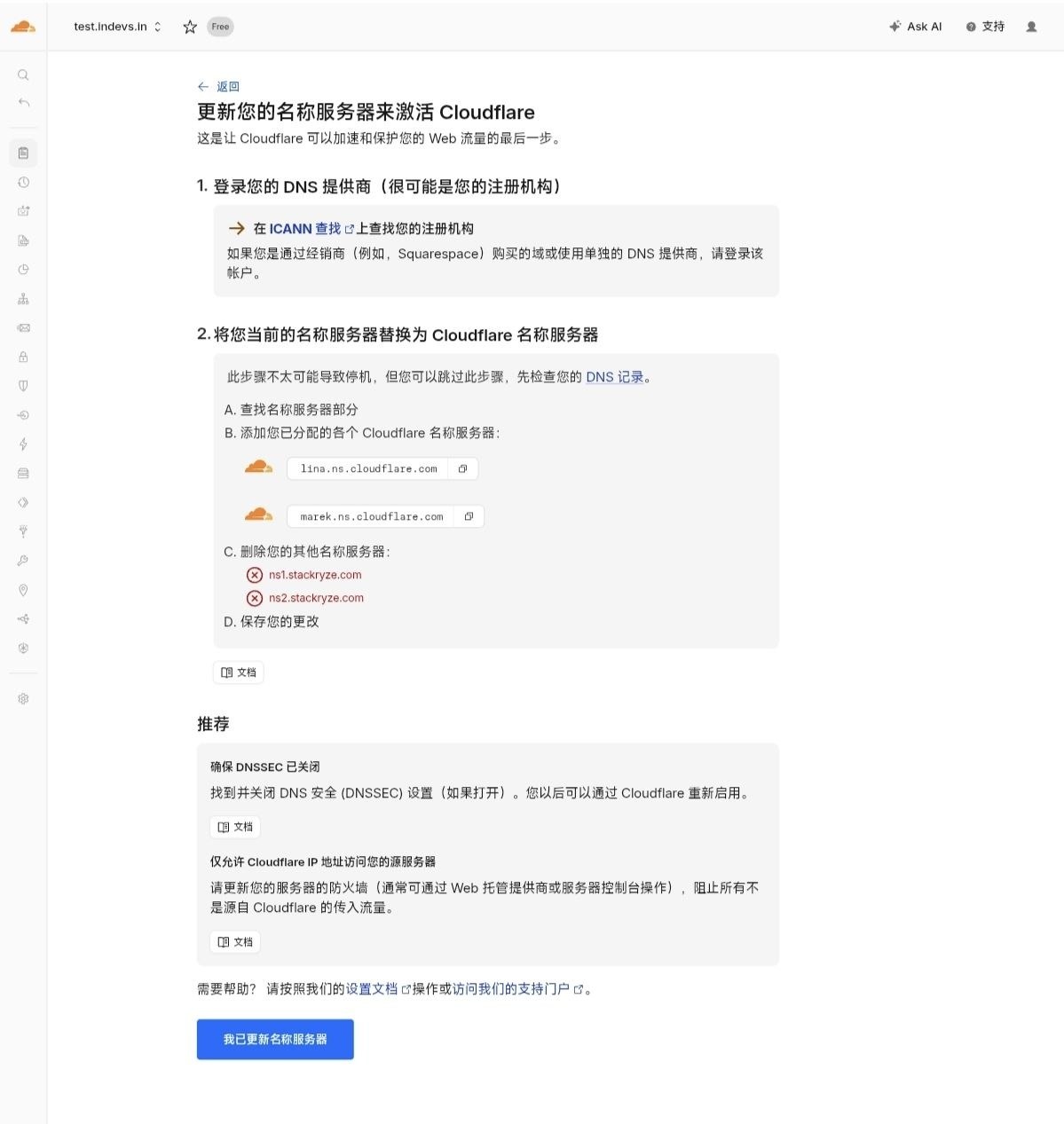
二、回域名商修改 nameserver
这一步是在域名商后台做,不是在 Cloudflare 做。
你如果用的是腾讯云、阿里云、Namecheap、GoDaddy 等其它域名商,也是同一个思路:
找到这个域名 → 找 nameservers / DNS 服务器 / 自定义 DNS → 删除原来的 NS → 填 Cloudflare 给的两条 → 保存下面按你实际使用的域名商选择一个标签页。
适合在 Spaceship 购买的正式域名。
1. 进入名称服务器和 DNS
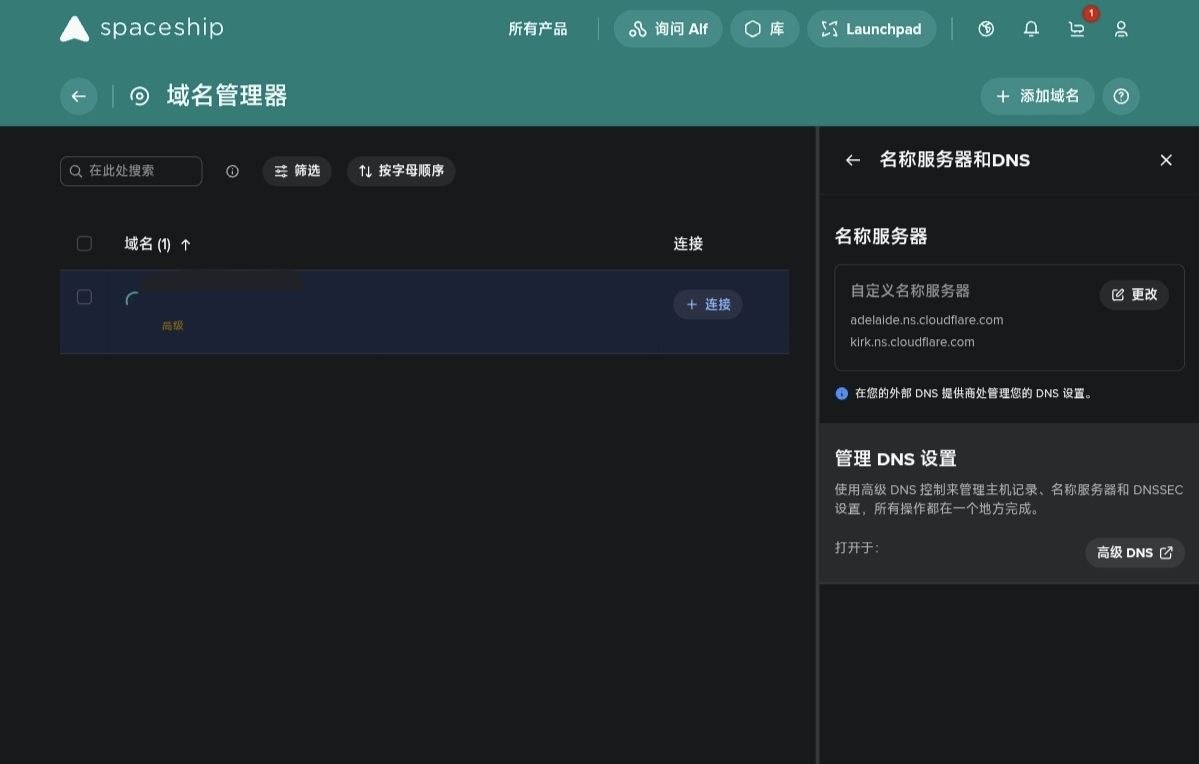
在 Spaceship 的 域名管理器 里选中你的域名后,右侧会出现域名设置面板。点 名称服务器和DNS。
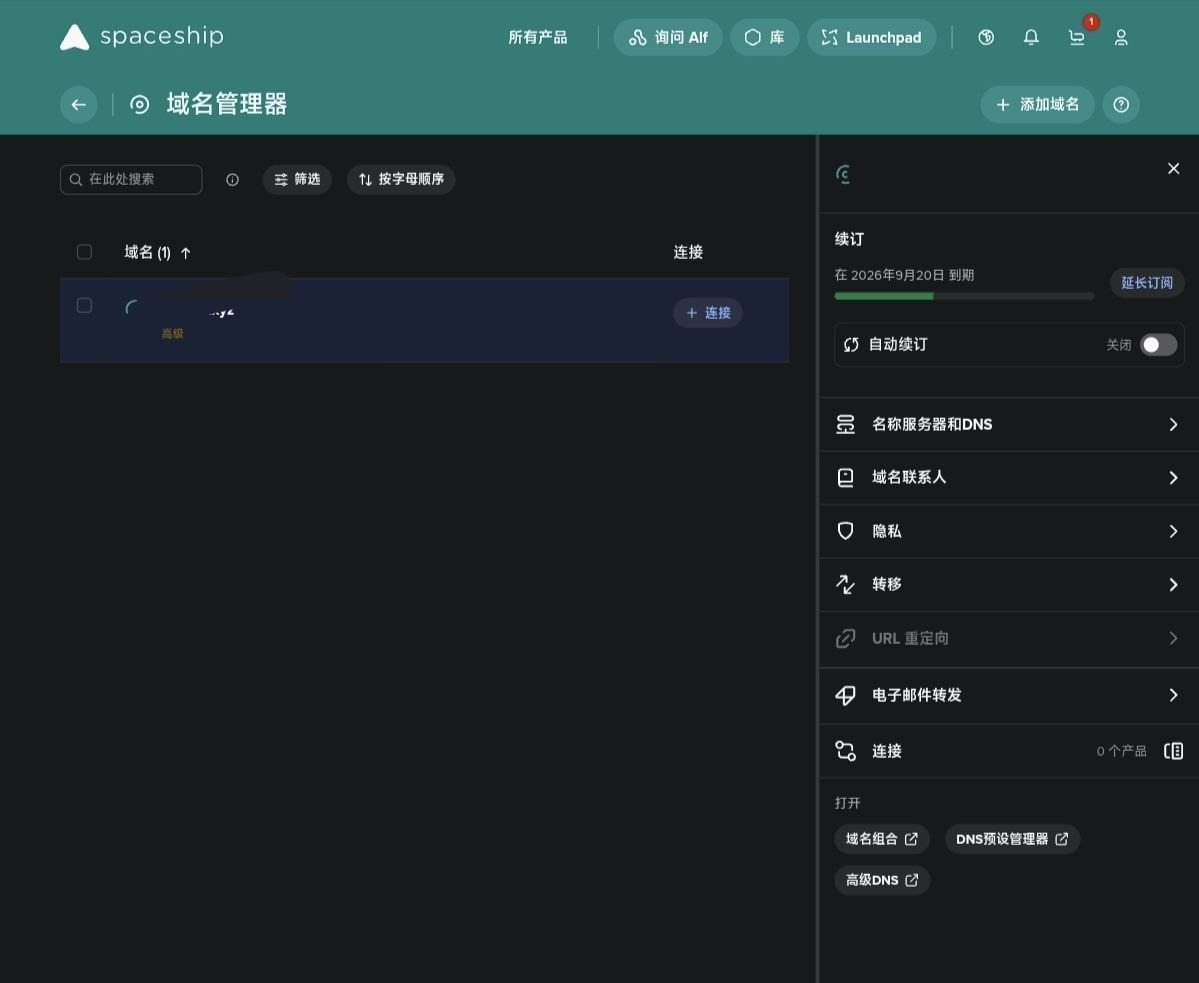
2. 点名称服务器右侧的更改
进入 名称服务器和DNS 后,在 名称服务器 区域点右侧 更改。
3. 选择自定义名称服务器
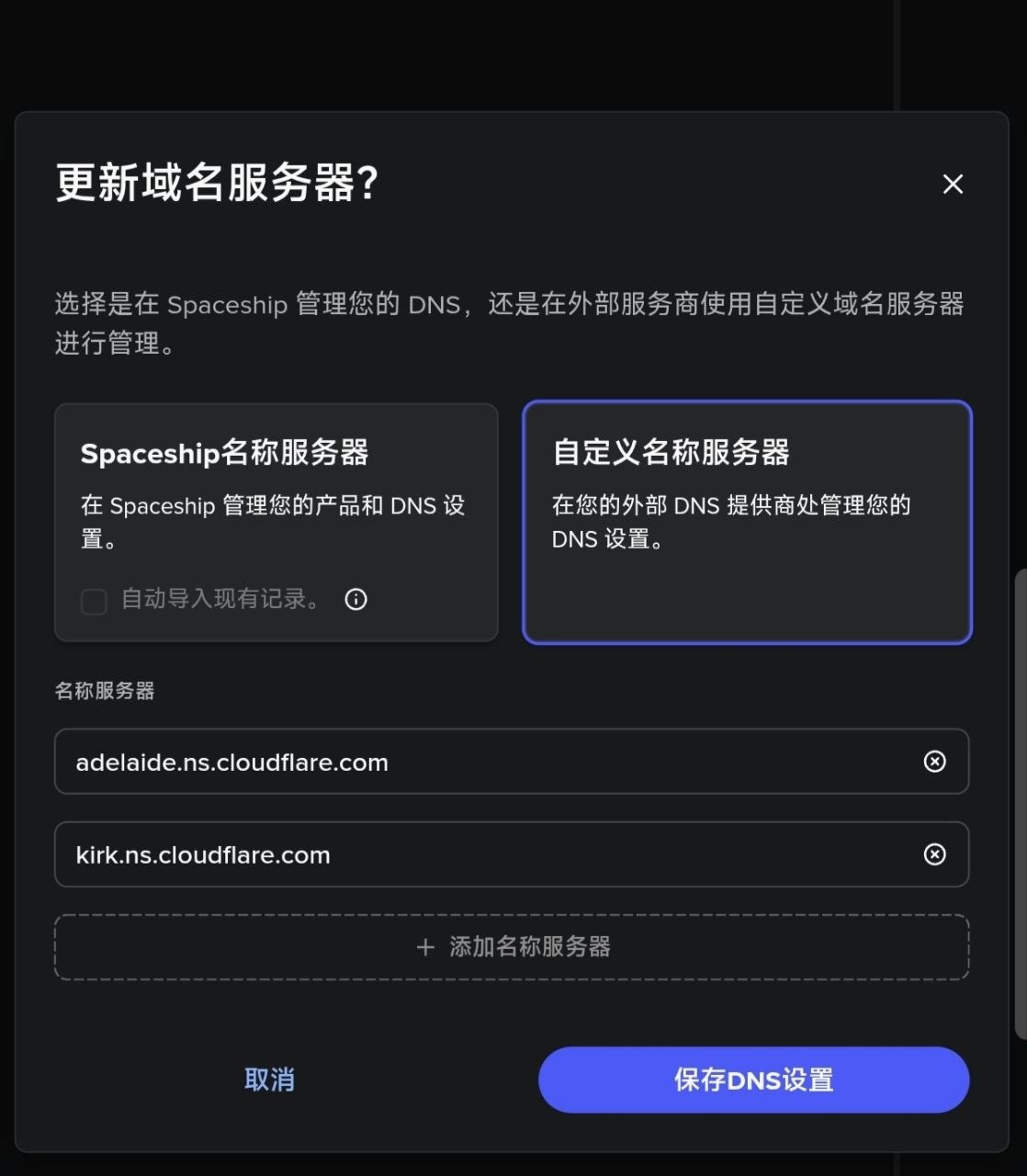
弹窗里选右侧 自定义名称服务器,表示以后 DNS 交给 Cloudflare 管。
4. 填入 Cloudflare 的两条 nameserver
把 Cloudflare 前面给你的两条 *.ns.cloudflare.com 分别填进去。
不要照抄截图里的示例值,必须用你自己 Cloudflare 页面显示的两条。
5. 保存 DNS 设置
检查两条 nameserver 没填错后,点右下角 保存DNS设置。
Spaceship 这边保存完成后,回 Cloudflare 继续激活。
适合 Stackryze 免费二级域名,例如 yourname.indevs.in。
0. 先确认已经拿到免费域名
如果你还没在 Stackryze 拿到域名,先回 先准备一个域名 申请。
1. 回 My Domains,点 Manage
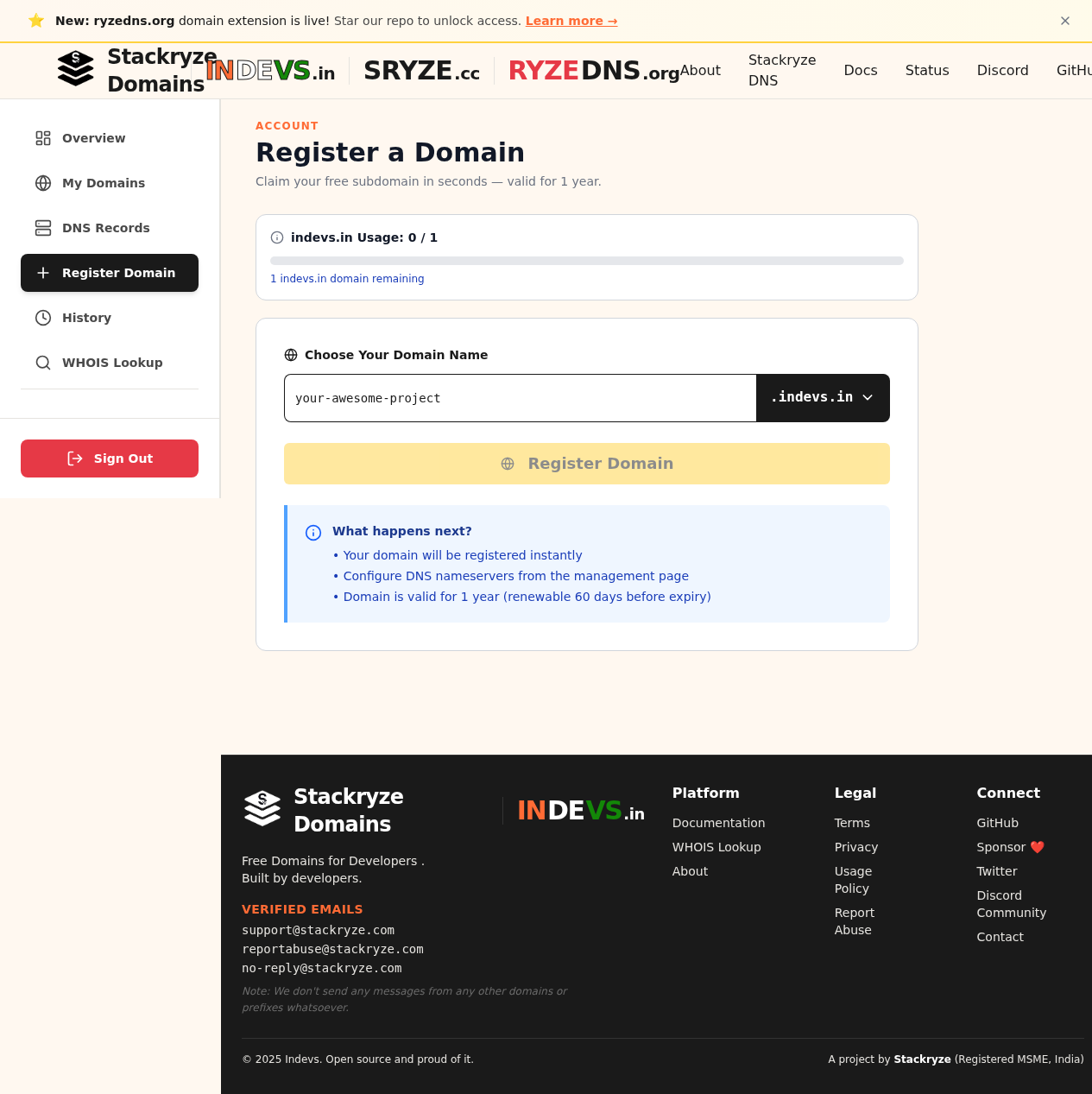
回到 My Domains,找到刚申请的域名,点这一行右侧 Manage。

2. 在域名详情页点 Edit
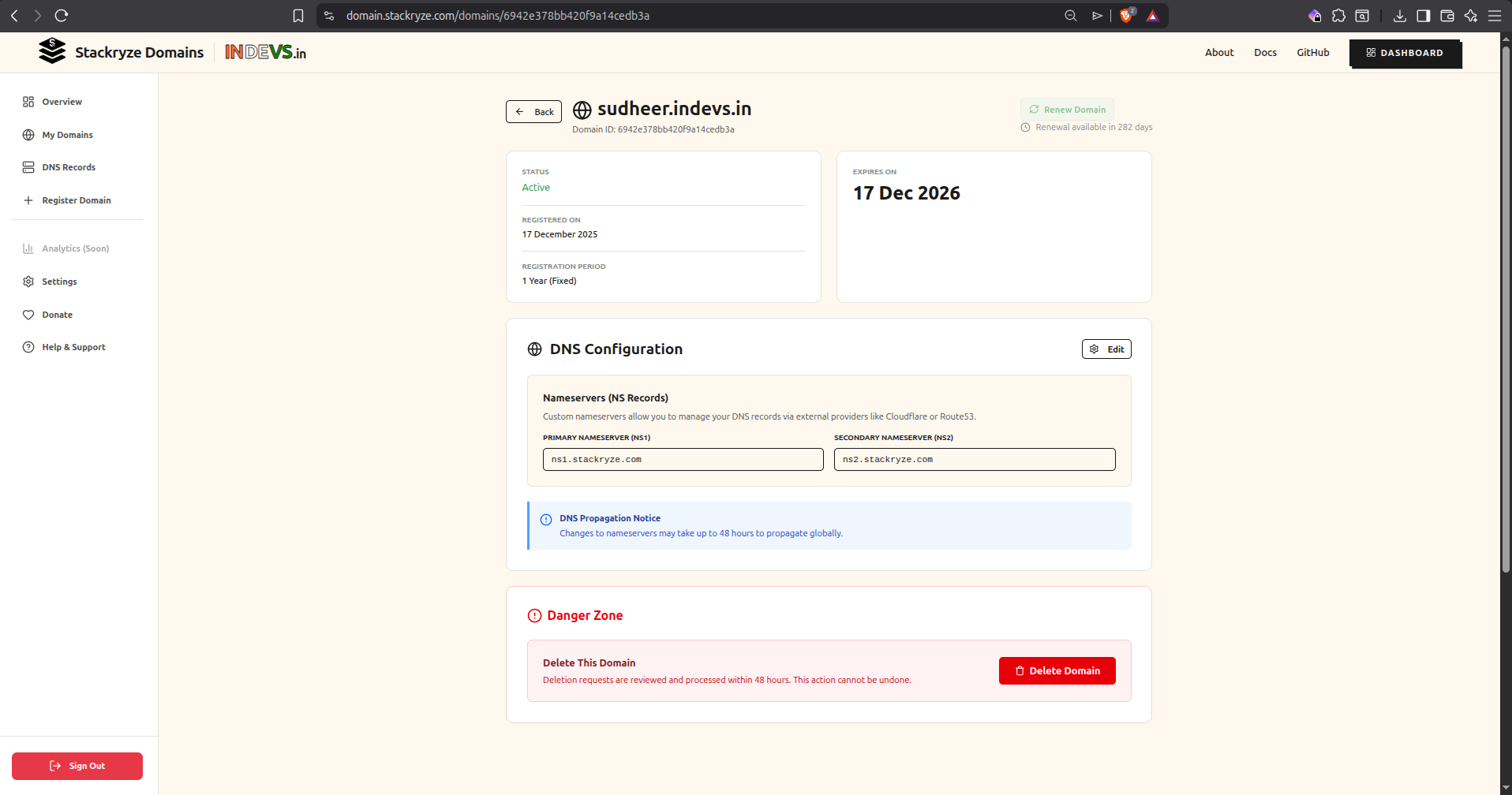
进入域名详情页后,找到 DNS Configuration 区域,再点右上角 Edit。
3. 替换 nameserver
点击 Edit 以后,把原来的:
ns1.stackryze.com
ns2.stackryze.com
替换成 Cloudflare 前面给你的两条 *.ns.cloudflare.com。
4. 保存修改
改完两条 nameserver 后,点页面出现的 Save / Update / Apply / 保存 按钮。
保存成功后再离开页面。如果列表里仍显示 ns1.stackryze.com、ns2.stackryze.com,说明还没保存成功,要重新进入编辑并保存。
生效时间
免费域名的 nameserver 生效可能需要等几分钟到几十分钟;Cloudflare 页面也提示全球传播最长可能到 24~48 小时。
适合腾讯云、阿里云、Namecheap、GoDaddy、Spaceship 以外的其它域名商。
1. 找到域名管理页
登录你的域名商后台,进入域名列表,点你要绑定的域名。
2. 找 nameserver 设置
不同平台名字不一样,常见叫法包括:
- Nameservers
- DNS 服务器
- 名称服务器
- 自定义 DNS
- 修改 DNS
注意:这里改的是 nameserver / DNS 服务器,不是添加 A、CNAME、TXT 记录。
3. 填 Cloudflare 的两条 nameserver
删除原来的 nameserver,填入 Cloudflare 给你的两条:
xxx.ns.cloudflare.com
yyy.ns.cloudflare.com
保存后,回 Cloudflare 继续激活。
三、回 Cloudflare 完成激活
1. 点“我已更新名称服务器”
域名商那边保存后,回到 Cloudflare 的 nameserver 页面,点底部 我已更新名称服务器。
2. 等待站点变成 Active
Cloudflare 需要检查 nameserver 是否已经切过来。短则几分钟,慢的时候可能要等更久。
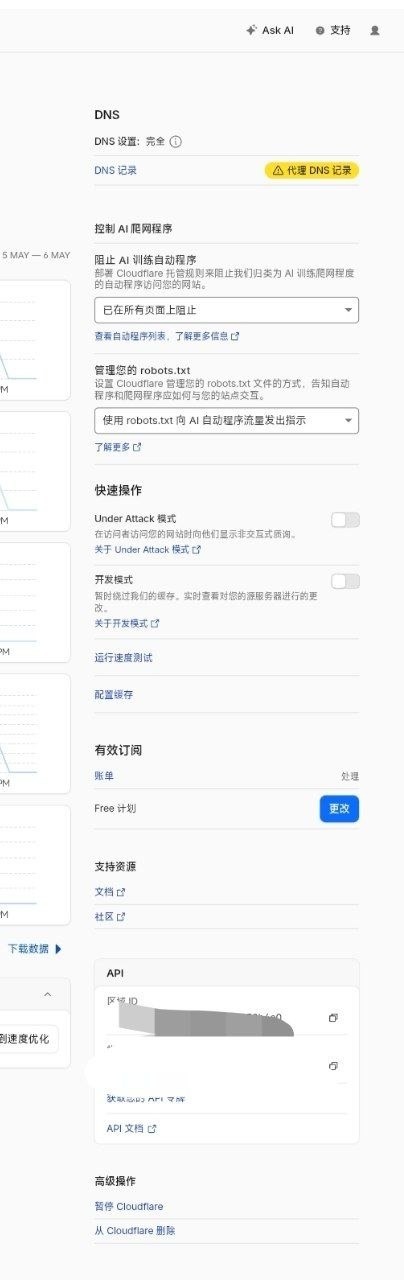
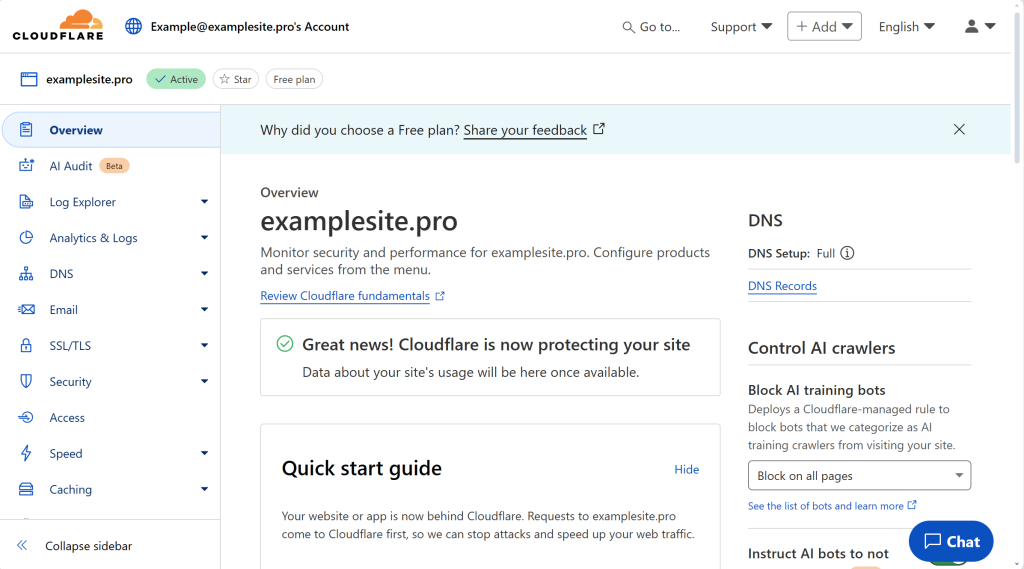
看到站点变成 Active,就说明托管完成。
下一步
- 已经托管到 Cloudflare:继续看 云平台绑定域名。
- 不托管 Cloudflare:看 域名商直接解析。
- Docker / VPS 部署:看 Docker 绑定域名与 HTTPS。