
先准备一个域名
还没有域名就从这里开始;已经有域名请直接去 托管 Cloudflare、云平台绑定域名 或 Docker 绑定域名与 HTTPS。
选择域名来源
适合想长期使用正式域名的人。买完后你会得到一个真正属于自己的域名,后面可以绑定 Vercel、Netlify、Cloudflare Workers、EdgeOne Pages、Docker / VPS 等部署方式。
1. 打开 Spaceship 域名搜索页
打开:
打开后先找到首页的大搜索框。
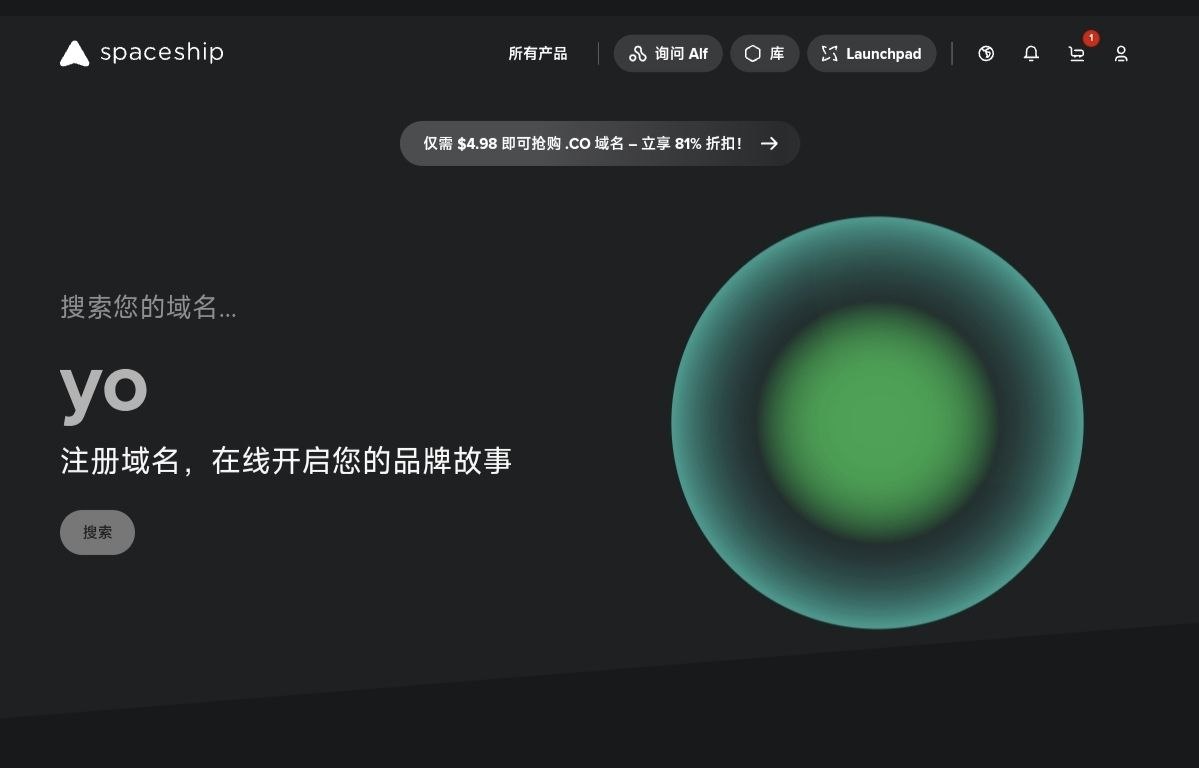
2. 输入想买的域名并搜索
可以直接输入完整域名,例如:
mydanmu.xyz也可以先输入关键词,例如 danmu,再从结果里挑便宜后缀。
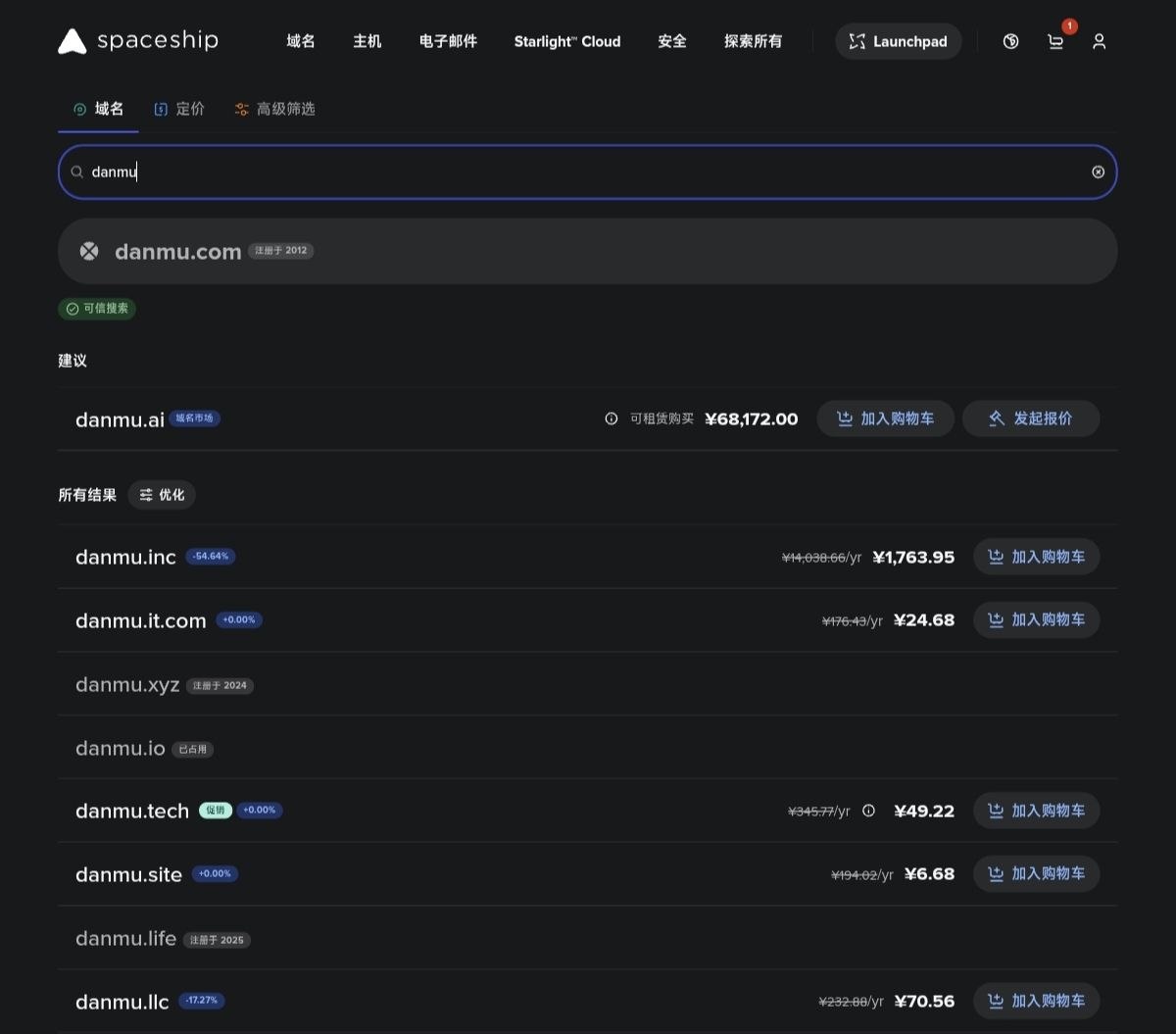
3. 选择可购买的后缀
结果页里会混着显示“已占用 / 注册于某年 / 可加入购物车”的域名。
只点你确定要买的那一行右侧 加入购物车。购买前注意看两件事:
- 首年价格
- 续费价格
4. 打开右上角购物车
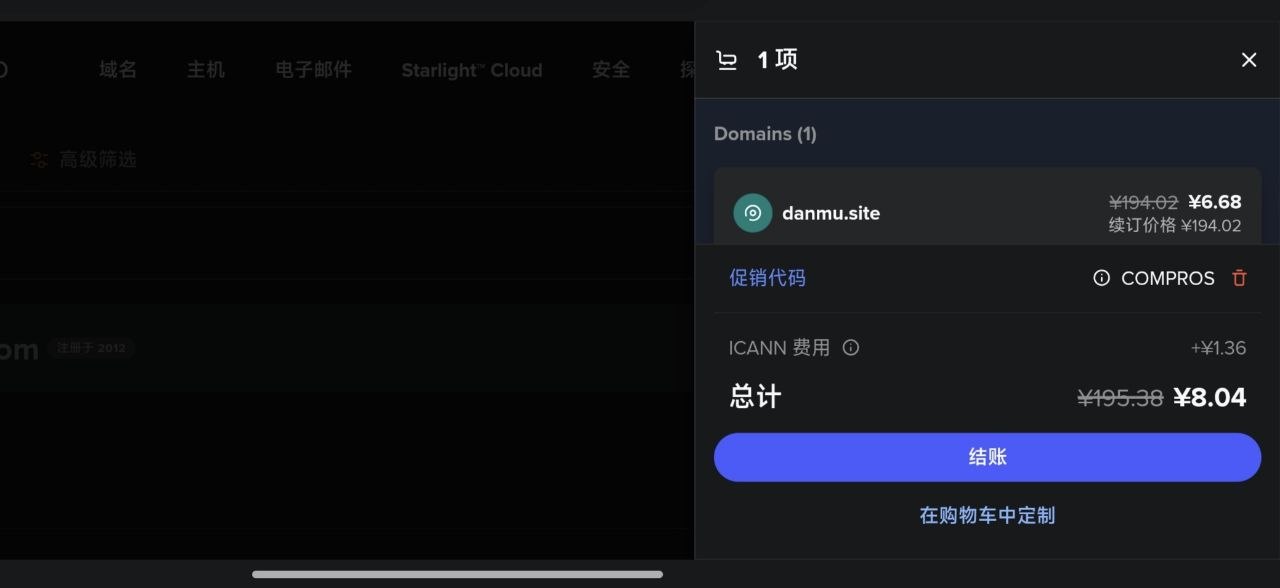
加入购物车后,右上角购物车图标会出现数量。点右上角购物车,打开购物车抽屉。
5. 确认金额并结账
右侧购物车抽屉会显示域名、原价、优惠后价格、续订价格、ICANN 费用和总计。
确认没问题后点 结账。
如果你之后关掉了抽屉,也可以直接打开购物车页继续:
6. 登录或注册 Spaceship 账号
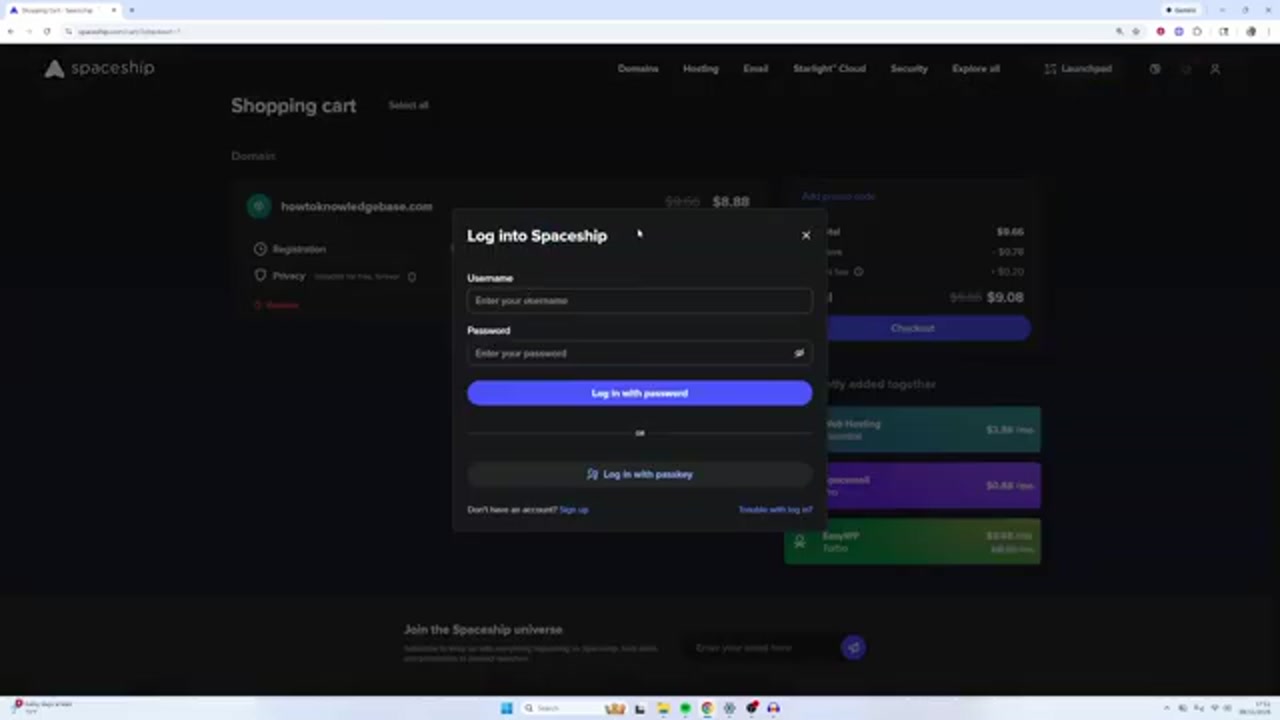
点结账后会要求登录或注册账号。已有账号就登录;没有账号就按页面提示注册一个。
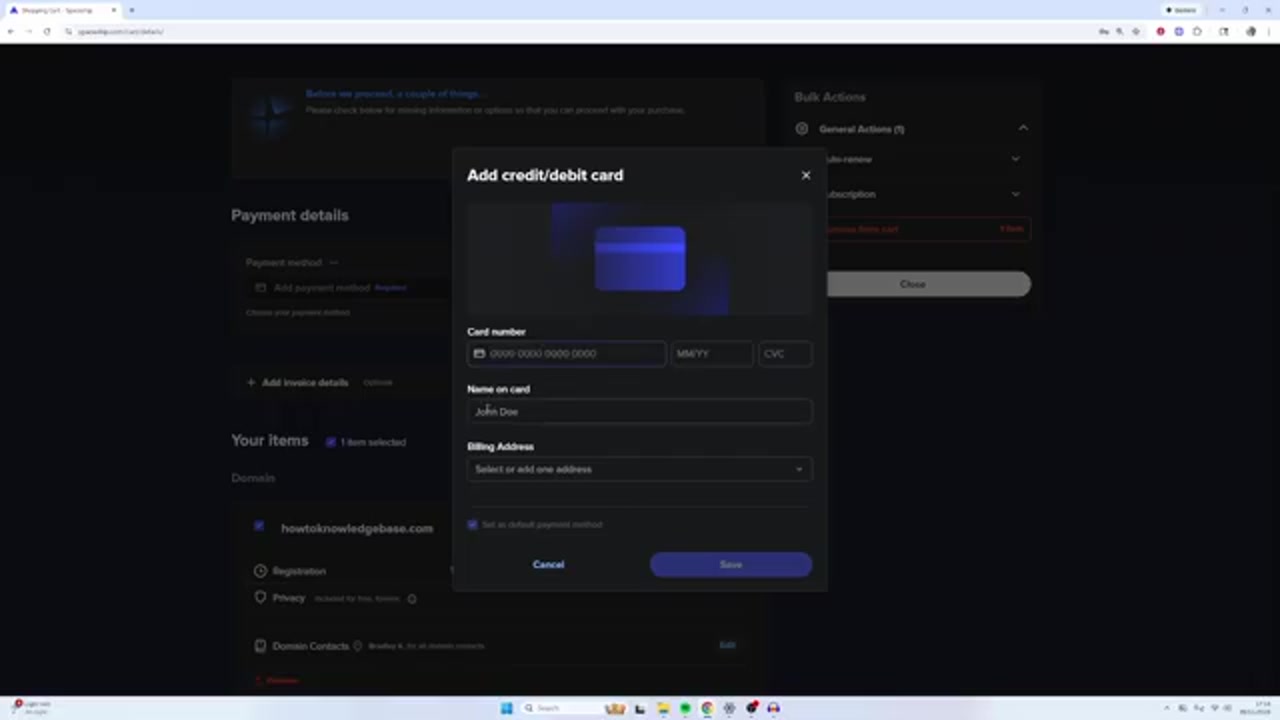
7. 填写付款信息并付款
登录后按页面提示填写付款信息。付款前再看一次域名、年限、总价和续订价。
付款信息只在 Spaceship 页面里填写,不要发给任何人。
8. 打开域名管理器
付款完成后回到 Spaceship。
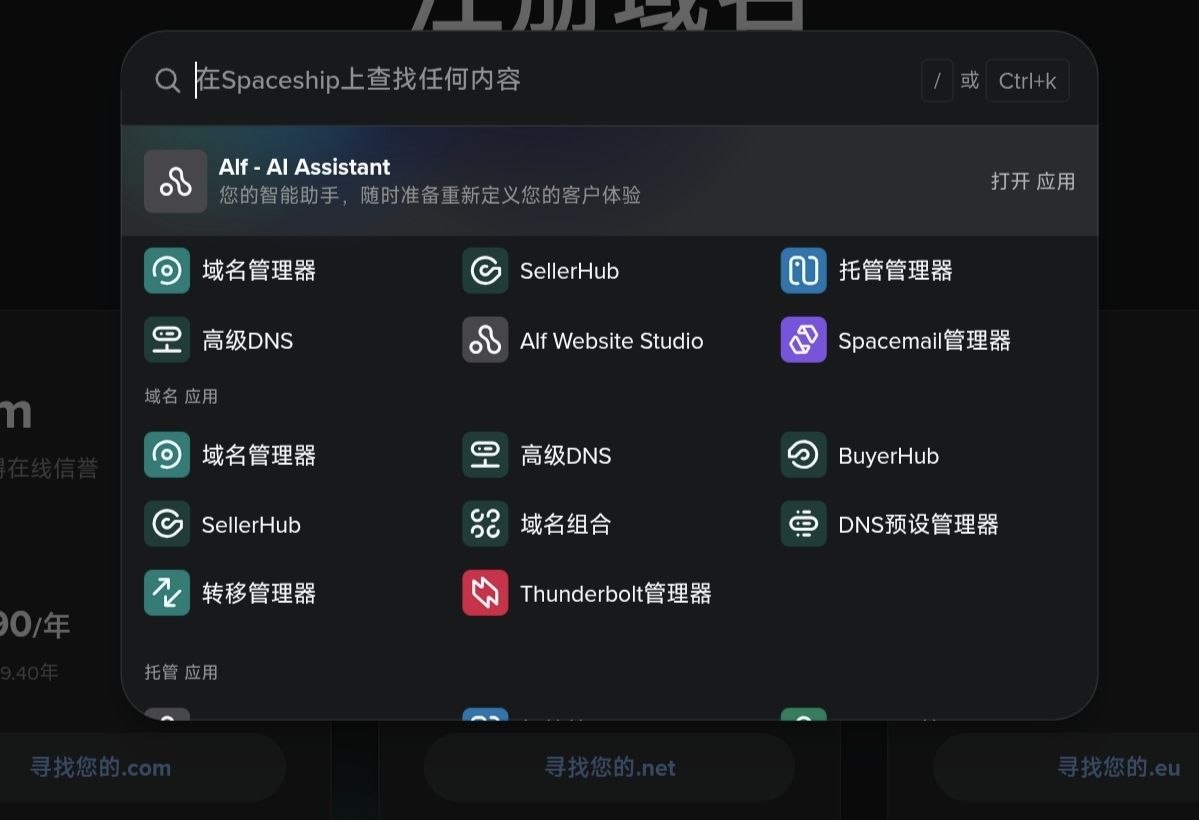
顶部如果有 Launchpad,可以点它;也可以按 Ctrl + K 打开搜索 / 启动器,然后点 域名管理器。
9. 确认域名已经到手
进入 域名管理器 后,列表里应该能看到刚买的域名。这里能看到到期日期、自动续订、隐私和连接状态。
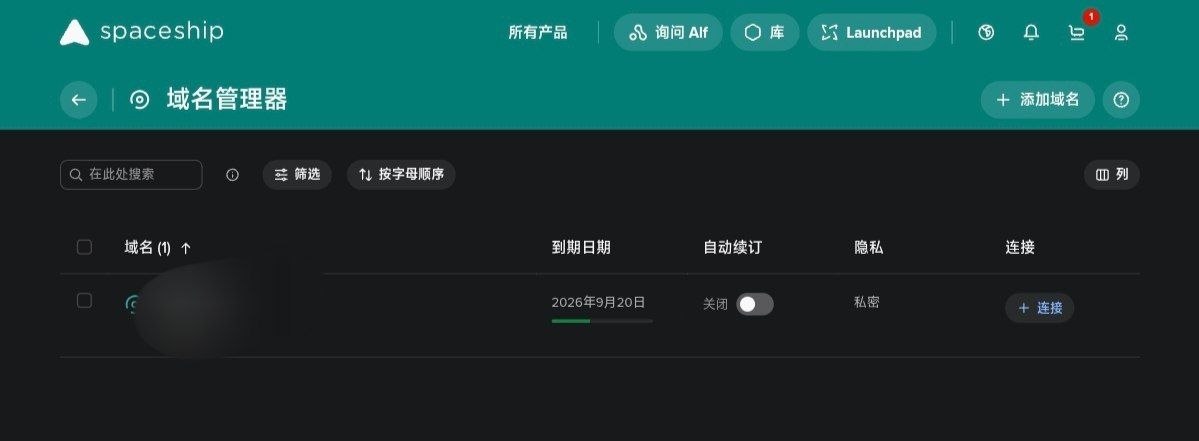
看到域名出现在列表里,就说明域名已经准备好。
10. 下一步
推荐继续看:托管到 Cloudflare。
如果你明确不想托管 Cloudflare,再看:域名商直接解析。
适合只想先练手、不想先花钱的人。免费二级域名适合测试流程;重要项目、长期入口,建议后面换成自己的付费域名。
注意
注册账号和申请域名时,请使用你自己的真实邮箱和可用信息。不要把别人生成的身份信息当成真实资料提交。
1. 打开 Stackryze Domains
打开:
如果浏览器先出现 Cloudflare 安全验证页,不是走错了,等它自动跳转。
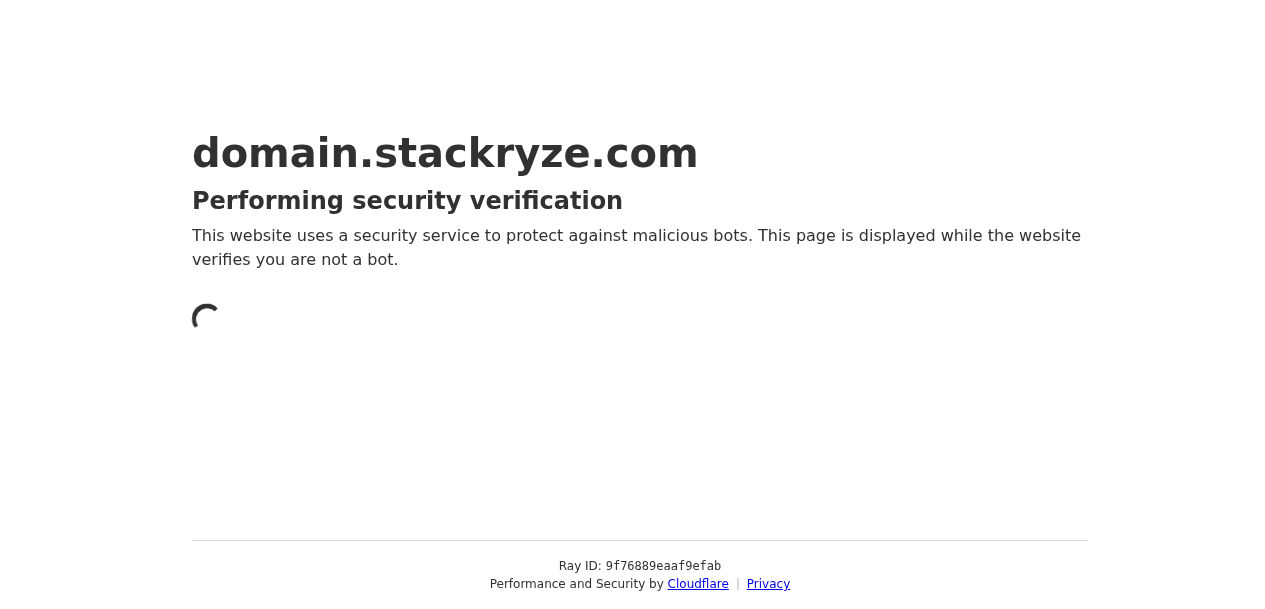
如果一直不动,刷新一次,或换浏览器 / 换网络 / 关闭广告拦截插件。
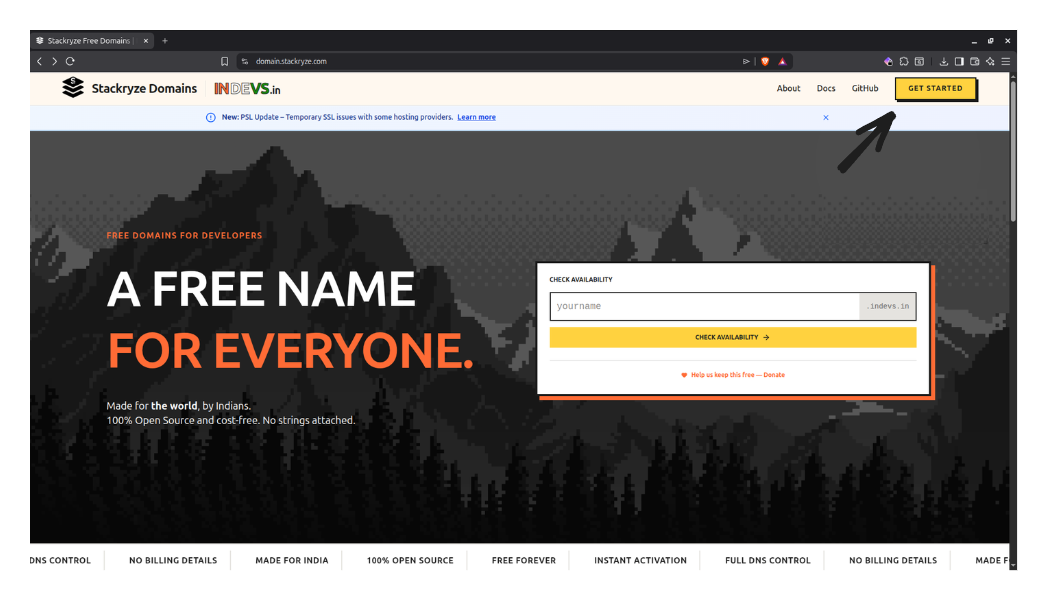
2. 点右上角 GET STARTED
进入首页后,点右上角 GET STARTED 开始注册或登录。
3. 注册账号
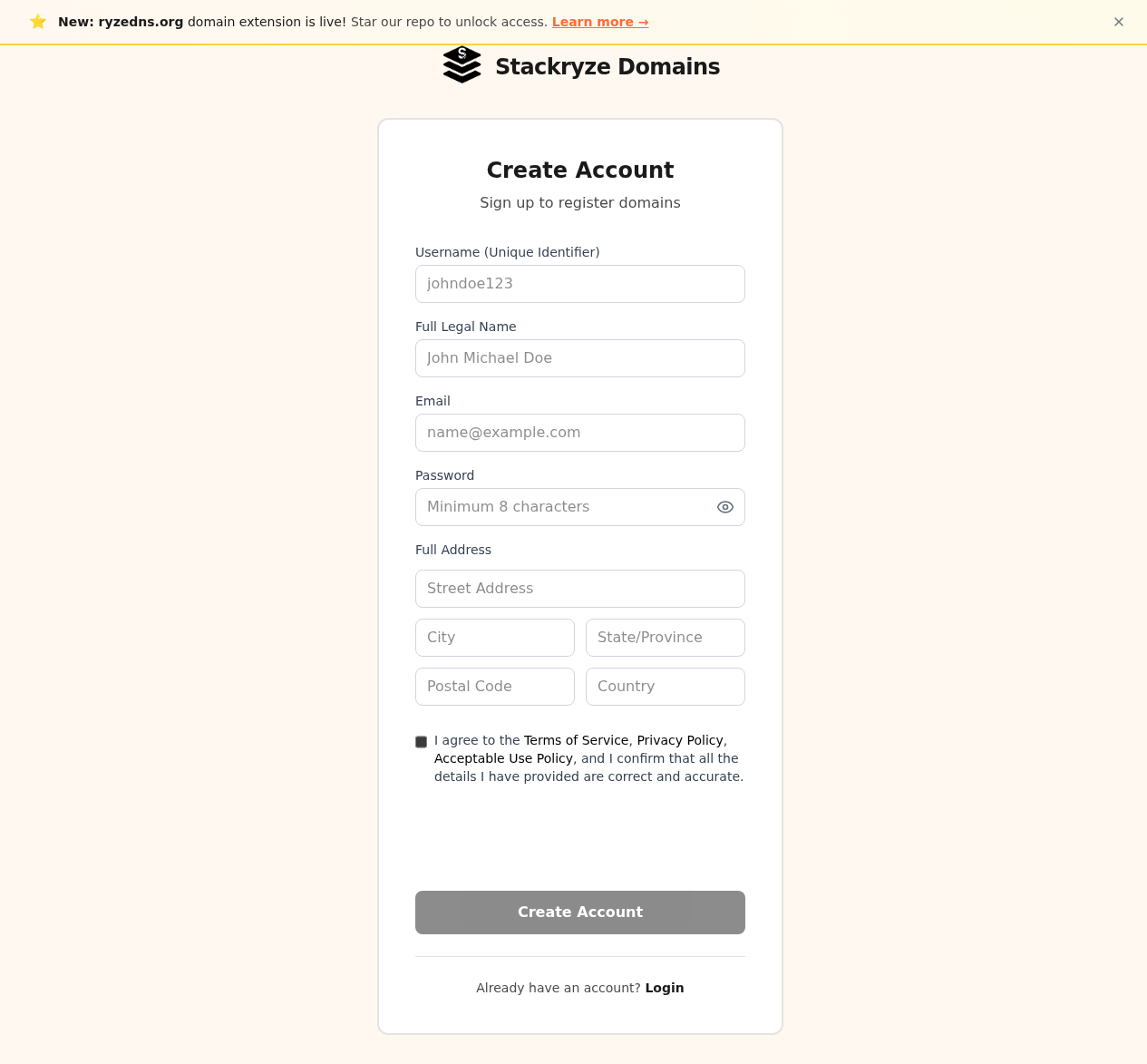
没有账号时会进入 Create Account 页面。按页面要求填写用户名、姓名、邮箱、密码和地址,完成安全验证,勾选条款后创建账号。
收不到验证邮件
先看垃圾邮件。Stackryze 当前更推荐使用 Gmail、Outlook、Yahoo、iCloud、Proton、Zoho 这类邮箱。
4. 验证邮箱,然后登录
注册后按页面提示去邮箱收验证邮件。验证完成后回到 Stackryze 登录,进入 Dashboard。
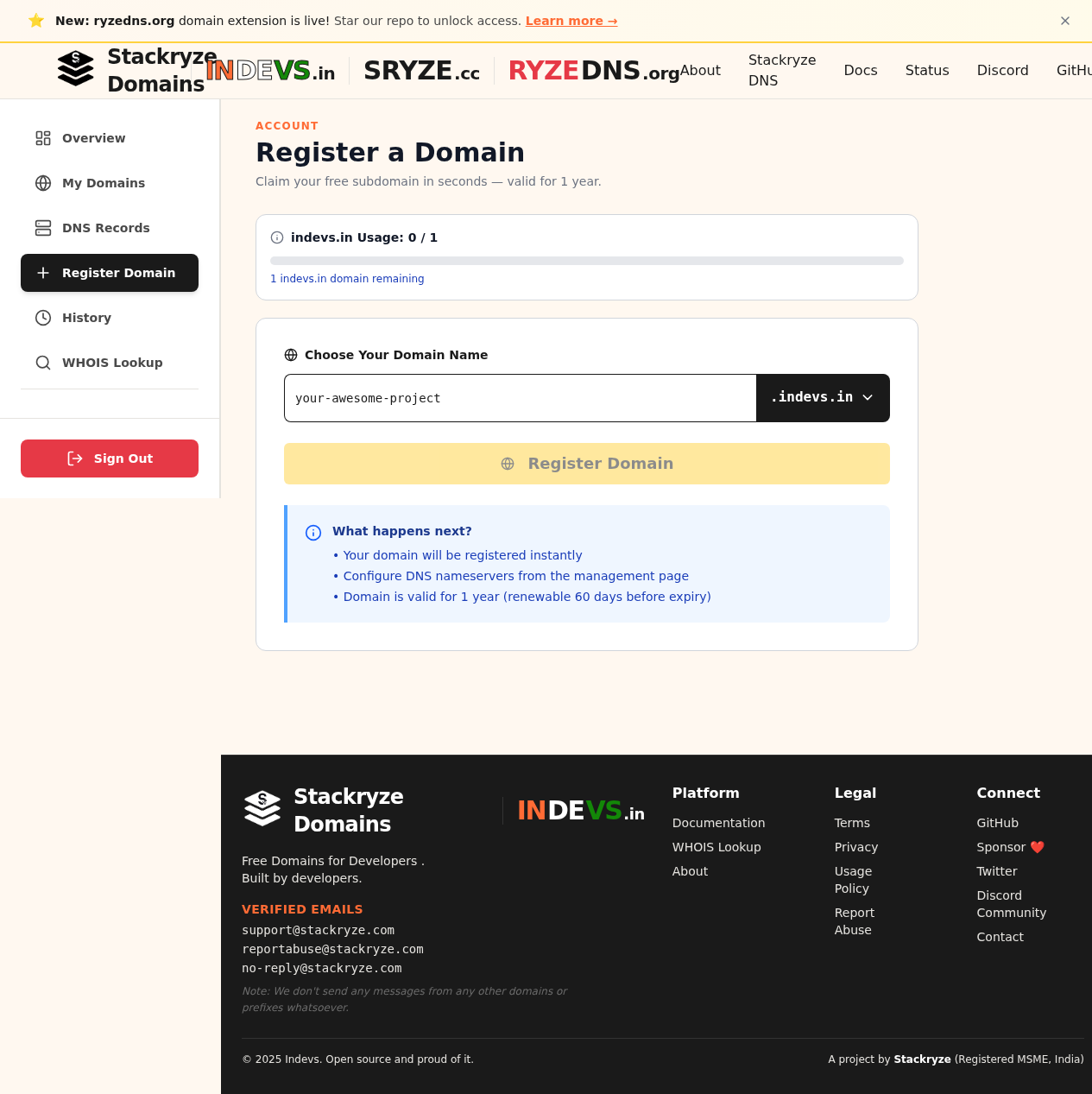
5. 在左侧点 Register Domain
登录进入 Dashboard 后,左侧菜单里点 Register Domain。
6. 输入域名前缀
在 Choose Your Domain Name 输入框里,只填前缀。
例如你想要:
mydanmu.indevs.in这里只填:
mydanmu不要把 .indevs.in 一起填进去。
7. 确认后缀并注册
新手优先选 .indevs.in。输入可用名称后,底部 Register Domain 按钮会变为可点,点它完成申请。
8. 回 My Domains 确认 ACTIVE
申请完成后回左侧 My Domains。看到域名行显示 ACTIVE,说明这个免费域名已经拿到了。

9. 以后管理域名时点 Manage
后面如果要管理这个免费域名,回 My Domains,点这一行右侧 Manage。
如果是为了绑定云平台,通常不是在 Stackryze 里直接添加 A / CNAME / TXT,而是先把 nameserver 托管到 Cloudflare。
10. 下一步
推荐继续看:托管到 Cloudflare。
如果你明确不想托管 Cloudflare,再看:域名商直接解析。
下一步
- 不知道下一步选哪条线:回 域名路线图。
- 云平台部署:看 云平台绑定域名。
- Docker / VPS 部署:看 Docker 绑定域名与 HTTPS。
- 推荐新手:先看 托管到 Cloudflare。