
Netlify 部署
适合快速体验。免费账户有 credits 限制,长期主力优先 Docker 部署 或 NAS / 家用网络。
准备
开始前准备好:
- GitHub 账号。
- Netlify 账号。可以直接用 GitHub 注册 / 登录。
- 一个管理员令牌,后面填到
ADMIN_TOKEN。
1. Fork 项目仓库
打开项目仓库:
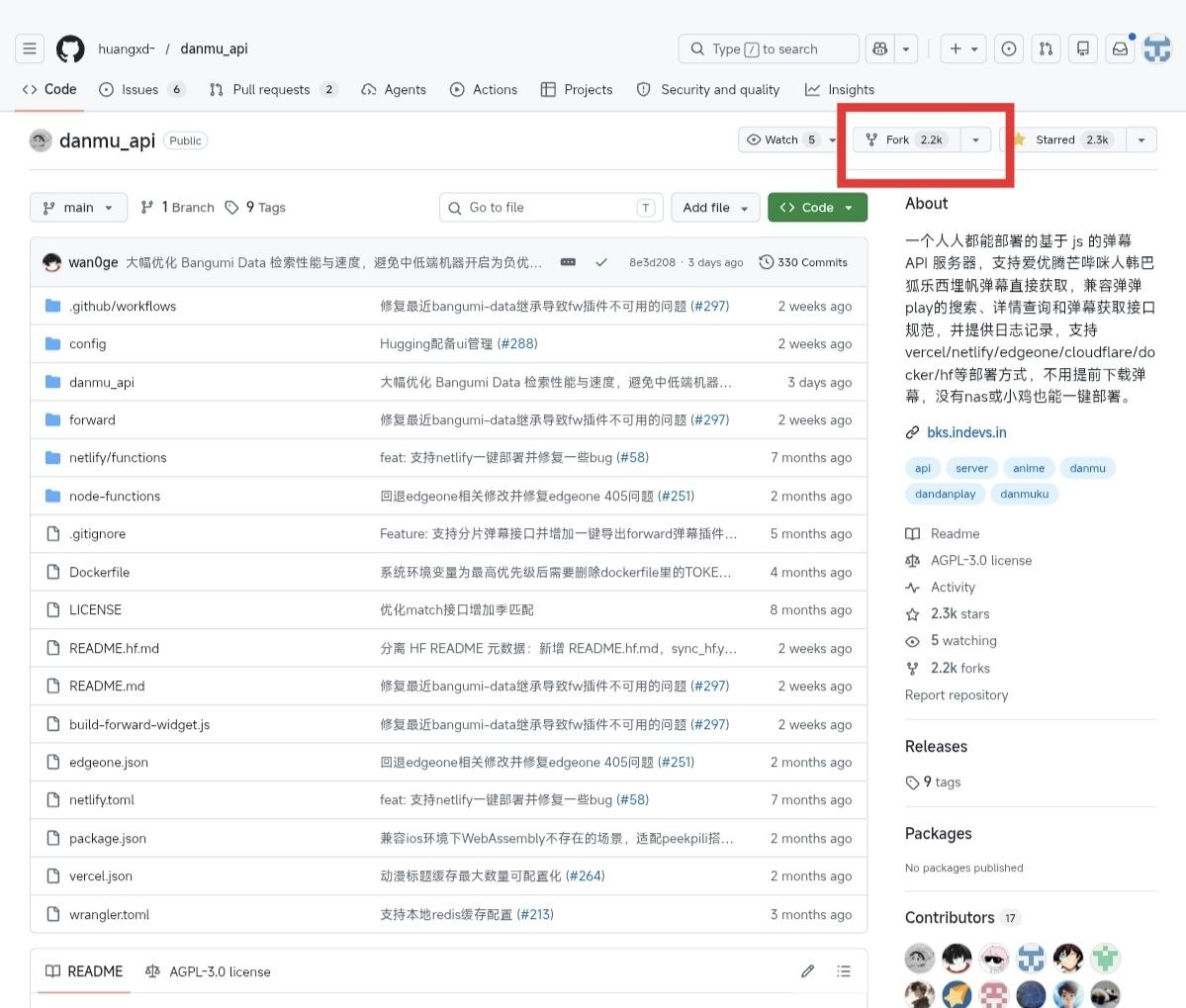
点击右上角 Fork,把项目复制到你自己的 GitHub 账号下。
确认目标账号是你自己的账号,然后创建 Fork。
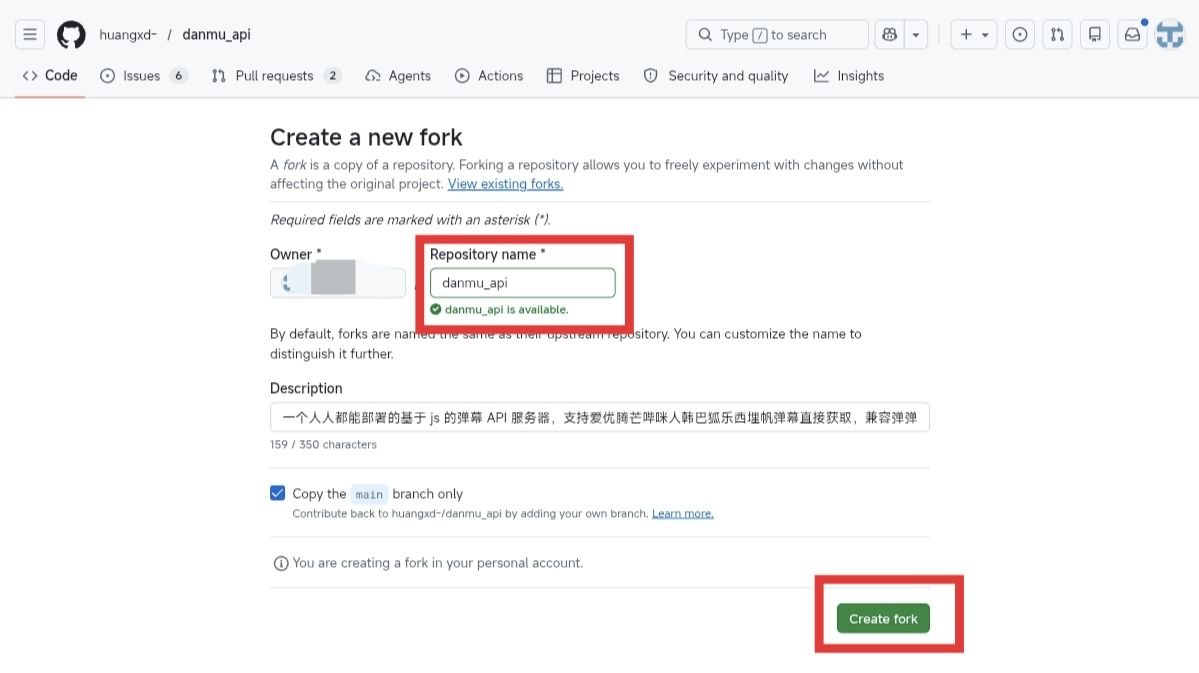
完成后,页面地址应该变成:
https://github.com/你的GitHub用户名/danmu_api2. 登录 Netlify
打开 Netlify:
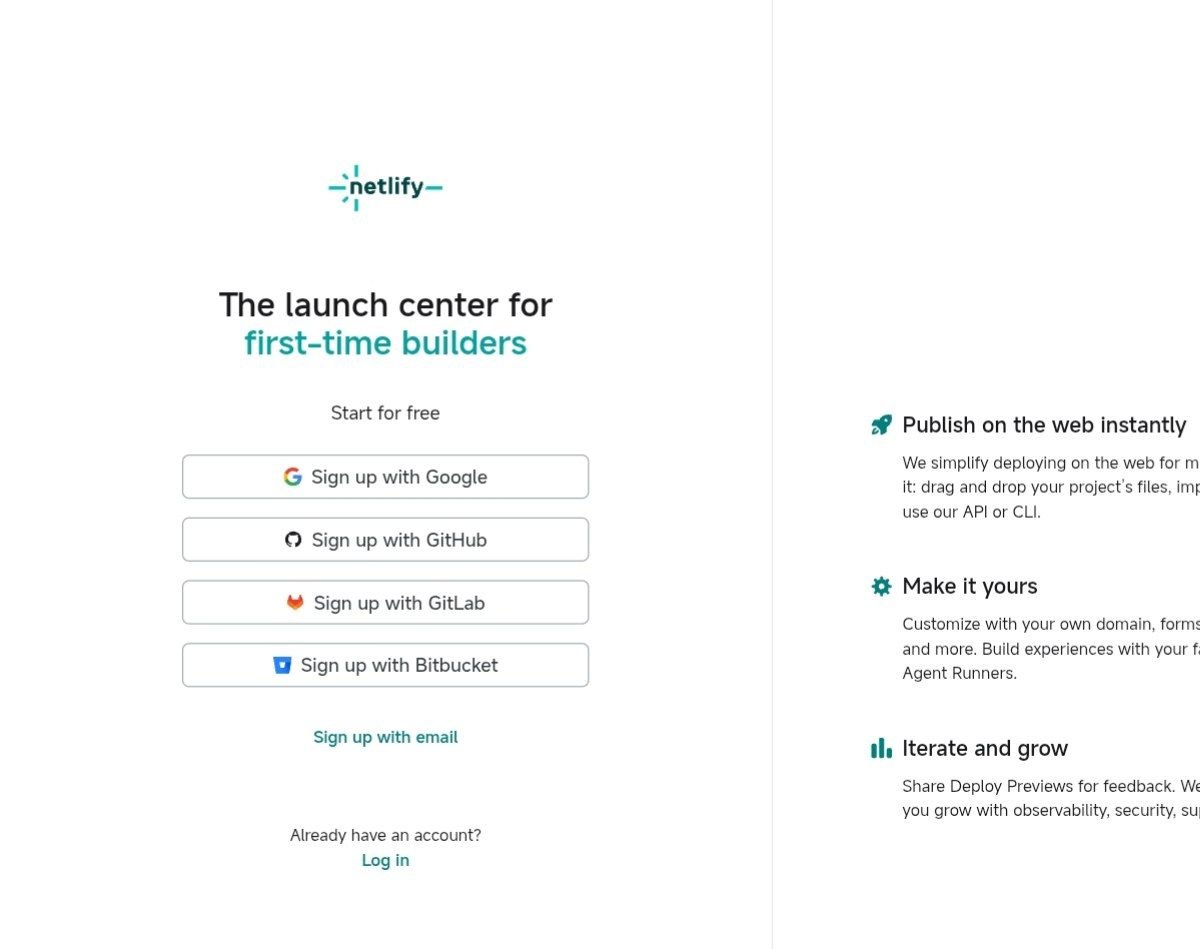
没有账号就点 Sign up,已有账号就点 Log in。

注册时建议直接选择 GitHub,后面导入仓库会更顺。
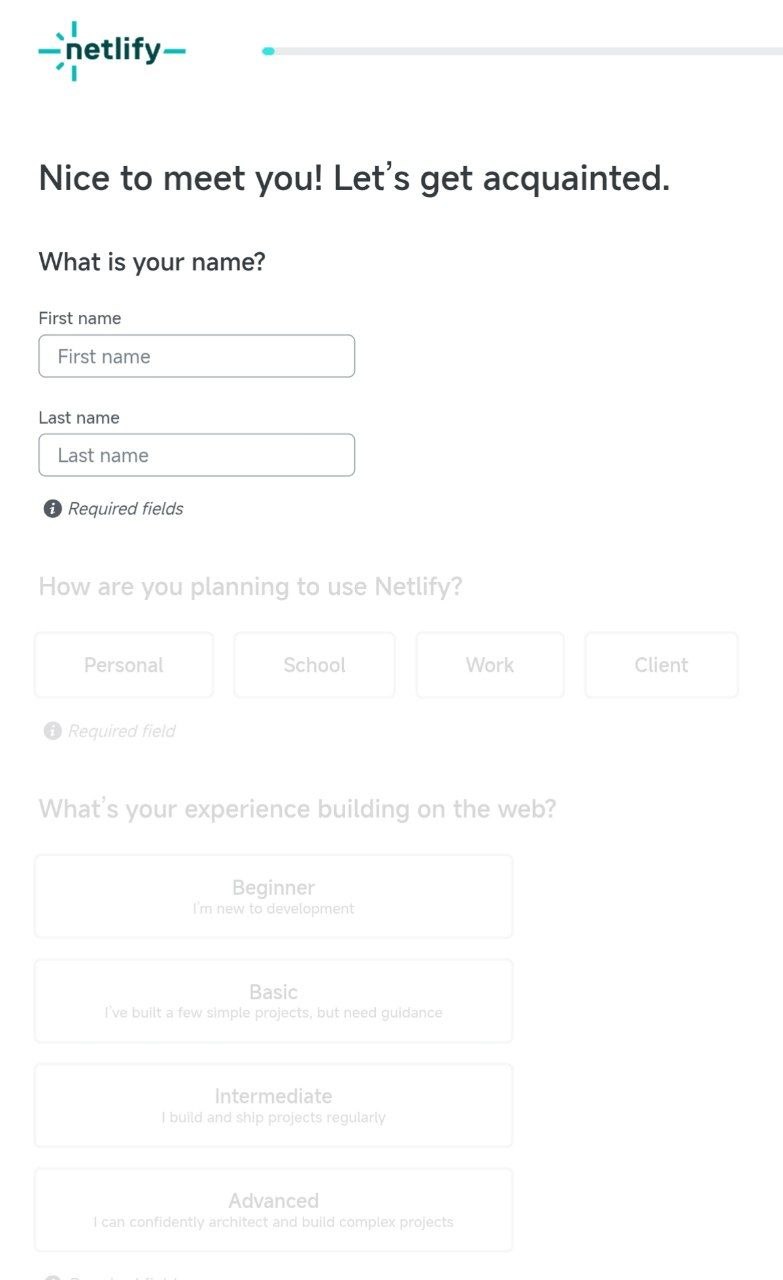
如果出现资料填写页面,按页面要求正常填写后继续。
3. 从 GitHub 导入项目
登录后打开导入页:
如果你进入的是首次部署向导,找到 Import a Git repository 区域,点击 GitHub。如果你已经在控制台里,也可以先点 Add new project,再选择从 Git 导入。
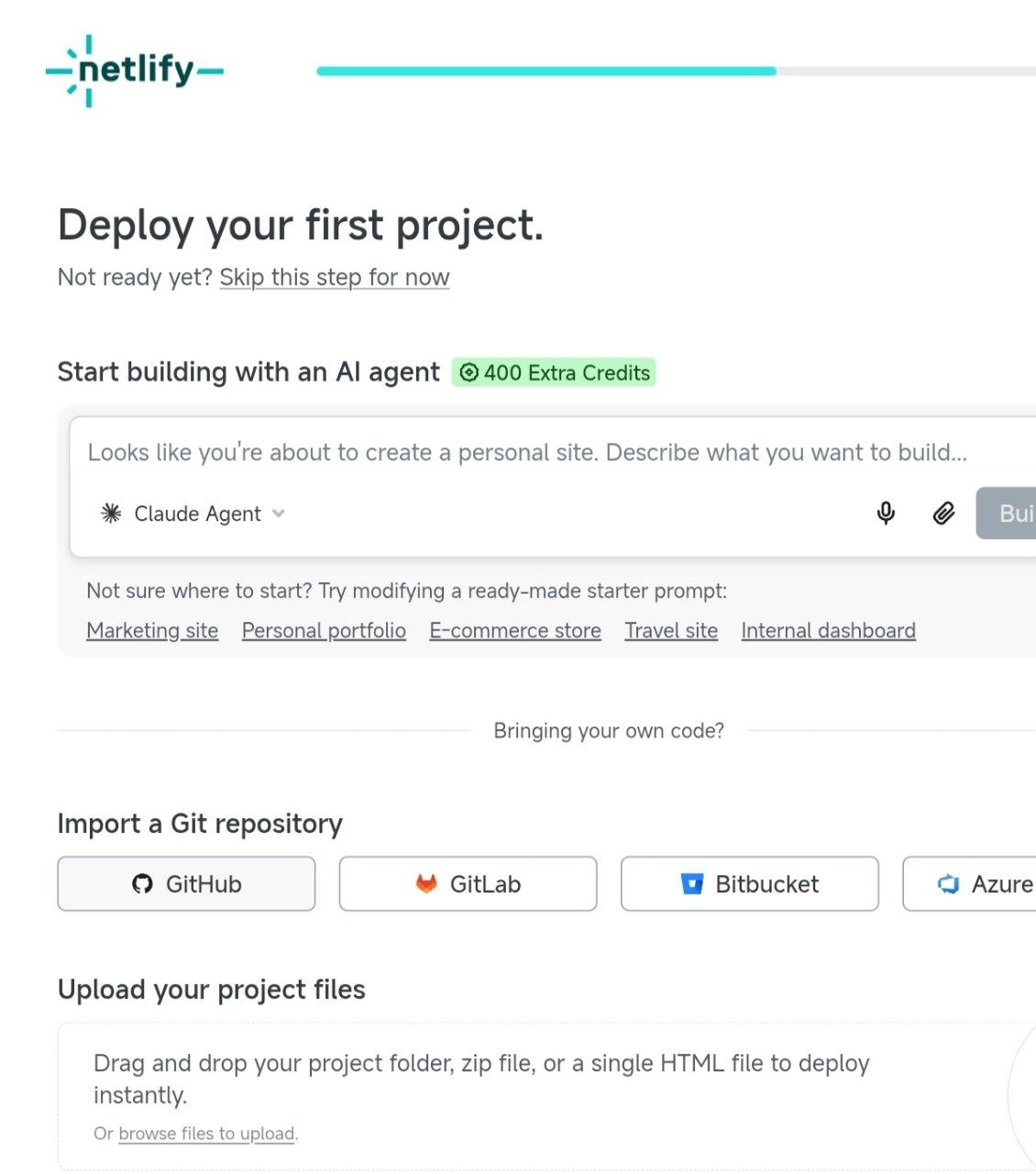
如果 Netlify 跳转到 GitHub 授权页面:
- 省事做法:选择 All repositories。
- 如果只授权部分仓库,必须勾选你自己账号下的
danmu_api。 - 点授权按钮回到 Netlify。
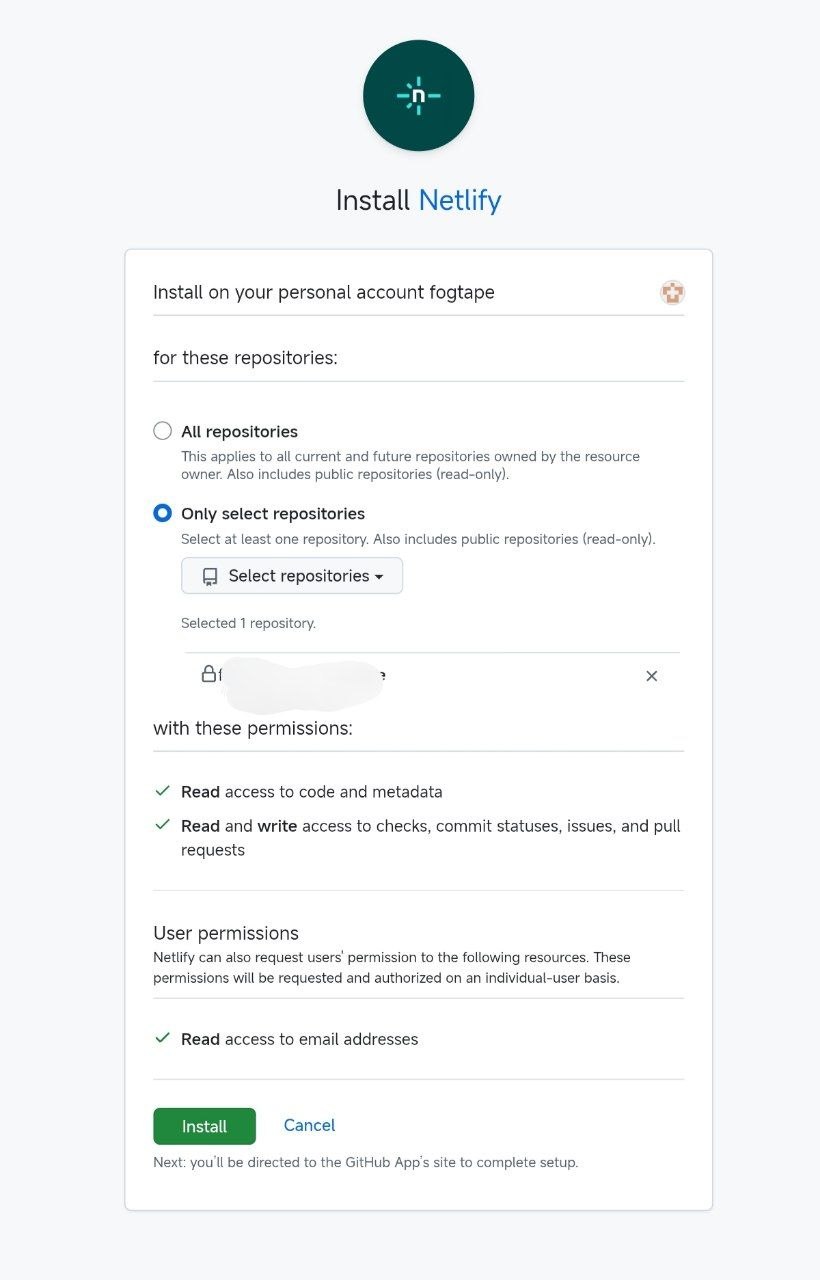
回到 Netlify 后,搜索并选择:
你的GitHub用户名/danmu_api注意
这里选你自己 Fork 后的仓库,不要选 huangxd-/danmu_api 上游仓库。
4. 创建站点
进入站点创建页后,构建配置先保持默认,不要手动乱改。
确认仓库无误后,点击 Deploy site。
部署完成后会进入站点概览页。
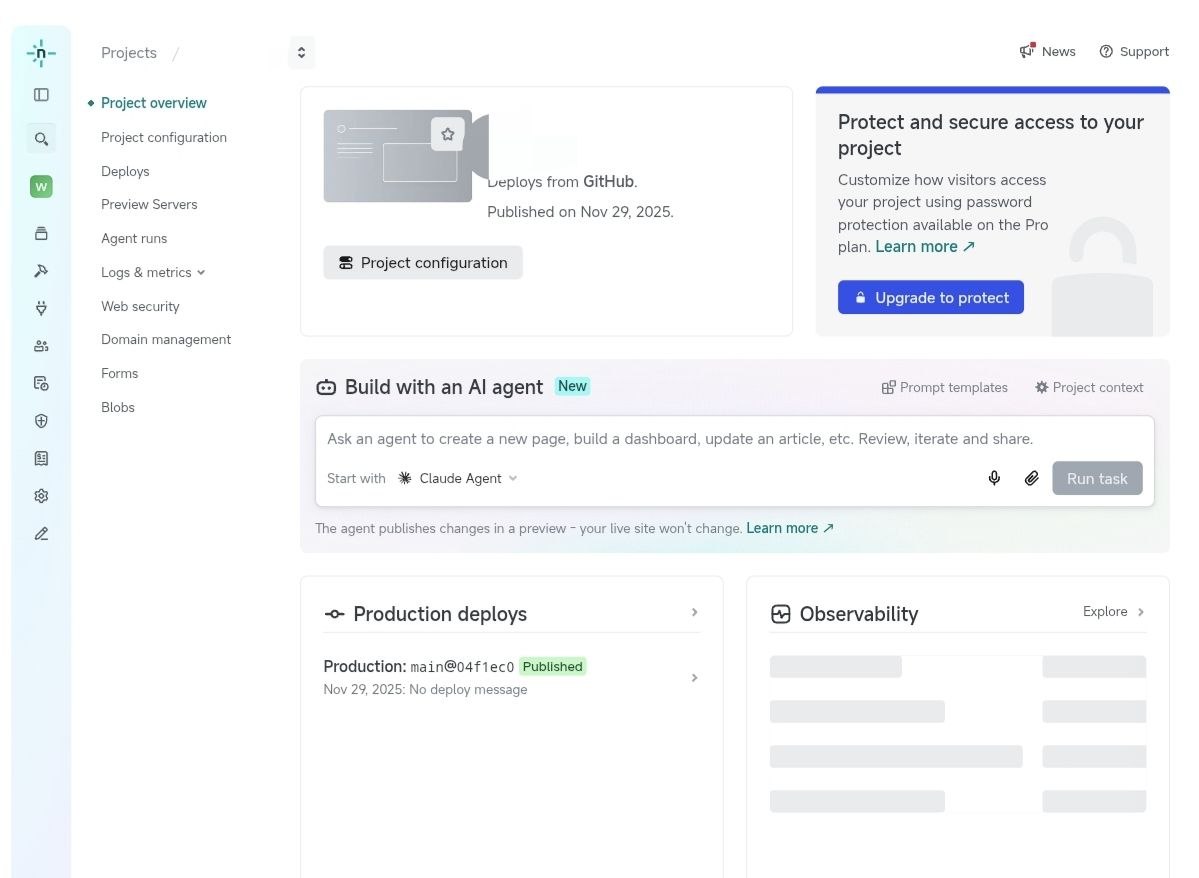
此时站点已经创建出来,但还需要补环境变量。
5. 配置环境变量
进入项目后打开:
Project configuration → Environment variables点击 Add a variable 添加变量。
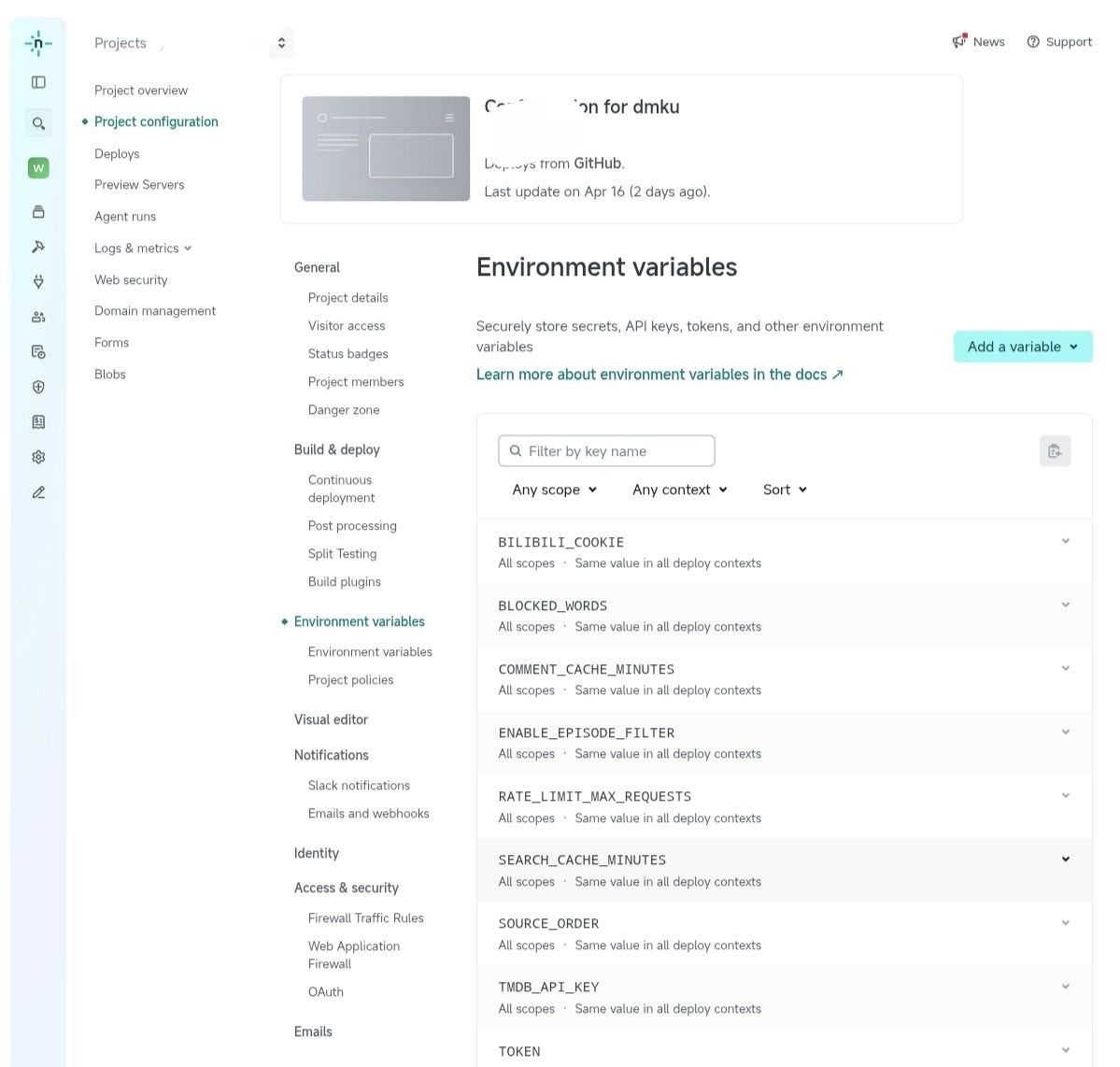
至少添加这些变量:
ADMIN_TOKEN:管理员令牌,用来进入系统配置。TOKEN:普通访问令牌;不改也可以继续用默认87654321。
如果你想在网页里修改系统配置,并让 Netlify 自动重新部署,还需要继续配置:
DEPLOY_PLATFROM_ACCOUNT:Netlify Team slug 或 Team ID。DEPLOY_PLATFROM_PROJECT:Netlify Site ID。DEPLOY_PLATFROM_TOKEN:Netlify Personal Access Token。
变量怎么找、怎么填,可以看:UI 与环境变量。
6. 重新部署
环境变量保存后,需要重新部署一次才会生效。
进入:
Deploys → Trigger deploy → Deploy site如果页面显示的是 Retry deploy 或 Clear cache and deploy site,新手先选普通重新部署即可。
等待部署状态变成成功后,再继续下一步。
7. 验证服务
部署成功后,Netlify 会给你一个地址,格式一般是:
https://你的站点名.netlify.app/先打开根路径:
https://你的站点名.netlify.app/能看到 LogVar / danmu_api 页面,就说明服务已启动。
常用地址这样记:
| 用途 | 地址格式 |
|---|---|
| 服务首页 | https://你的站点名.netlify.app/ |
| 播放器填写地址 | https://你的站点名.netlify.app/你的TOKEN |
| 系统配置页面 | https://你的站点名.netlify.app/你的ADMIN_TOKEN |
常见问题
Netlify 免费额度够用吗?
轻度体验通常够用。需要注意的是,Netlify 免费账户有 credits 限制,重新部署会消耗 credits。频繁改配置、频繁触发部署时,可能提前用完当月额度。
默认域名能直接访问吗?
netlify.app 默认域名在不同网络环境下访问表现不一定稳定。如果你要长期使用,建议绑定自己的域名,并开启 HTTPS。
下一步看:域名与 HTTPS。