
常见问题
使用 LogVar 弹幕 API 过程中遇到问题时,先按目录找到对应场景,再按步骤排查。
问题目录
部署相关
1. Fork Sync 自动同步突然失败
适用于 Vercel、Netlify、Cloudflare Workers、EdgeOne Pages、Hugging Face Space 这类从 GitHub fork 自动部署的方式。
直接处理:先在 GitHub 网页端手动同步一次 fork,再手动跑一次 Fork Sync 验证。
为什么会失败
如果上游这次改到了 .github/workflows/*.yml,定时 Fork Sync 使用的默认 GITHUB_TOKEN 可能没有权限写入这些工作流文件,所以会红叉。网页端 Sync fork 使用你的账号权限,通常能直接同步过去。
第 1 步:点 Sync fork
进入自己 fork 的 danmu_api 仓库首页,点右侧 Sync fork。
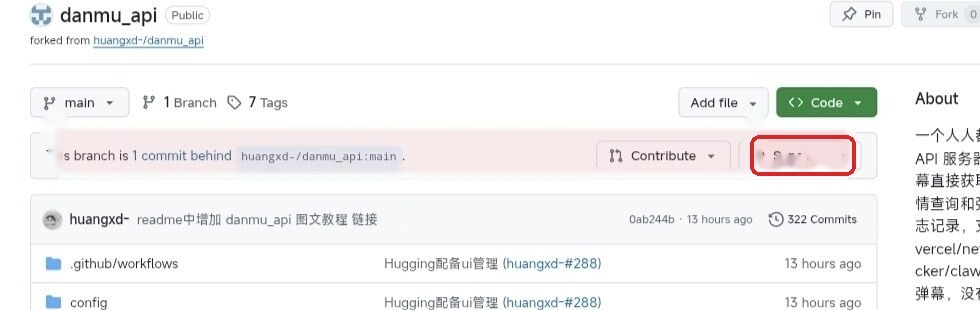
这里只点 Sync fork。
提示
建议在电脑网页端操作。手机端 GitHub 页面经常折叠按钮,容易找不到 Sync fork。
第 2 步:点 Update branch
弹窗出现后,点绿色 Update branch,不要点 Compare。
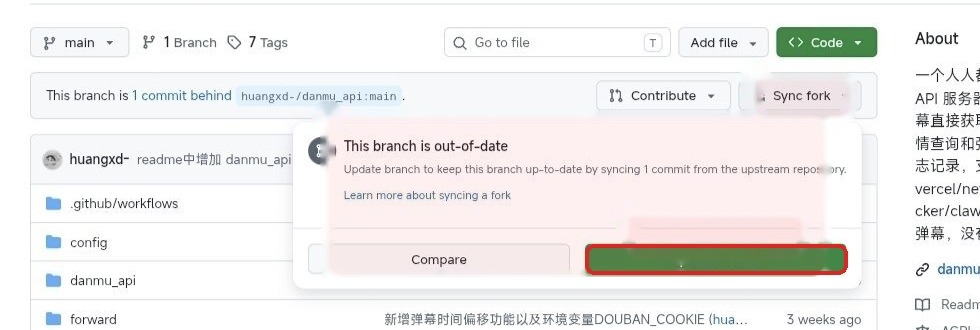
这里只点绿色的 Update branch。
如果没有 Update branch,而是提示已经是最新,直接继续下一步。
第 3 步:手动运行 Fork Sync
进入 Actions → Fork Sync,点右侧 Run workflow,分支保持 main,再点绿色 Run workflow。
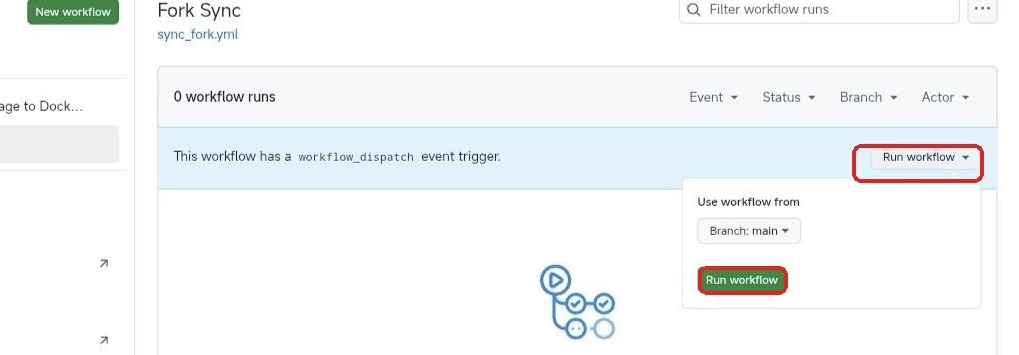
先点右上的 Run workflow,再点下拉框里的绿色 Run workflow。
第 4 步:看结果
新的 Fork Sync 记录变成绿色对勾,就说明恢复正常。
如果还是红叉,点进新的失败记录 → Sync with Upstream,把第一段红色报错复制出来。常见原因:
- 有冲突:先按 GitHub 提示解决冲突,再重新运行
Fork Sync - 仍然是权限问题:检查仓库
Settings→Actions→General的 workflow 权限 - 看不到 Sync fork:通常说明 fork 已经是最新,直接手动运行
Fork Sync验证即可
2. Build Docker / Hugging Face 工作流一直红叉
第 1 步:先分清这两个工作流
左侧常见的两个可选工作流是:
Build and Push Docker Image to Docker Hub:把仓库代码构建成 Docker 镜像并推送到 Docker Hub,给想维护自己 Docker 镜像的人用Sync to Hugging Face Space:把仓库代码同步到 Hugging Face Space
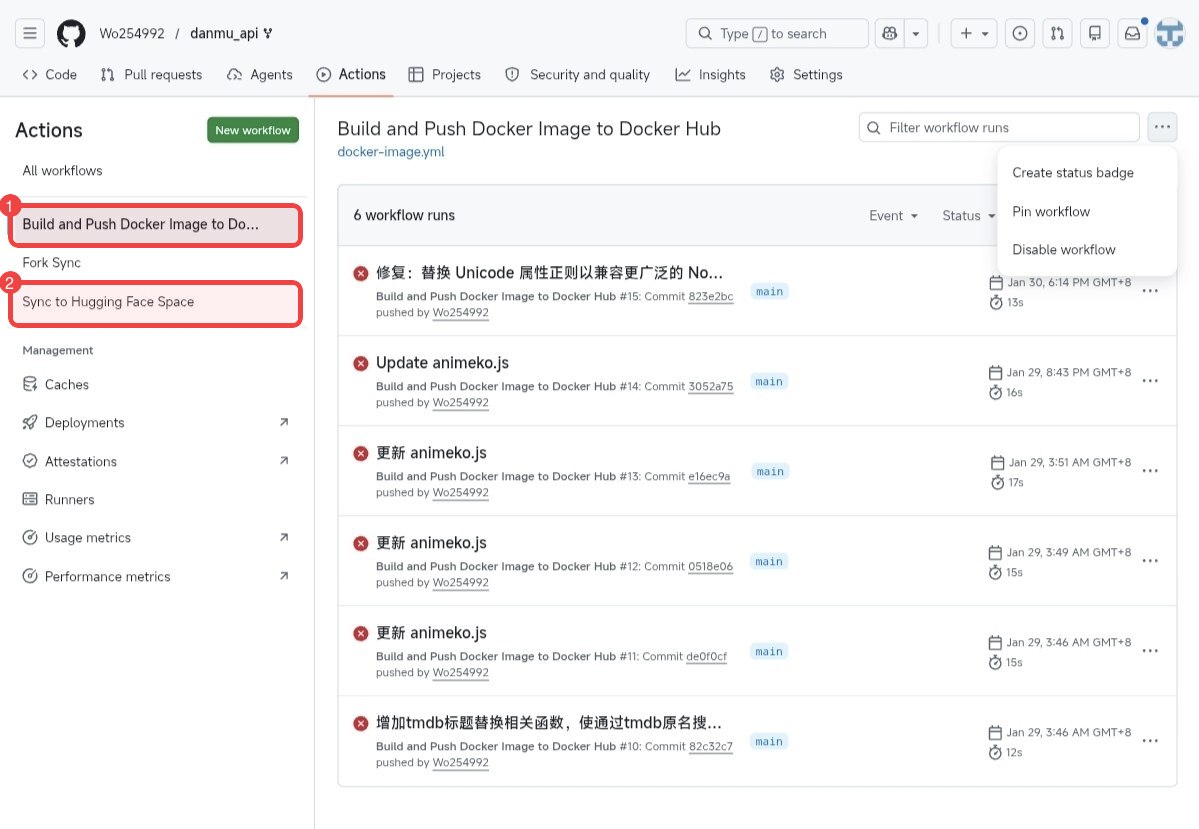
图里 1 是 Docker Hub 镜像构建工作流,图里 2 是 Hugging Face Space 同步工作流。
如果当前只是用 Vercel、Netlify、Cloudflare Workers、EdgeOne Pages 部署,这两个工作流通常用不到。
第 2 步:Hugging Face 同步默认关闭
新版上游已经加了开关:没有配置 ENABLE_HF_SYNC=true 时,sync_hf.yml 会默认跳过同步。
如果正在用 Hugging Face Space,去 GitHub 仓库 Variables 里配置:
ENABLE_HF_SYNC=true
HF_USERNAME=你的 Hugging Face 用户名
HF_SPACE_NAME=你的 Space 名称
同时在 Secrets 里配置:
HF_TOKEN=你的 Hugging Face Token第 3 步:Docker Hub 工作流不用时再禁用
如果不用 Docker Hub 镜像,点左侧 Build and Push Docker Image to Docker Hub,然后从右上角三点菜单里禁用。
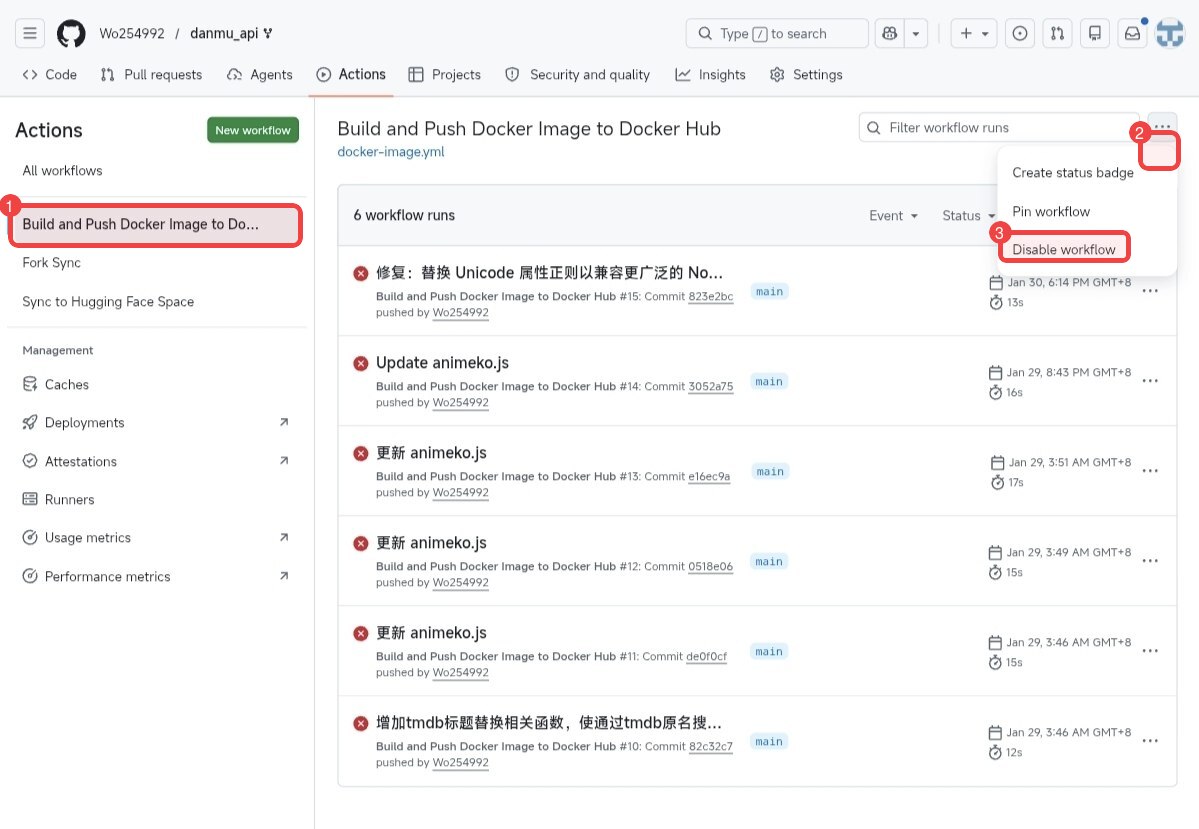
只需要禁用 Docker Hub 镜像构建工作流时,按图里 1、2、3 点。
禁用成功后,看 3 个位置:顶部出现 Workflow disabled successfully,左侧对应工作流显示 Disabled,页面里出现 This workflow was disabled manually。
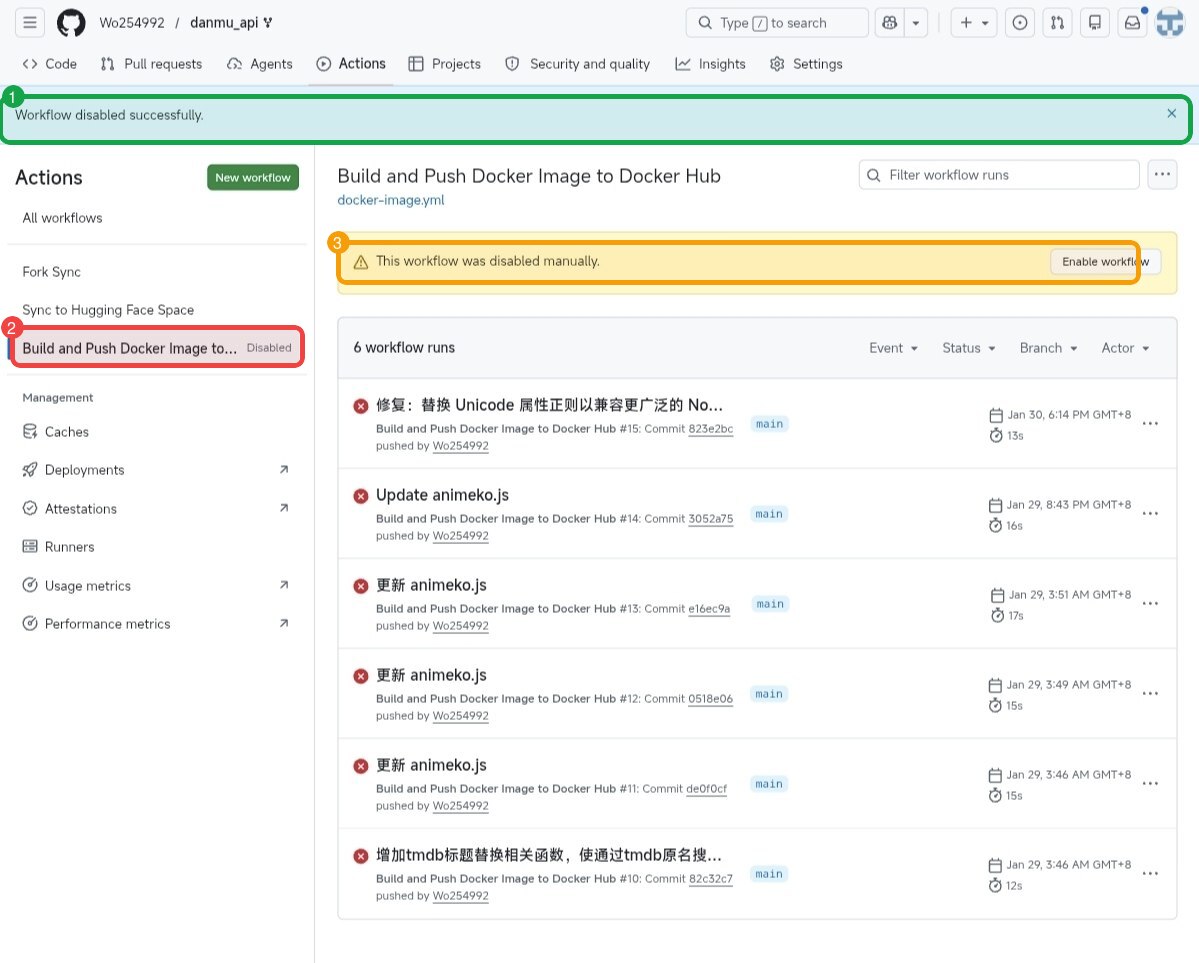
Docker Hub 工作流禁用成功后,会看到顶部成功提示和左侧 Disabled。
Fork Sync 不属于这里的两个可选发布工作流,先不要禁用 Fork Sync。
3. Docker 容器无法启动
运行 docker compose up -d 后容器立即退出或状态异常。
常见原因及排查:
端口被占用:
bash# 检查端口占用 netstat -tuln | grep 9321 # 在 docker-compose.yml 里改端口映射 ports: - "9322:9321"镜像不存在或拉取失败:
bashdocker compose pull查看容器日志定位问题:
bashdocker compose logs danmu-api --tail 50
4. Docker 环境变量修改后不生效
修改 .env 文件后,容器内的配置没有更新。
解决方案:
使用 Docker Compose 部署时,确保 docker-compose.yml 中挂载了配置目录:
services:
  danmu-api:
    image: logvar/danmu-api:latest
    ports:
      - "9321:9321"
    volumes:
      - ./config:/app/config
      - ./.cache:/app/.cache
    restart: unless-stopped
修改 config/.env 后,正常情况下应用会自动检测并重新加载配置。如果页面还是旧值,手动重启:
docker compose restart danmu-api5. Docker 挂载目录里没有自动生成 .env
Docker 部署后,config 目录里没有看到 .env,通常不是镜像坏了,而是挂载目录没有正常写入。
常见原因:
- 挂载目录权限不够:比如 1Panel 面板里新建的文件夹归属用户、权限比较特殊,容器内进程没法在
./config里创建文件。 - 挂载路径写错了:Compose 里不是
./config:/app/config,或者面板里填成了另一个目录。 - 目录提前建成了文件:宿主机上
config不是文件夹,或者.env被建成了目录。 - 容器启动太早失败:目录没有写入成功,容器直接退出,后续也不会再生成配置。
处理步骤:
第 1 步:确认挂载写法
docker-compose.yml 里要有:
volumes:
  - ./config:/app/config
  - ./.cache:/app/.cache
第 2 步:手动创建目录
在 docker-compose.yml 同级目录执行:
mkdir -p config .cache第 3 步:修正目录权限
普通 Docker Compose 可以先这样处理:
chmod 755 config .cache如果是 1Panel 这类面板部署,优先在面板文件管理里把项目目录、config 目录权限改成容器可读写;仍不行再用 SSH 执行:
chmod -R 755 config .cache不要把整个服务器目录随便改成 777。只在确认权限问题时,临时对当前项目的 config 目录排查。
第 4 步:复制示例配置
如果容器没有自动生成 .env,可以手动复制一份:
cp config/.env.example config/.env如果当前目录没有 config/.env.example,可以重新拉取项目文件,或者从项目仓库里的 config/.env.example 复制内容新建 config/.env。
第 5 步:重启容器
docker compose down
docker compose up -d
重启后再看:
docker compose logs danmu-api --tail 50能看到服务正常监听 9321,并且 config/.env 存在,就说明问题解决。
6. Watchtower 自动更新不生效
Watchtower 只能自动拉取并替换 镜像更新后的容器。它不会帮你重新构建 GitHub 源码,也不会修复 Compose 文件里的配置问题。
常见原因:
- 用的是本地构建镜像:Compose 里写了
build:,或者容器来自自己手动构建的镜像。Watchtower 不会自动重新git pull+docker build。 - 镜像标签不是会更新的标签:没有使用
logvar/danmu-api:latest,或者用了自己固定版本的镜像。 - Docker Hub 镜像还没更新:项目代码更新了,但远端镜像没有新 digest,Watchtower 就没有东西可拉。
- Watchtower 没管到这个容器:容器名、label、scope、网络配置不匹配,Watchtower 实际没扫描到
danmu-api。 - 容器更新了,但配置没变:旧的
.env、旧挂载目录、旧 Compose 配置还在,看起来像“没更新”。
先确认 Compose 里推荐这样写:
services:
  danmu-api:
    image: logvar/danmu-api:latest
    container_name: danmu-api
    restart: unless-stopped
    volumes:
      - ./config:/app/config
      - ./.cache:/app/.cache
如果你之前是 build: 方式,想用 Watchtower 自动更新,就改成上面的 image: logvar/danmu-api:latest,然后重新启动:
docker compose pull danmu-api
docker compose up -d danmu-api
检查 Watchtower 是否在跑:
docker ps | grep watchtower检查它有没有扫描到更新:
docker logs watchtower --tail 100如果想立刻手动更新一次,不用等 Watchtower:
docker compose pull danmu-api
docker compose up -d danmu-api
如果手动执行上面两行“一下就好了”,说明服务本身没问题,通常是 Watchtower 没拉到新镜像、没管到这个容器,或者你原来用的是本地构建镜像。
如果你坚持使用自己 fork 的源码构建镜像,Watchtower 不是合适工具。要么继续手动重新构建:
git pull
docker compose build --no-cache danmu-api
docker compose up -d danmu-api
要么改成 GitHub Actions 构建并推送自己的镜像,然后让 Watchtower 监控这个远端镜像。
7. Netlify 免费版积分用完了
Netlify 免费版每月 300 积分,每次重新部署扣 15 积分。
解决方案:
- 不要零散改变量:Netlify 上修改平台环境变量后,仍然要重新部署才会稳定生效;在前端 UI 里改变量,也需要点一次重新部署,不然新实例不一定读到新配置。
- 一次性改完再部署:先把
TOKEN、ADMIN_TOKEN、SOURCE_ORDER、缓存、Cookie 等变量一次性整理好,再统一部署,避免每改一项就消耗一次积分。 - 能用 Docker 就优先 Docker:Docker / Node.js 挂载
config/.env后支持热更新,更适合长期频繁调配置。 - 没有服务器再换平台:可以继续用 Netlify,但要控制部署次数;也可以考虑 Vercel、EdgeOne Pages 或 Hugging Face Space,注意这些云平台改变量后通常也需要重新部署或重建。
8. Cloudflare Workers 弹幕获取不全或达到请求上限
Cloudflare Workers 免费版有两个限制会影响 danmu_api:
- 每天 10 万次请求。
- 单次 Worker 调用最多 50 个外部子请求。
第二个限制更容易踩坑。danmu_api 获取腾讯视频弹幕时,会先获取分片列表,再请求每一个分片;部分腾讯视频弹幕分片会到 90 多个。超过 Workers 免费版子请求上限后,可能表现为弹幕数量明显偏少、后半段弹幕缺失,或者接口请求失败。
解决方案:
- 不推荐继续把 Cloudflare Workers 当主力部署:长期使用优先换 Docker。
- 没有服务器时换其他云平台:可以考虑 Vercel、Netlify 或 EdgeOne Pages。
- 减少重复请求:配置缓存只能减少重复获取,不能解决单集分片数超过上限的问题。
- 升级 Workers 付费版:付费版子请求上限更高,但仍不如 Docker 直观稳定。
9. EdgeOne Pages 报 404
部署在 EdgeOne Pages 上,请求任何接口都返回 404。
原因:EdgeOne Pages 必须配置 Upstash Redis。实测不配置 Upstash 时,请求接口会稳定返回 404;补上 Upstash 变量并重新部署后才会正常。
解决步骤:
注册 Upstash Redis:访问 https://upstash.com/ ,创建 Redis 实例(免费版足够)
获取连接信息:在 Upstash 控制台获取
UPSTASH_REDIS_REST_URL和UPSTASH_REDIS_REST_TOKEN配置环境变量:
UPSTASH_REDIS_REST_URL=你的Redis URL UPSTASH_REDIS_REST_TOKEN=你的Redis Token重新部署:EdgeOne Pages 改完环境变量后需要重新部署,部署成功后再打开接口测试
10. Vercel 默认域名国内无法访问
Vercel 部署成功,但默认域名(xxx.vercel.app)在国内需要梯子。
解决方案:
| 方案 | 说明 | 推荐度 |
|---|---|---|
| 绑定自定义域名 | 购买域名后按 域名绑定 教程配置 | 推荐 |
| Docker 部署 | 无网络限制,最稳定 | 最推荐 |
| Cloudflare Workers | 免费版有子请求上限,腾讯视频等分片多时可能弹幕不全 | 不推荐主力使用 |
11. 同步成功后版本号还是旧的
适用于 Vercel、Netlify、Cloudflare Workers、EdgeOne Pages、Hugging Face Space 这类从 GitHub fork 自动更新的部署方式。
直接处理:先不要重复 Fork,也不要马上重建项目。先确认“GitHub 代码同步成功”以后,云平台有没有真的重新部署到最新提交。
为什么会这样
Fork Sync 成功只代表 GitHub 上你的 fork 已经同步到上游新代码,不代表 Vercel / Netlify / Cloudflare / EdgeOne / Hugging Face 已经把这次新代码重新部署成功。
最常见原因是:云平台和 GitHub 的绑定掉了、GitHub App 没有仓库权限、平台监听的不是你自己的 fork、生产分支不是 main、自动部署被关闭,或者 Hugging Face 少跑了“同步到 Space”的第二个工作流。
第 1 步:先确认 GitHub fork 真的更新了
进入你自己的 fork 仓库:
https://github.com/你的GitHub用户名/danmu_api确认这 2 件事:
- 仓库首页没有提示落后于上游,或者点过
Sync fork后已经提示最新。 Actions→Fork Sync最近一次运行是绿色对勾。
如果 Fork Sync 还是红叉,先看:Fork Sync 自动同步突然失败。
第 2 步:去云平台看有没有新的部署记录
Fork Sync 成功后,云平台应该出现一条新的部署 / 构建记录。先按你用的平台检查:
- Vercel:进入项目 →
Deployments,看最新记录是不是Ready,并确认它对应的是main分支的新提交。 - Netlify:进入项目 →
Deploys,看有没有新的成功部署记录。 - Cloudflare Workers:进入
Workers & Pages→ 你的 Worker →Settings→Builds,确认 Git Repository 是你自己的danmu_apifork,然后看部署记录。 - EdgeOne Pages:进入 Pages 项目,查看最近一次部署 / 构建记录是否成功。
- Hugging Face Space:只跑
Fork Sync不够,还要跑Sync to Hugging Face Space工作流;同步成功后 Space 才会重新构建。
如果 GitHub 已经同步成功,但云平台没有出现新的部署记录,基本就是 GitHub 绑定或自动部署链路出了问题,继续看下一步。
第 3 步:检查是不是云平台“掉绑定”或没权限了
云平台通常通过 GitHub App / OAuth 读取你的仓库。如果之前授权过,但后来改过 GitHub 权限、换过账号、删过 App、只授权了部分仓库,就可能出现:GitHub 同步成功,但平台完全没收到新提交。
按平台处理:
Vercel
- 进入 Vercel 项目 →
Settings→Git - 确认连接的是
你的GitHub用户名/danmu_api - 确认 Production Branch 是
main - 如果仓库不对,重新连接自己的 fork
- 如果没有自动部署,去
Deployments手动重新部署一次
- 进入 Vercel 项目 →
Netlify
- 进入项目 →
Project configuration→Build & deploy→Continuous deployment→Repository - 确认已经 Link 到你自己的
danmu_apifork - 如果仓库不对,点
Manage repository,重新 Link - 如果 GitHub 授权不完整,去 GitHub 的 Installed GitHub Apps 里给 Netlify App 补上
danmu_api仓库权限
- 进入项目 →
Cloudflare Workers
- 进入
Workers & Pages→ 你的 Worker →Settings→Builds - 确认
Git Repository是你自己的 fork,不是上游仓库,也不是别的仓库 - 如果仓库不对,重新连接 / 重新部署自己的 fork
- 如果自动构建被关了,重新打开对应的自动部署设置
- 进入
EdgeOne Pages
- 进入 EdgeOne Pages 项目,确认项目绑定的是你自己的 GitHub fork
- 确认生产分支是
main - 如果没有新的部署记录,优先重新授权 GitHub 或重新导入自己的 fork
- 重新部署后,再打开当前项目的 Pages 地址测试
Hugging Face Space
- GitHub 的
Fork Sync只负责更新你的 GitHub fork - 还需要进入 GitHub →
Actions→Sync to Hugging Face Space,手动运行一次 - 同时确认仓库里已经配置:text
ENABLE_HF_SYNC=true HF_USERNAME=你的 Hugging Face 用户名 HF_SPACE_NAME=你的 Space 名称 Secrets里还要有:textHF_TOKEN=你的 Hugging Face Token- 这个工作流成功后,再回 Hugging Face Space 等状态重新变成
Running
- GitHub 的
第 4 步:如果云平台部署成功,但页面还是旧版本
这种情况再检查下面几项:
- 访问的是旧地址:回云平台项目首页复制当前项目的最新地址;如果绑定过自定义域名,确认域名还指向当前项目,不是旧项目。
- 看的是旧部署 / 旧 Preview:Vercel、Netlify 这类平台会保留很多历史部署地址,一定要打开 Production / 当前主域名,不要打开以前保存的 Preview 链接。
- 浏览器或 CDN 缓存:电脑端按
Ctrl + F5强制刷新;手机端换无痕窗口或换浏览器测试;如果用了自定义 CDN,先清一次 CDN 缓存。 - 平台部署的提交不是最新提交:在云平台部署详情里看 commit 信息。如果部署详情里的提交还是旧的,说明平台没有拉到 GitHub 最新代码,回到第 3 步检查绑定和权限。
- 上游这次没有改版本号:有时上游修了功能,但没有更新显示用的版本号。功能可能已经是新的,只是页面显示的版本号没变,可以用部署记录里的 commit 时间 / commit SHA 判断是否真的部署了新代码。
第 5 步:还是不行时,复制这 3 个信息来排查
如果按上面处理后还是旧版本,请提供:
- GitHub
Fork Sync最新一次运行截图 - 云平台最新部署记录截图
- 云平台部署详情里的 commit 信息,尤其是分支和 commit SHA
只要 GitHub 最新提交和云平台最新部署提交对不上,就说明问题在“云平台没有重新部署”;如果两个提交已经对上,但页面还旧,才继续排查缓存、域名或版本号本身没更新。
功能相关
12. 部署后播放器加载不出来弹幕
先不要直接改播放器设置。按下面顺序排查,能最快判断是服务问题、地址问题,还是平台网络问题。
第 1 步:先用部署后自检确认服务能拿到弹幕
打开 部署后自检,在 danmu_api 自带的弹幕测试页里跑一遍自动匹配和手动匹配。
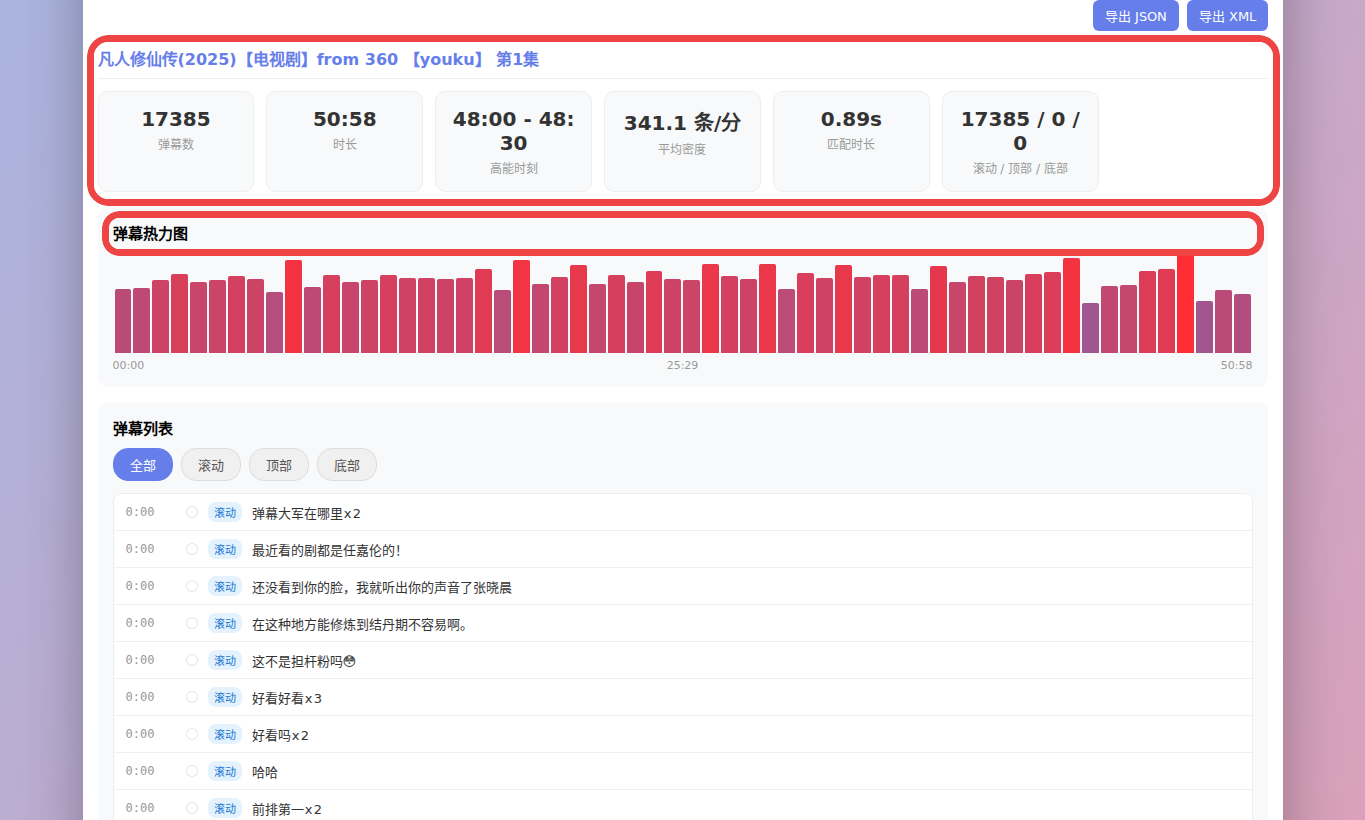
自动匹配能看到弹幕统计和弹幕列表,说明文件名匹配这条线可用。
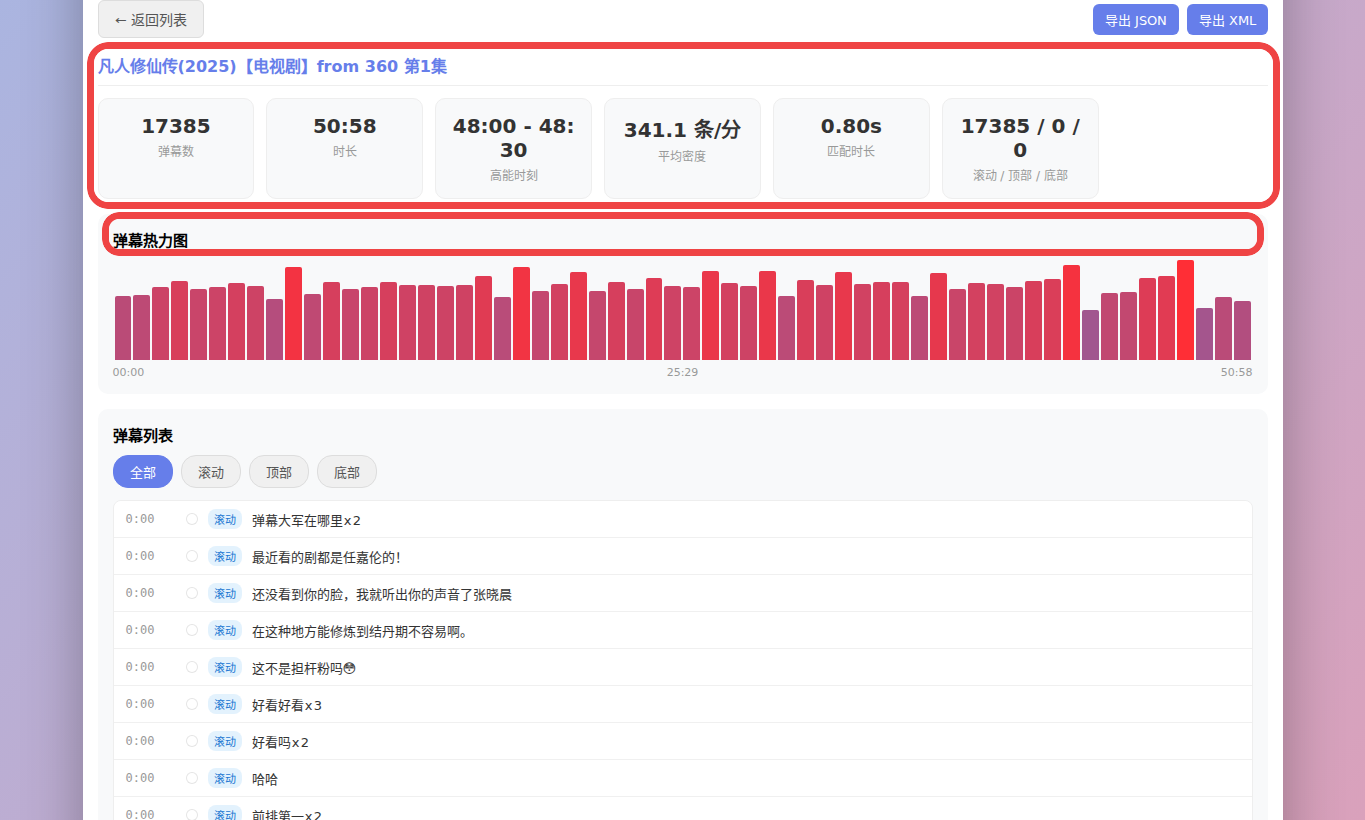
手动匹配也能看到弹幕统计和弹幕列表,说明服务本身能拿到弹幕。
- 如果两步都拿不到弹幕,问题先不在播放器,先按自检页里的提示处理服务地址、
TOKEN、平台域名或缓存配置 - 如果自检页能拿到弹幕,但播放器里没有,继续下面几项
第 2 步:检查播放器里填的是基础地址
播放器里填基础地址,不要填完整接口,也不要填管理员入口。
正确示例:
https://你的域名如果配置了自己的 TOKEN:
https://你的域名/你的TOKENFongMi 影视的弹幕接口要在基础地址后面加 /danmaku:
https://你的域名/danmaku如果改过 TOKEN,FongMi 填:
https://你的域名/你的TOKEN/danmaku不要填:
https://你的域名/api/v2/search/anime?keyword=凡人修仙传也不要填管理员地址(ADMIN_TOKEN)。
第 3 步:Vercel 默认域名可能需要挂梯访问
如果是 Vercel 部署,vercel.app 默认域名在国内可能访问不稳定。建议绑定自定义域名或迁移到 Docker 部署。
第 4 步:EdgeOne Pages 优先补 Upstash
如果是 EdgeOne Pages 部署,先确认已经配置 UPSTASH_REDIS_REST_URL 和 UPSTASH_REDIS_REST_TOKEN,并在改完变量后重新部署。不配置 Upstash 时,接口通常会直接 404。
详见 缓存配置。
第 5 步:确认播放器当前视频标题能匹配
服务正常、地址也正确时,播放器仍可能因为视频标题太乱而自动匹配不到。常见情况:
- 标题里只有数字,没有剧名
- 标题里带了太多网站名、画质、字幕组信息
- 当前视频的集数和接口识别到的集数不一致
这时先在播放器里手动选作品和剧集。手动能选到并加载弹幕,就说明服务本身正常,只是自动匹配没识别好。
13. 自动匹配有点慢,怎么提升匹配速度
直接处理:先减少 SOURCE_ORDER 里的来源数量,优先保留你常看的官方源;如果官方源在当前部署平台上超时、无返回或弹幕获取失败,再加 360、vod、douban 这类兜底源。
为什么会慢
自动匹配会同时请求多个来源。源越多,请求越多;其中某个源网络慢、超时、被云平台出口 IP 限制,就可能拖慢整体等待时间。
常见情况:
- 官方源在国外 IP 下不稳定:Vercel、Netlify、EdgeOne、Hugging Face 这类云平台的出口 IP 通常在国外,请求爱奇艺、腾讯视频、优酷、芒果 TV、哔哩哔哩等官方源时,可能遇到地区限制、风控限制、超时、无返回或弹幕获取失败。
- 源配得太多:为了“尽量搜全”把很多源都放进
SOURCE_ORDER,自动匹配时就会等待更多请求。 - 某个源单独拖慢整体:只要其中一个源一直等到超时,整体自动匹配就会显得很慢。
- 兜底源链路更长:
360、vod、douban这类聚合 / 元数据 / 采集来源覆盖面广,适合作为官方源失败时的兜底,但中间链路更多,不建议一开始全部堆上。
第 1 步:进入源配置并编辑 SOURCE_ORDER
打开后台:
https://你的域名/你的ADMIN_TOKEN进入 系统配置 → 源配置,找到 SOURCE_ORDER,点右侧 编辑。
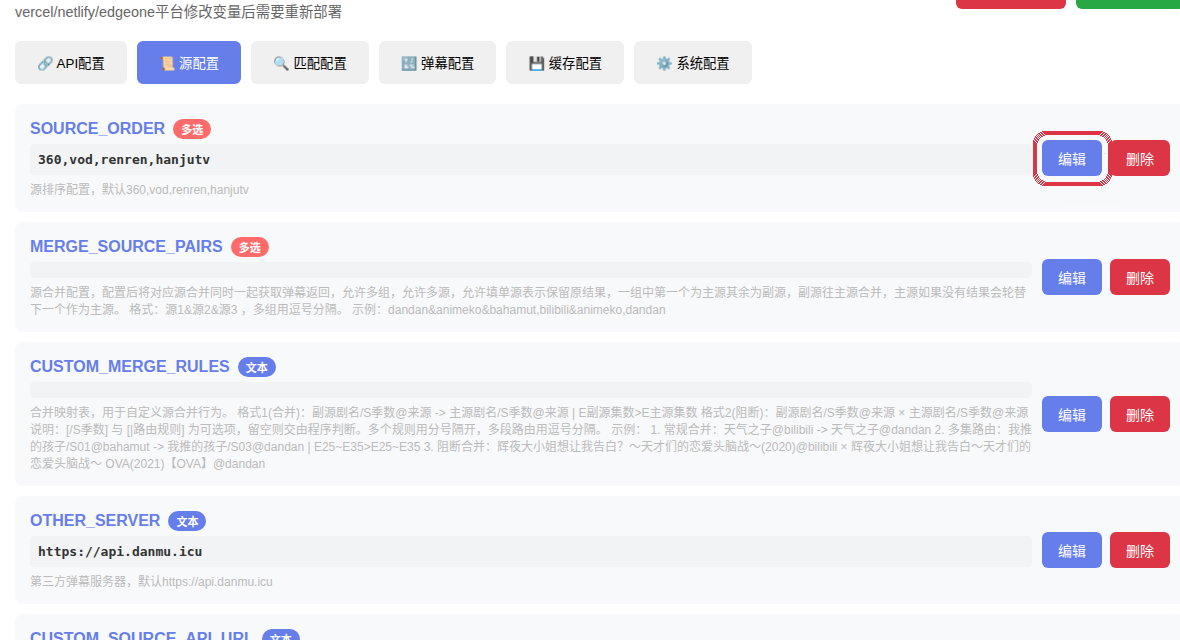
进入系统配置里的源配置,找到 SOURCE_ORDER 后点右侧 编辑。
第 2 步:只保留需要的源
在弹窗里删掉暂时不用、经常超时或当前网络不稳定的源。调整完成后点 保存。
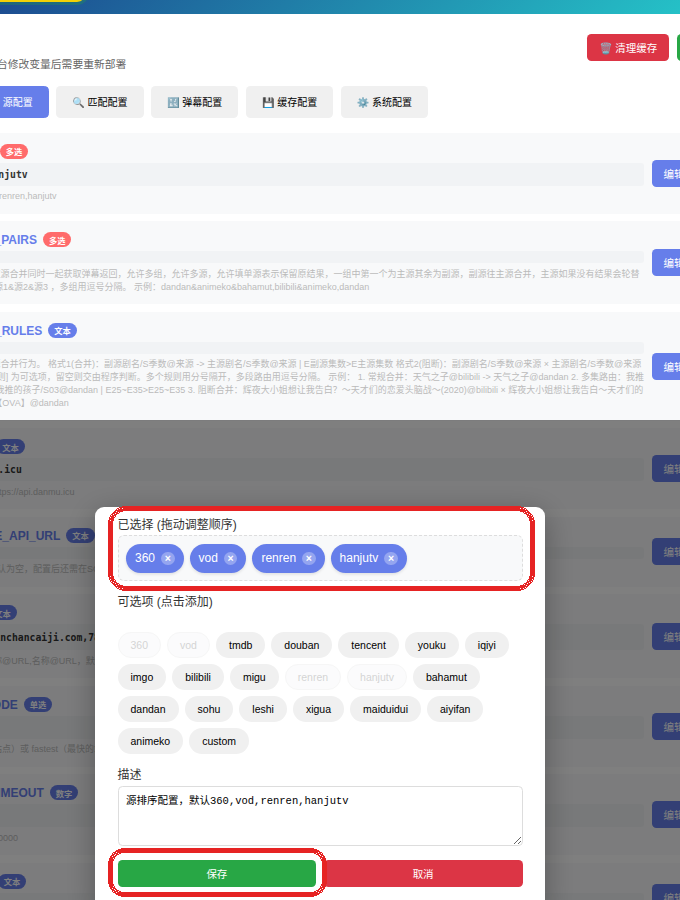
删掉不需要的源,保留常用源后点 保存。
可以先从 2~3 个官方源开始测试,例如只保留自己常看的平台。后台里常见名称是:腾讯视频 tencent、优酷 youku、爱奇艺 iqiyi、芒果 TV imgo、哔哩哔哩 bilibili。
tencent,youku,iqiyi或者:
imgo,bilibili如果这些官方源在你的云平台上经常超时、无返回或弹幕获取失败,再按需加一个兜底源,例如:
tencent,iqiyi,360或者:
bilibili,vod,douban如果某个源一加进去就明显变慢,先去掉它;如果只是偶尔官方源失败,可以保留 1 个兜底源,不建议把所有源都放进来。
第 3 步:按部署方式确认是否需要重新部署
- Docker / Node.js / Termux:保存后通常会热更新,直接重新测试自动匹配。
- Vercel / Netlify / EdgeOne:如果页面提示需要重新部署,点顶部 重新部署,等部署成功后再测试。
- Hugging Face Space:保存变量后通常会自动重建,等 Space 回到
Running再测试。
注意事项
- 想要速度快:源越少越快,优先只保留常看的官方源。
- 想要结果全:源多一些更容易搜到,但自动匹配可能变慢。
- 官方源失败时再加兜底源:云平台国外 IP 访问爱奇艺、腾讯视频、优酷、芒果 TV、哔哩哔哩等官方源可能不稳定;如果出现超时、无返回或弹幕获取失败,再加
360、vod、douban这类兜底源。 - 不要盲目堆满所有源:兜底源能提高搜到结果的概率,但也可能拉长等待时间。一般保留 1 个兜底源即可,确认需要再继续增加。
- 优先解决网络问题:如果你确定只需要某个官方源,但它在当前平台一直超时,换部署地区、加代理或改用 Docker 部署,通常比继续堆更多源更有效。
14. 搜索不到动漫
排查步骤:
测试 API 是否正常:
bashcurl http://你的域名:9321/api/v2/search/anime?keyword=海贼王查看日志:
bash# Docker Compose 部署 docker compose logs danmu-api --tail 50 # API 日志接口 curl http://你的域名:9321/api/logs检查源配置:
bash# 默认源:douban,360,renren,hanjutv # 如果常看的平台搜不到,再按需添加 bilibili、tencent、youku、iqiyi、imgo、vod 等 SOURCE_ORDER=douban,360,renren,hanjutv,bilibili,tencent检查 Cookie(Bilibili 建议配置):
bashBILIBILI_COOKIE=你的B站Cookie不填 Cookie 也可能搜得到一部分结果;配置 Cookie 主要是提升稳定性、完整性,以及处理登录态、港澳台番剧等场景。
15. 某个剧别人能搜到,我搜不到
如果用的是官方源,先考虑 IP 区域限制,不是接口一定坏了。部分平台会限制国外 IP,导致同一个剧名别人能搜到,你的部署环境搜不到。
常见情况:
- 芒果 TV:一些新剧对国外 IP 有限制。
- Bilibili:大部分番剧在国外 IP 下搜不到或结果不完整。
- 韩小圈 / 韩剧 TV:国外 IP 访问韩小圈链路时可能搜不到,只能用韩剧 TV 极速版链路兜底;国内、海外、挂不挂代理,查到的结果可能不一样。
- 爱奇艺:国外 IP 也可能被封锁或返回空结果。
解决办法:先用默认兜底顺序测试;如果还是搜不到,再按需加入 vod 或对应官方源。当前默认顺序是:
SOURCE_ORDER=douban,360,renren,hanjutv如果主要是官方源区域限制,可以加 vod 做采集站兜底,或把常看的官方源放在前面,例如:
SOURCE_ORDER=douban,360,vod,renren,hanjutv,bilibili,tencent改完后按部署方式保存生效;云平台需要重新部署或重建。这样很多因为官方源区域限制搜不到的剧,可以通过 douban / 360 / vod 这类兜底来源找到。若主要是 hanjutv 不稳定,可以先把它在 SOURCE_ORDER 里往后放,或临时移除后再测。
16. 多季匹配总是错 / 标题映射不生效
多季剧、别名剧、繁体标题容易出现“搜得到但匹配到第一季 / 匹配到别的剧”的情况。
处理顺序:
- 打开
STRICT_TITLE_MATCH,减少“标题里包含关键字就命中”的误匹配。 - 片名有别名时,用
TITLE_MAPPING_TABLE写原始标题->映射标题,例如唐朝诡事录->唐朝诡事录之西行。 - 原片名是繁体时,打开
ANIME_TITLE_SIMPLIFIED=true。 - 搜出来总是预告、花絮、合集时,先打开
ENABLE_ANIME_EPISODE_FILTER;如果是剧名本身带预告、花絮等关键词,再配合ANIME_TITLE_FILTER。
17. 弹幕与视频不同步
使用 DANMU_OFFSET 环境变量配置时间偏移:
# 格式:剧名:秒数(全剧偏移)
DANMU_OFFSET=海贼王:10

# 格式:剧名/季:秒数(整季偏移)
DANMU_OFFSET=海贼王/S01:15

# 格式:剧名/季/集:秒数(单集偏移)
DANMU_OFFSET=海贼王/S01/E05:20

# 多条偏移(逗号分隔)
DANMU_OFFSET=海贼王:10, 火影/S01:15, 死神/S01/E01:20

# 正数:弹幕延后(向右)
# 负数:弹幕提前(向左)百分比模式(整集快慢不一致):
# 格式:剧名@来源%:偏移秒数
DANMU_OFFSET=海贼王@bilibili%:10

# 计算公式:新时间 = 原时间 * (视频时长 + 偏移秒数) / 视频时长
这里冒号后面仍然填“秒数”,不是填 10% 这种百分比。比如 :10 表示按“视频总时长多 10 秒”的比例整体缩放弹幕时间。
18. Bilibili 弹幕获取失败、总是预告或港澳台搜不到
B 站相关问题通常分三类处理。
B 站弹幕少或获取失败:B 站源建议配置 Cookie,不填也可能搜到一部分结果,但稳定性和完整性会差一些。
- 优先按 浏览器获取 Cookie 在后台扫码获取
- 扫码失败时,再手动复制
SESSDATA和bili_jct - 配置
BILIBILI_COOKIE=SESSDATA=xxx; bili_jct=xxx - 如果主要处理港澳台番剧,Cookie 里最好带可用的登录态字段;有
access_key时也可以一起保留
总是搜到预告、特辑、花絮:先看
ENABLE_ANIME_EPISODE_FILTER和ANIME_TITLE_FILTER,过滤掉非正片结果。港澳台番剧搜不到或结果不完整:先检查
PROXY_URL里有没有给 bilibili 单独配反代,例如bilibili@https://你的反代地址;再补BILIBILI_COOKIE提升登录态和搜索稳定性。
Cookie 是敏感信息,截图或发给别人前一定要遮挡。
19. VOD 服务器无法使用或只返回一个站点
如果搜索结果中没有 VOD 数据,先检查默认服务器或自定义 VOD_SERVERS 是否可用。默认 VOD 服务器不止一个,常见有 金蝉、789、听风 等;也可以只保留你确认稳定的站点。
# 粗略检查资源站搜索接口是否可用
curl 'https://zy.jinchancaiji.com/api.php/provide/vod/?ac=detail&wd=海贼王&pg=1'
自定义 VOD 服务器格式:
VOD_SERVERS=我的站点@https://my-site.com如果配置了多个 VOD 站点,但结果里只返回一个,通常是 VOD_RETURN_MODE=fastest 的正常表现。它只返回第一个成功响应的站点。想返回所有站点结果,就改成:
VOD_RETURN_MODE=all如果某个站点慢或挂了,先从 VOD_SERVERS 里删掉,或者调整 VOD_REQUEST_TIMEOUT。
20. Renren 源搜得到但取不到
renren 有时能搜到条目,但取弹幕会失败,这通常是源侧变化或风控,不一定是部署错了。
处理顺序:
- 先换别的稳定源测试,确认服务本身能正常返回弹幕。
- 如果只有少数标题失败,通常是源侧数据或接口问题。
- 如果很多标题都失败,先清缓存再测,避免旧结果干扰判断。
- 长期不稳定时,把
renren在SOURCE_ORDER里往后放,或临时移除。
高级配置
21. TOKEN 和 ADMIN_TOKEN 怎么区分
TOKEN 是普通 API 口令,播放器、Emby 插件、影视壳都走它。ADMIN_TOKEN 是后台管理口令,只用于 https://你的域名/你的ADMIN_TOKEN。
如果看到 401 Unauthorized,先检查是不是把两个 token 用反了,或者云平台变量还没生效。改完后重新部署或重启,再回到 部署后自检 复测。
22. 429 / Too many requests 怎么处理
429 一般是同一 IP 请求太快触发了限流。默认同一个 IP 1 分钟最多 3 次请求。
这个限制主要针对弹幕获取接口。搜索接口、后台配置接口不按这个规则限流;如果弹幕已经命中缓存,也不会重复计入限流。
处理方法:
- 先停几秒再试。
- 如果是脚本轮询,先降频。
- 想放宽就把
RATE_LIMIT_MAX_REQUESTS调大;设成0表示不限流。
23. AI 匹配不生效
配置了 AI 相关变量,但自动匹配仍使用传统算法。先确认 AI_API_KEY 已配置,并且 AI 连接验证能通过。AI_BASE_URL 和 AI_MODEL 有默认值,使用 OpenAI 官方接口时可以不改;使用第三方 OpenAI 兼容接口时再改成对应地址和模型。
检查必要变量:
AI_API_KEY=你的 API Key  # 必填
AI_BASE_URL=https://api.openai.com/v1  # 可选,默认就是这个
AI_MODEL=gpt-4o  # 可选,默认就是这个
验证 AI 连接:
curl -X POST http://你的域名:9321/api/ai/verify \
  -H "Content-Type: application/json" \
  -d '{"aiBaseUrl":"https://api.openai.com/v1","aiModel":"gpt-4o","aiApiKey":"你的 API Key"}'
支持 OpenAI 兼容接口(如部分国产大模型、代理网关等)。验证失败时,服务会继续使用传统匹配,不会因为 AI 不通就完全不能匹配。
24. Redis 缓存 / 手动选择记忆未生效
如果日志中没有 Redis 相关信息,或者手动选过的弹幕下次又没记住,先检查 Redis 变量。
云平台优先用 Upstash:
UPSTASH_REDIS_REST_URL=https://xxx.upstash.io  # 不含 /set 或 /get 后缀
UPSTASH_REDIS_REST_TOKEN=你的Token
本地 Redis(Node.js / Docker 部署专用):
LOCAL_REDIS_URL=redis://:password@127.0.0.1:6379/0REMEMBER_LAST_SELECT=true 默认会记住上次手选结果;如果云平台冷启动后经常丢记忆,就补 Upstash。若不想让历史选择影响后续匹配,就把 REMEMBER_LAST_SELECT 关掉。
Docker / Node.js 部署时,如果已经挂载 ./.cache:/app/.cache,手动选择记忆也会保存在本地缓存里;想跨重启、跨实例更稳定,再考虑本地 Redis 或 Upstash。
EdgeOne 用户
EdgeOne Pages 必须配置 Upstash Redis;不配置时接口会 404。改完 Upstash 变量后,需要重新部署。
25. 环境变量热更新不生效
修改了 .env 文件,但 API 返回的配置没有更新。
各部署方式的热更新支持:
| 部署方式 | 热更新 | 说明 |
|---|---|---|
| Node.js 本地 | 支持 | 修改 .env 后自动检测 |
| Docker Compose | 支持 | 需挂载 ./config:/app/config 目录 |
| 云平台 | 不支持本地 .env 热更新 | 在平台环境变量或后台 UI 保存后,通常仍要重新部署 / 重建才会稳定生效 |
验证是否生效:
curl http://你的域名:9321/api/config如果是 Docker 部署,还要注意 Compose 里直接写的 environment: 变量优先级更高;这类变量不会因为改 config/.env 自动被覆盖。要么删掉 Compose 里的同名变量,要么改完 Compose 后重启容器。
网络问题
26. 明明绑定了自定义域名,为什么还是无法直连
绑定自定义域名只是在访问地址上换了一个名字,不等于这个域名一定能在当前网络里直连。
常见原因:
- 域名本身被墙或被污染:尤其是免费二级域名、三级域名、某些域名商提供的免费子域名,父域名被墙后,你绑定的子域名也会受影响。
- 仍然指向被限制的平台:比如自定义域名最后还是 CNAME 到某些默认平台域名,当前网络对这个平台链路不稳定。
- DNS 解析没生效或解析到了错误地址:不同运营商、不同地区看到的解析结果可能不一样。
- 只在自己设备缓存里异常:浏览器 DNS 缓存、运营商 DNS 缓存、代理规则都可能影响判断。
判断方法:
- 关掉代理,用手机流量和家里宽带分别打开自定义域名。
- 换一个公共 DNS 再试,比如
223.5.5.5、119.29.29.29。 - 用在线 DNS 检测工具看国内多地解析是否一致。
- 如果默认平台域名要挂梯,自定义域名也要挂梯,优先怀疑域名或解析链路仍然被限制。
解决步骤:
- 换一个不被墙的域名:优先使用自己购买的正式域名,不建议长期使用免费的二级、三级域名。
- 换 DNS 托管商后重新解析:例如把域名托管到 Cloudflare 或国内稳定 DNS,再重新添加
CNAME/A记录。 - 确认平台里的自定义域名已生效:平台控制台要显示域名验证通过,证书也要正常。
- 等 DNS 缓存过期:刚改解析时,等 10 分钟到几小时再测。
- 如果换域名后仍不稳:考虑 Docker 部署到自己的服务器,再用自己的域名解析到服务器;没有服务器时再换 Vercel、Netlify 或 EdgeOne Pages。
简单判断:如果换成另一个干净域名后立刻能直连,原来的问题基本就是旧域名或它的父域名链路被墙 / 被污染。
27. 安卓 App 的局域网地址经常变
这是路由器重新分配了手机的局域网 IP。比如今天是 192.168.1.23,明天可能变成 192.168.1.35,播放器或安卓 App 里填过的地址就会失效。
优先在路由器里给手机做 DHCP 地址保留。这样手机仍然自动联网,但每次都会拿到同一个 IP。
方法一:在路由器里固定手机 IP
- 让手机先连上家里的 Wi-Fi。
- 打开路由器管理页或路由器 App,找
DHCP、地址保留、静态地址分配、Address Reservation这类入口。 - 选择这台手机,给它固定一个 IP,例如
192.168.1.50。 - 保存后,让手机断开 Wi-Fi 再重新连接。
- 以后安卓 App / 播放器里就固定填这个地址,例如:
http://192.168.1.50:9321。
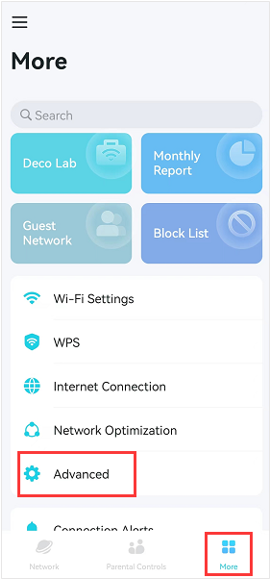
不同路由器入口名字不一样,常见位置是 DHCP、LAN、地址保留、静态地址分配。
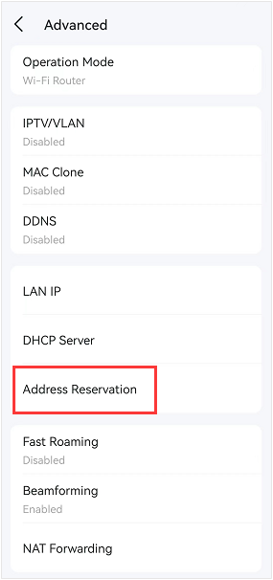
进入地址保留后,点右上角添加。
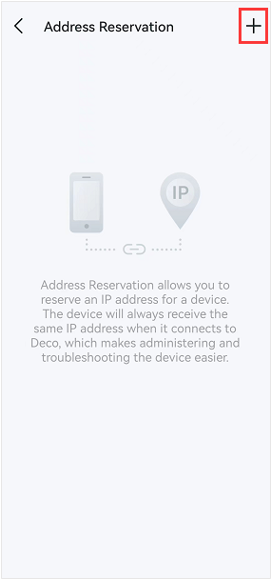
能从在线设备里选手机就直接选;不能选时,手动填手机的 MAC 地址和想固定的 IP。
如果路由器按 MAC 地址保留后还是会变,去手机当前 Wi-Fi 的详情里,把隐私 / MAC 地址类型改成 使用设备 MAC。否则安卓可能每次用随机 MAC,路由器就认不出同一台手机。
方法二:在手机 Wi-Fi 里手动填静态 IP
没有路由器管理权限时,再用这个办法。
- 手机进入
设置 → WLAN / Wi-Fi。 - 点当前 Wi-Fi 的详情或修改网络。
- 打开
高级选项,把IP 设置从DHCP改成静态。 - 按当前路由器网段填写:
IP 地址:选一个没被占用的地址,例如192.168.1.50网关:通常是路由器地址,例如192.168.1.1网络前缀长度:通常填24DNS:可填223.5.5.5、119.29.29.29,也可以保留原来的 DNS
- 保存后,重新打开安卓 App / 播放器,把地址改成新的固定 IP。
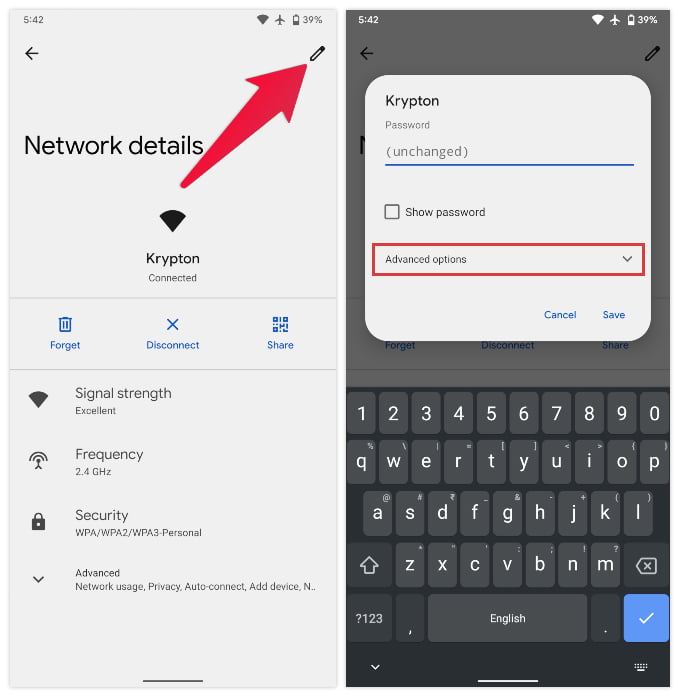
进入当前 Wi-Fi 的网络详情,找到高级选项或 IP 设置。
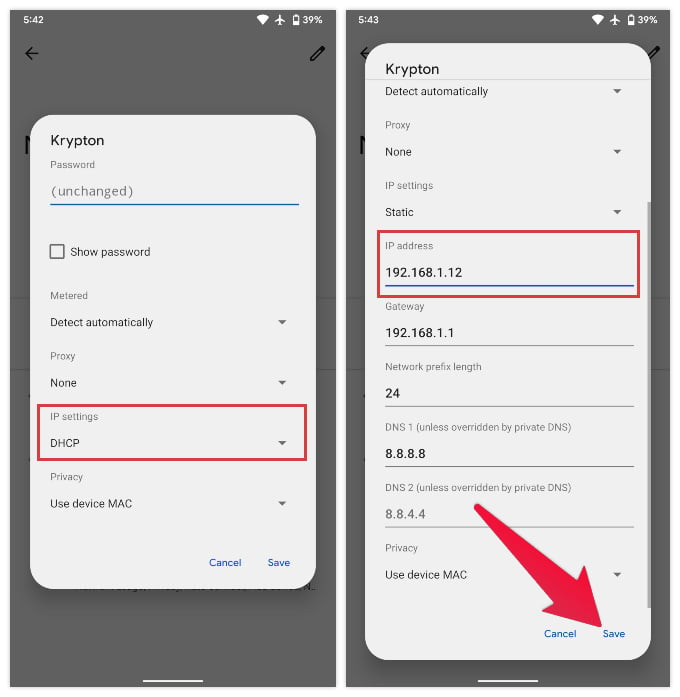
把 IP 设置改成静态后,IP、网关、前缀长度、DNS 要填完整。
不要随便把 IP 写成 192.168.1.1,这个通常是路由器自己用的地址。也不要和其它手机、电视、电脑重复。改完如果 Wi-Fi 上不了网,就改回 DHCP,再换一个没被占用的 IP。
参考来源:TP-Link Deco 地址保留说明、Google Nest DHCP IP reservation 说明、荣耀手机静态 IP 说明,以及 Android 静态 IP 设置截图资料。
28. 海外访问慢
在海外访问国内源(B站、腾讯等)速度慢。
配置代理:
# 专用反代(按平台)
PROXY_URL=bahamut@https://proxy.example.com, bilibili@https://bili-proxy.com, animeko@https://animeko-proxy.com

# 万能反代(所有会走反代拼接的请求)
PROXY_URL=@https://universal-proxy.com

# 正向代理(Node.js / Docker 环境,服务会走 5321 代理端口)
PROXY_URL=http://127.0.0.1:1080代理格式说明:
| 格式 | 说明 |
|---|---|
平台@地址 | 仅代理该平台的请求(如 bahamut、bilibili、tmdb、animeko) |
@地址 | 万能反代,会拼接所有通过反代函数处理的目标 URL,不等同于系统全局代理 |
地址(无@) | 正向代理(Node.js / Docker 环境;云平台不适用) |
29. Docker 容器无法访问外网
Docker 容器内请求外部 API 超时。
排查步骤:
测试容器网络:
bashdocker compose exec danmu-api curl -s https://httpbin.org/ip使用 host 网络模式(在 docker-compose.yml 中添加):
yamlservices: danmu-api: image: logvar/danmu-api:latest network_mode: host配置 DNS(在 docker-compose.yml 中添加):
yamlservices: danmu-api: image: logvar/danmu-api:latest dns: - 8.8.8.8 - 8.8.4.4
如果只是某些国内 / 海外源访问慢或不通,不一定要改 Docker 网络。先按 海外访问慢 配 PROXY_URL,例如给 bilibili、bahamut、tmdb、animeko 单独配置反代,或在本地 Node.js / Docker 环境使用正向代理。
数据相关
30. 我获取的弹幕比别人或者官方平台少
这种情况通常不是播放器问题,而是 数据源返回的弹幕本来就少。
常见原因有两个:
- 部分源更新慢:尤其是
360、vod这类聚合源 / 采集站,更新速度可能落后官方源。新剧、新集刚上线时,采集站能搜到片名,但弹幕数量可能暂时比官方平台少。 - 韩剧 TV 的链路兜底问题:韩剧 TV 相关来源通常有两条接口链路:韩小圈链路和极速版链路。网络能同时访问两条链路时,通常可以拿到合并后的弹幕;如果当前部署 IP 请求韩小圈接口返回空,就只能兜底到韩剧 TV 极速版,弹幕数量会少一些。
如果是新剧或刚更新的集数,可以过一段时间再试;如果部署在国外服务器,并且主要看韩剧,弹幕比别人少时优先考虑这个 IP 区域限制原因。
31. 弹幕数量过少/过多
获取的弹幕数量不符合预期。
# 默认不限制弹幕数量
DANMU_LIMIT=0

# 限制最大弹幕数量(等间隔采样,单位是 k,即千)
# 例如 3 表示弹幕超过约 3000 条时,采样到约 3000 条
DANMU_LIMIT=3
32. 弹幕颜色/样式异常
播放器不支持顶部/底部弹幕或彩色弹幕。
# 将顶部和底部弹幕转换为浮动弹幕
CONVERT_TOP_BOTTOM_TO_SCROLL=true

# 转换弹幕颜色为白色
CONVERT_COLOR=white

# 转换为彩色(使用默认颜色池)
CONVERT_COLOR=color

# 自定义颜色池(十进制颜色值)
COLOR_POOL=16777215,16711680,65280,255
33. API 响应慢
搜索或获取弹幕时响应时间长。
优化方案:
启用缓存:
bashSEARCH_CACHE_MINUTES=3 # 搜索缓存3分钟 COMMENT_CACHE_MINUTES=3 # 弹幕缓存3分钟启用 Redis 或挂载
.cache:Redis 和本地.cache更适合保存全局状态、手动选择记忆和请求记录;短时间内的搜索缓存、弹幕缓存主要还是当前实例内存缓存。云平台冷启动频繁时,优先补 Upstash Redis。减少源数量:
bash# 只启用常用源 SOURCE_ORDER=bilibili,tencent
获取帮助
如果以上问题都无法解决:
- 查看日志:
curl http://你的域名:9321/api/logs - 提交 Issue:https://github.com/huangxd-/danmu_api/issues
- Telegram 群组:https://t.me/logvar_danmu_group
- 私信机器人:https://t.me/ddjdd_bot