
云平台绑定域名
先在云平台添加域名,复制平台给出的 DNS 记录;再回 Cloudflare 填记录并等待验证。不要自己猜 A、CNAME、TXT 的类型和值。
第一步:在云平台添加域名并拿到记录
选择你正在使用的平台,只看对应标签页。拿到平台给出的记录后,再继续下面的 Cloudflare 填记录主线。
如果 Vercel 还没跑通,先回 Vercel 部署 和 UI 与环境变量 · Vercel。
下面先在 Vercel 里把域名加到项目上,再照 Vercel 当前页面给出的记录回 Cloudflare 填 DNS。不要先去 Cloudflare 自己猜记录值。
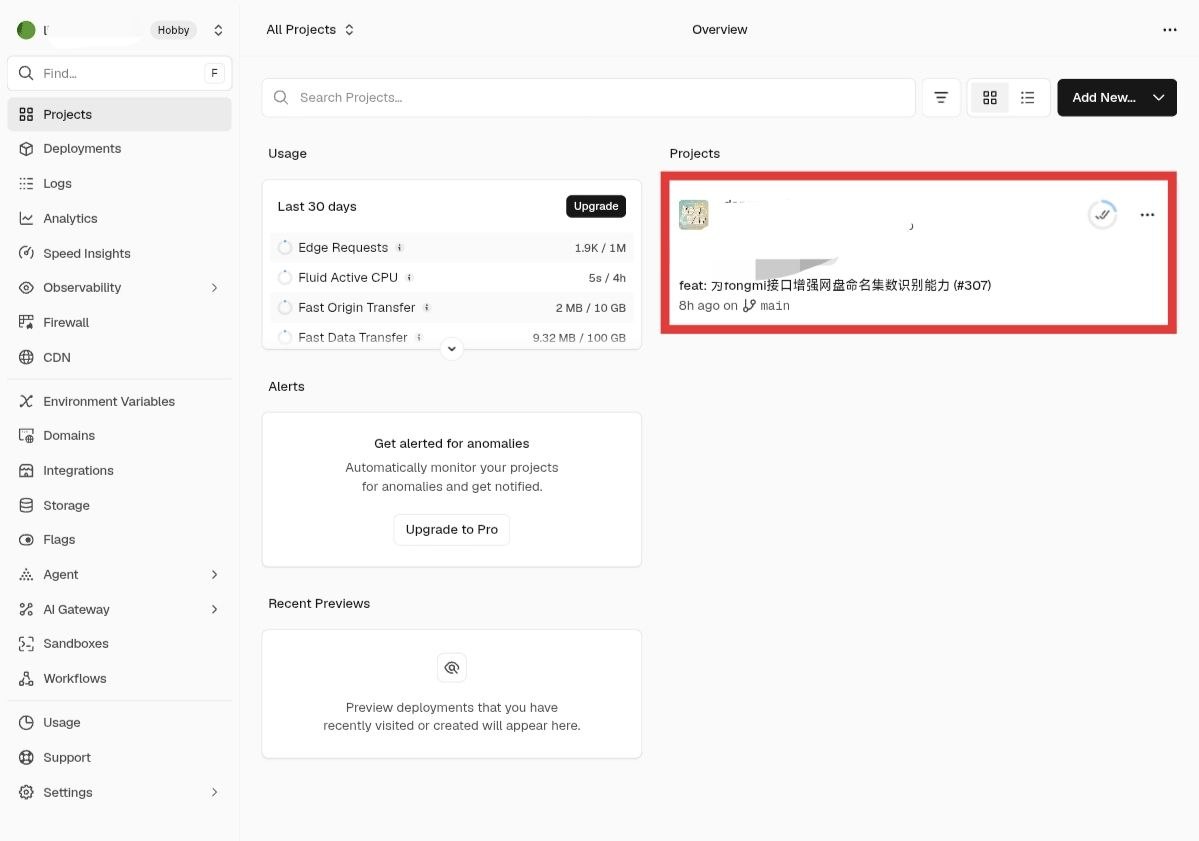
1. 从 All Projects 点进项目
打开 Vercel 控制台,确认在 All Projects 页面,然后点已经部署好的 danmu_api 项目卡片。
2. 在项目 Overview 点 Domains 旁边的加号
进入项目后,先留在 Overview 页面。在 Production Deployment 卡片里找到域名区域,点 Domains 旁边的加号。
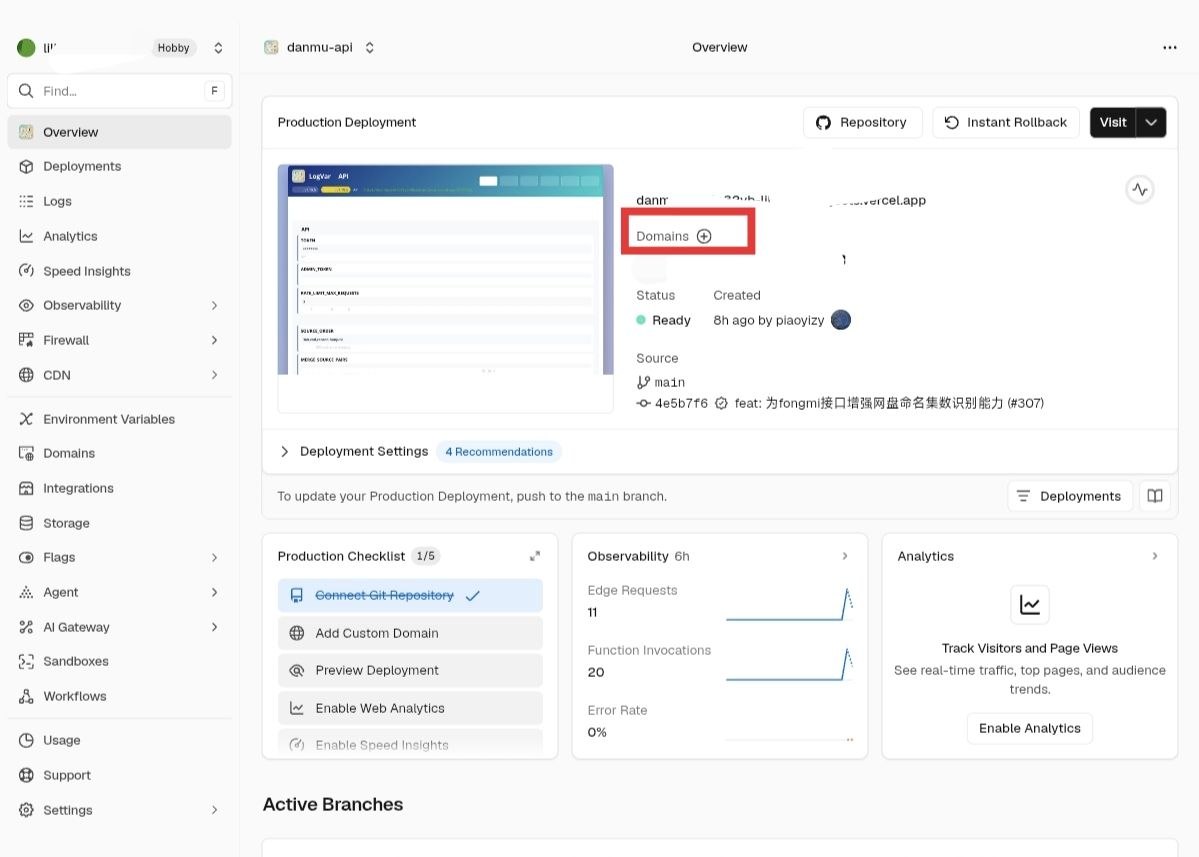
如果你的页面没有这个入口,也可以从左侧 Domains 进入后点右上角 Add Existing。
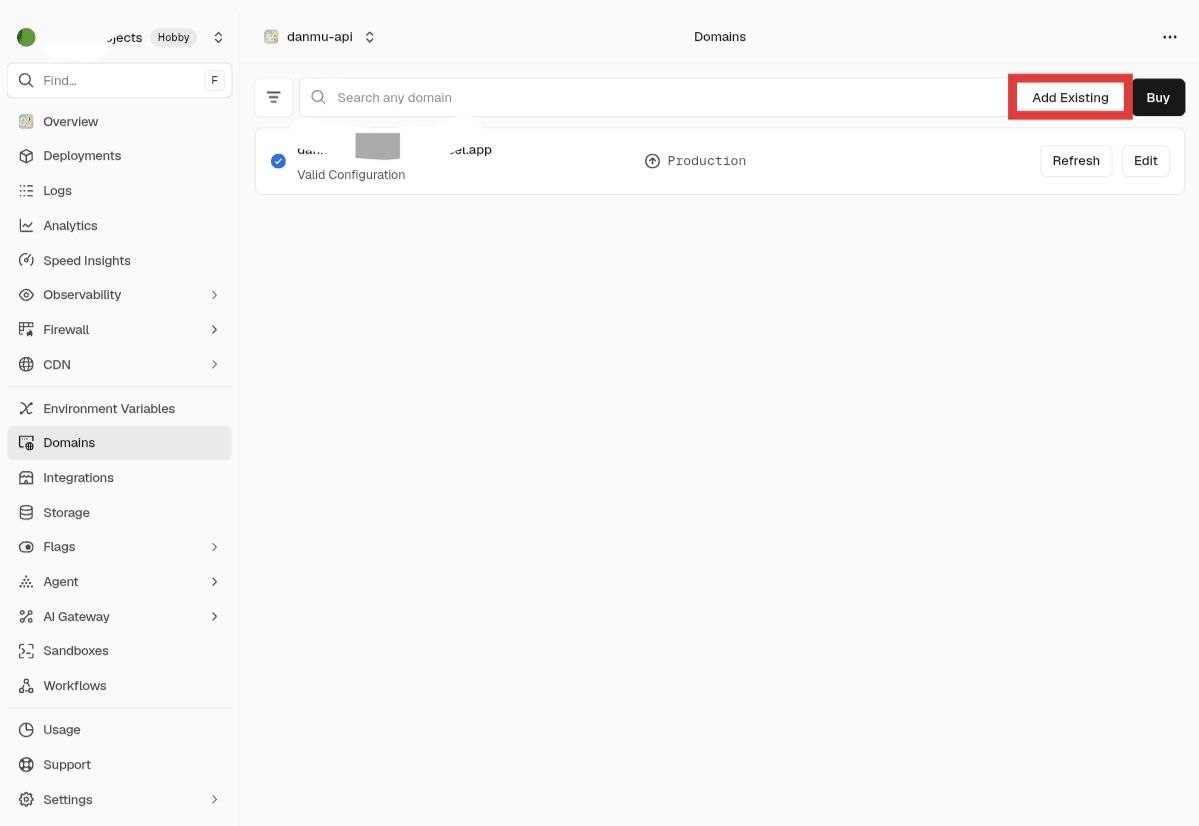
3. 在 Domains 页面点 Add Existing
如果已经进入 Domains 页面,或者页面里已有旧域名,直接点右上角 Add Existing。
4. 填写域名并保存
在输入框里填完整域名:
- 根域名:
example.com - 子域名:
www.example.com、api.example.com、danmu.example.com
一次只填一个域名。填完后保持 Production,确认没有要跳转到其它域名,就点 Save。
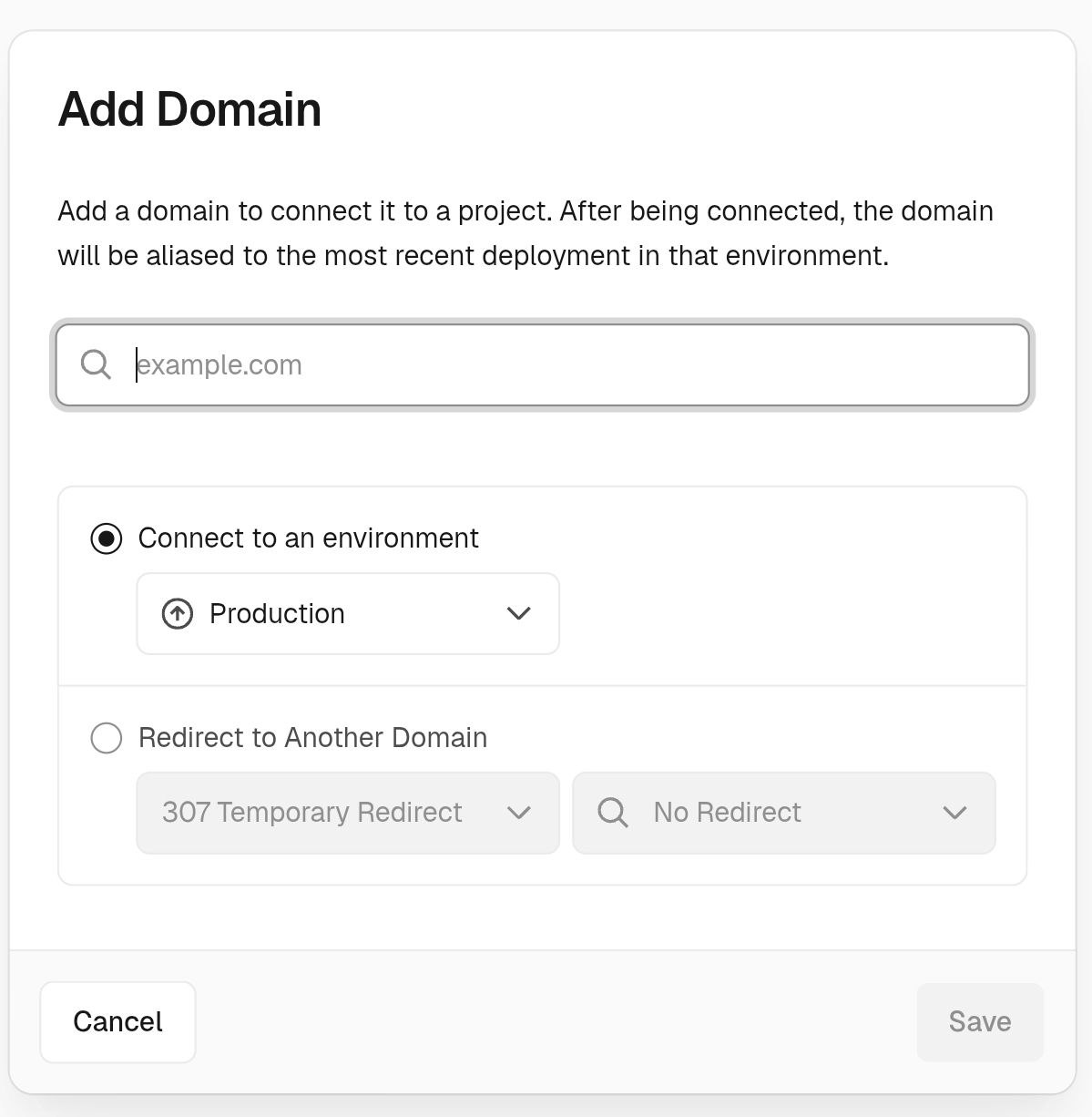
如果根域名和 www 都要绑定,先完成一个,等 DNS 记录处理完,再回来重复添加另一个。
5. 看清 Vercel 给的 DNS 记录
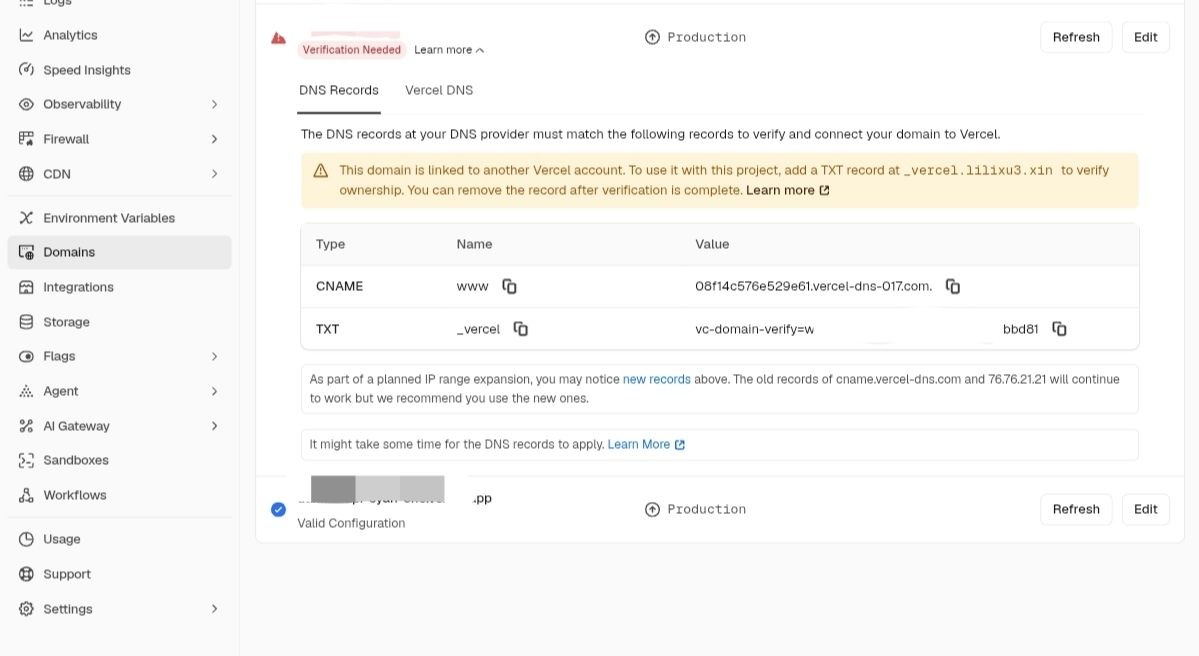
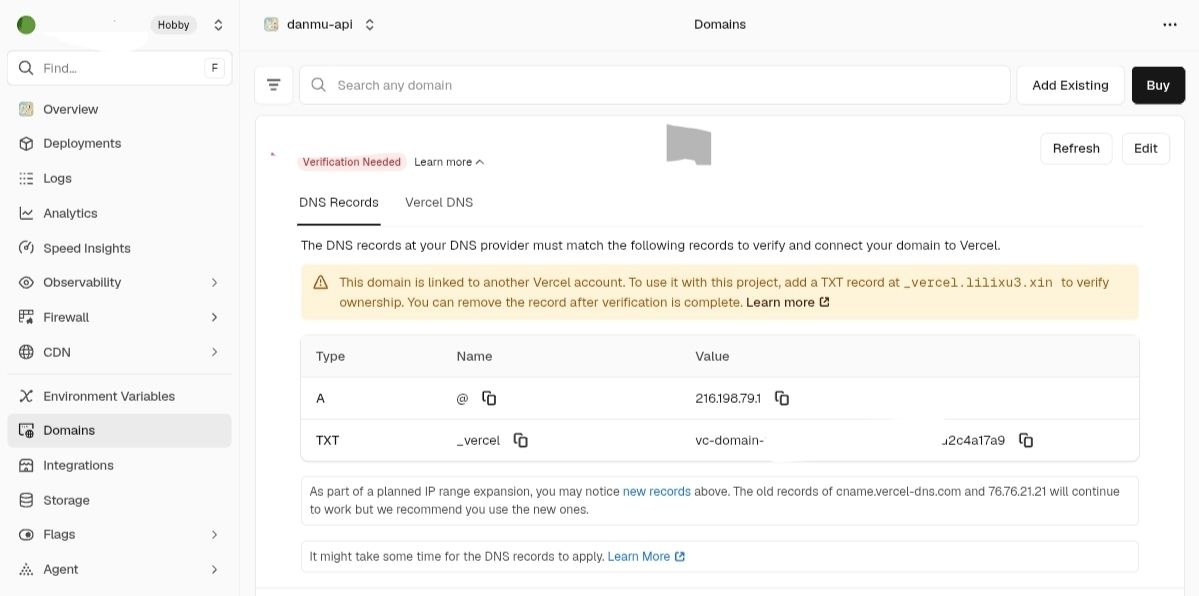
保存后不要关 Vercel 页面。Vercel 会在当前域名下面显示 DNS Records,你只需要抄它当前页面给出的 Type、Name、Value。
子域名 / www 场景通常会看到 CNAME,有时还会多一条 TXT 用来验证域名归属。
根域名 / apex 场景通常会看到 A 记录,有时也会多一条 TXT 验证记录。
下一步:继续看下面的 回 Cloudflare 填 DNS 记录。
6. 回 Vercel 等状态正常
Cloudflare 保存 DNS 记录后,回到 Vercel 的 Domains 页面,点 Refresh 或等待它自动刷新。
状态变成 Valid Configuration 后,再用自己的域名做 部署后自检。
如果一直是 Verification Needed,先对照 Vercel 页面检查 Cloudflare 里的 Type / Name / Value 是否逐字一致,尤其是 _vercel... 这类 TXT 记录名称。
如果 Netlify 还没跑通,先回 Netlify 部署 和 UI 与环境变量 · Netlify。
Netlify 绑定域名的核心是:让你的自定义域名用 CNAME 指向 Netlify 默认域名。默认域名一般是项目自带的 xxx.netlify.app。
1. 从 Projects 点进项目
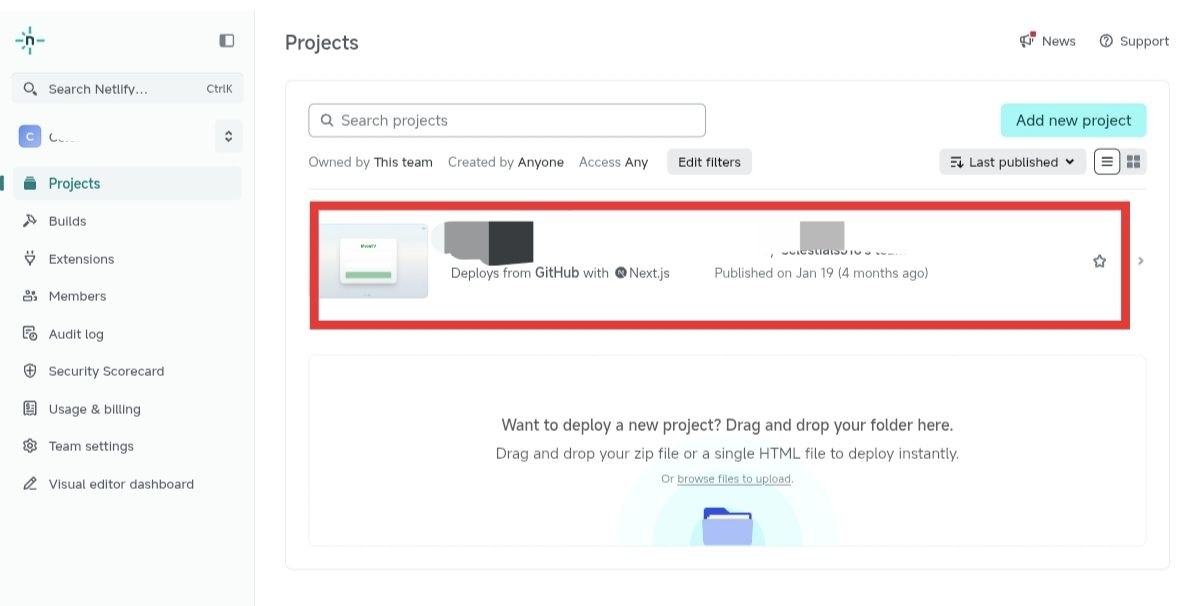
打开 Netlify 控制台,先停在 Projects 页面,然后点已经部署好的 danmu_api 项目行。
2. 点左侧 Domain management
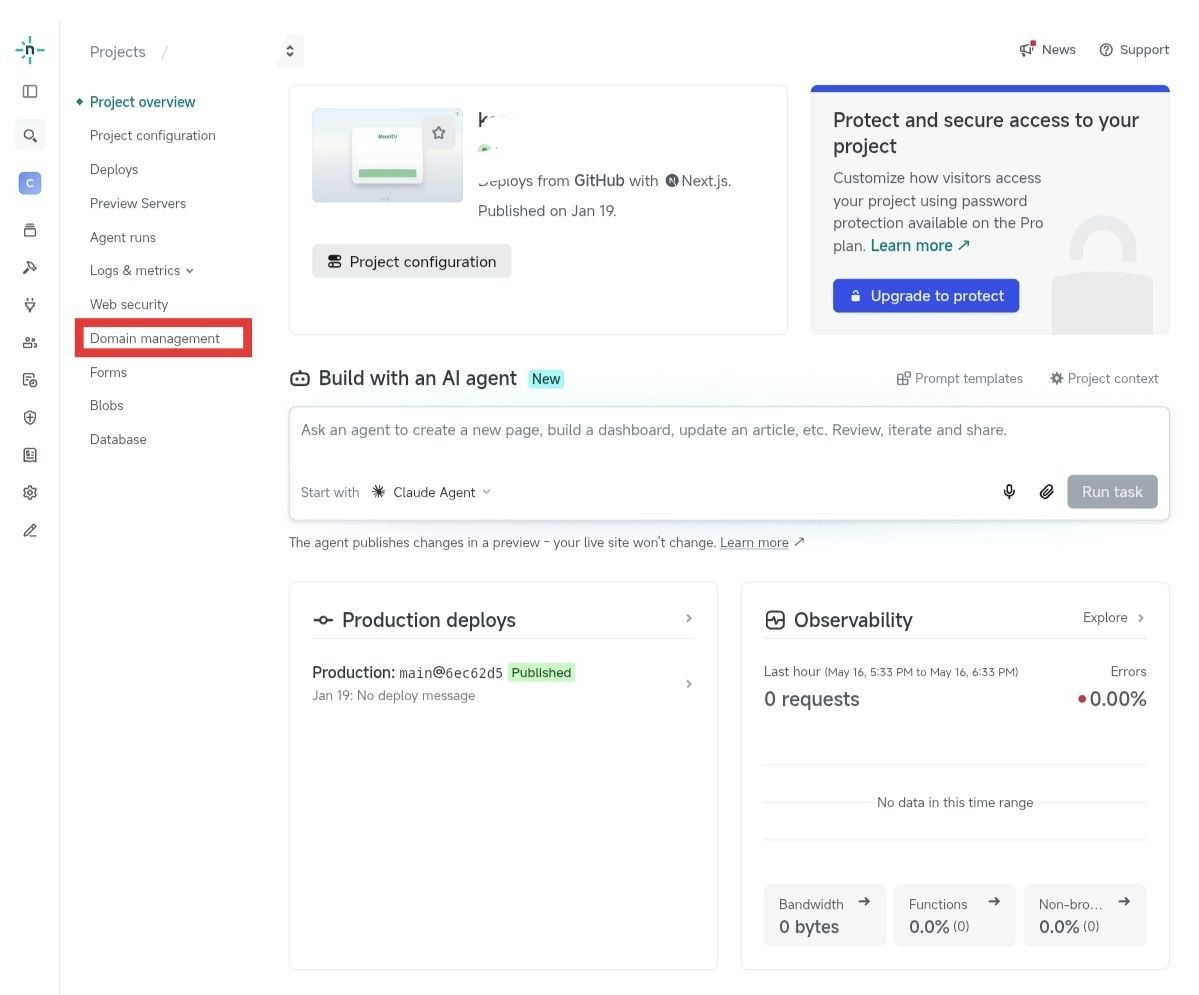
进到项目后,在左侧项目菜单里点击 Domain management。
3. 先看默认 netlify.app 域名
进入 Domain management 后,页面上第一个 netlify.app 域名通常就是项目默认域名,例如 你的项目名.netlify.app。
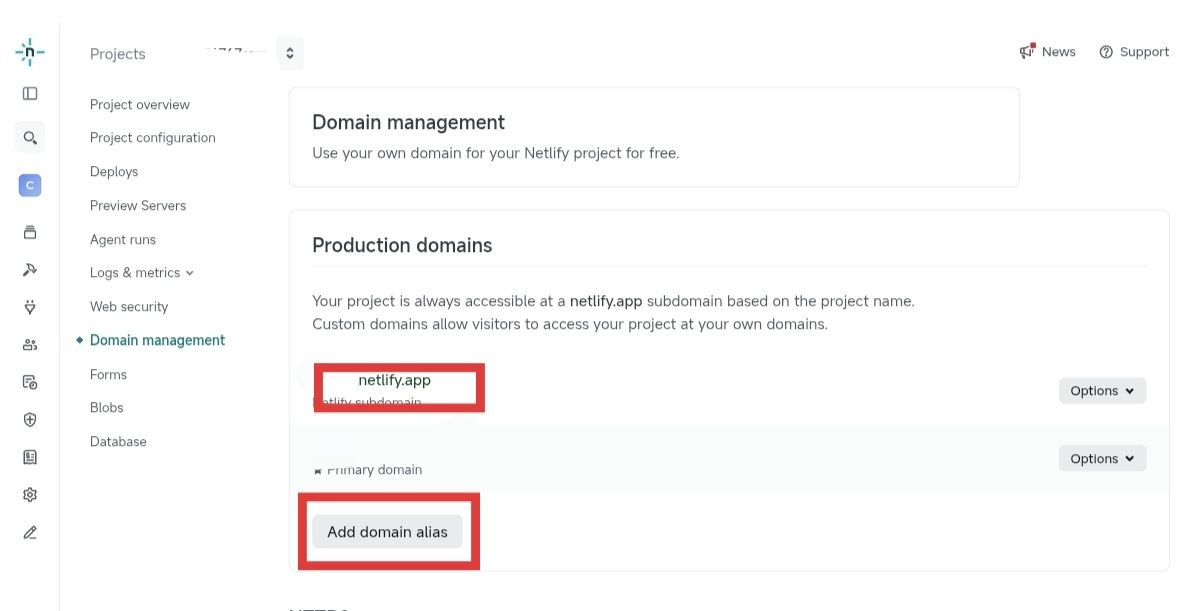
这里有两种走法:
- 新手推荐:先在 Netlify 添加域名,让 Netlify 弹出提示,再照提示填 DNS。
- 已经确认默认域名:可以先去 Cloudflare 建一条
CNAME指向这个默认netlify.app域名,再回来添加域名。
4. 点 Add domain alias,填写域名
点击 Add domain alias,在弹窗里填写完整域名,例如:
www.example.com一次只填一个域名。填完点 Save。
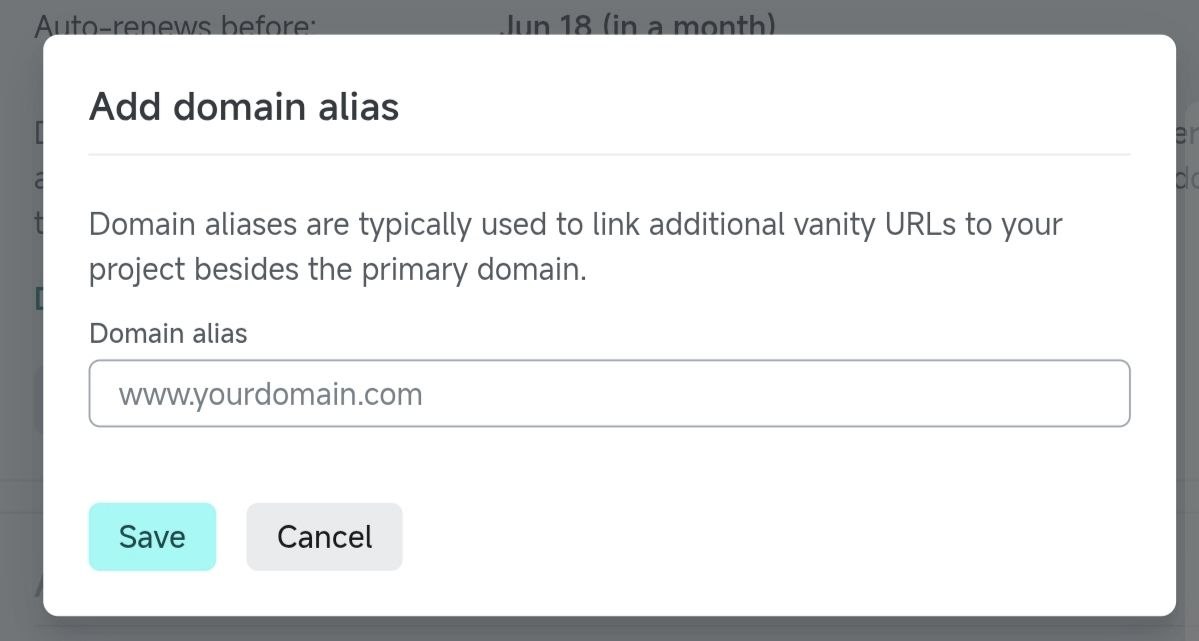
建议先绑 www.example.com、api.example.com 这类子域名。根域名 example.com 如果需要 ALIAS / ANAME 或其它特殊记录,按 Netlify 当前提示处理。
5. 查看 Pending DNS verification
添加后如果看到 Pending DNS verification,说明 Netlify 还没检测到正确的 DNS 记录。先点这个提示,不要盲目去 Cloudflare 填一个自己猜的值。
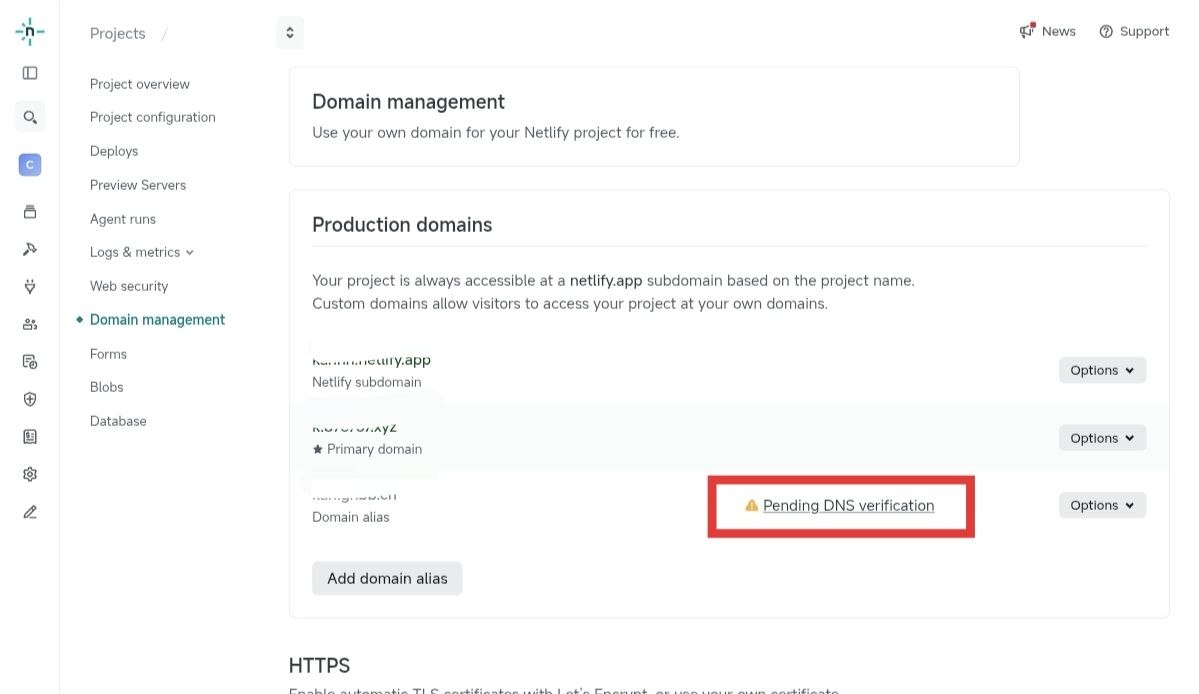
6. 按 Quick DNS setup 弹窗填写 CNAME
点 Pending DNS verification 后,Netlify 会打开说明弹窗。重点看这句话:Add a CNAME record for ... that points to ...。
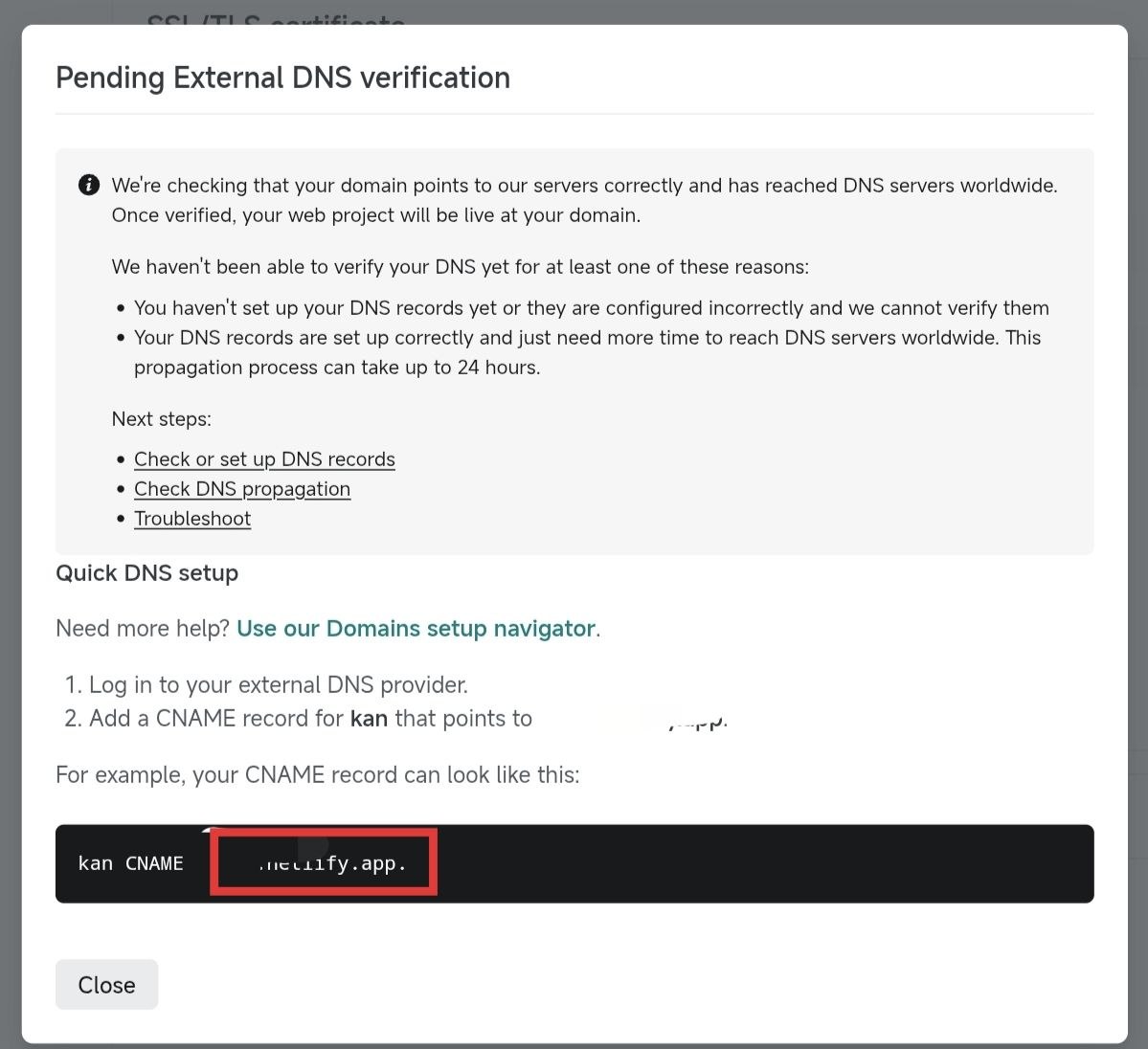
按弹窗里的内容去 Cloudflare 或域名商添加 CNAME:
Name / Host:弹窗里for后面的那一段,通常是你的子域名前缀,例如wwwTarget / Value:弹窗里points to后面的netlify.app默认域名TTL:不懂就保持自动
下一步:继续看下面的 回 Cloudflare 填 DNS 记录。
7. 回 Netlify 刷新
Cloudflare 或域名商保存 CNAME 后,回到 Netlify 的 Domain management 页面,点 Refresh 或等待它自动检测。
状态正常后,再用自己的域名做 部署后自检。
如果 Hugging Face Space 还没跑通,先回 Hugging Face Space 部署 和 UI 与环境变量 · Hugging Face Space。
免费版限制
Hugging Face Space 免费版不支持自定义域名。看到 Upgrade to PRO to enable Custom Domain,就不能继续绑定,只能用默认 hf.space 地址。
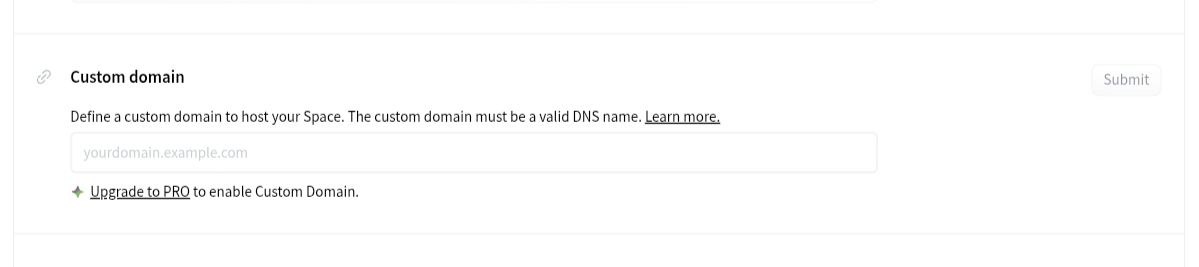
只有 PRO / Team / Enterprise 版本再继续下面步骤。Space 也需要是 Public 或 Protected;Private Space 不支持绑定自定义域名。
建议先绑子域名,例如 api.example.com 或 danmu.example.com,不要一开始就绑根域名 example.com。
1. 先确认默认 hf.space 地址能打开
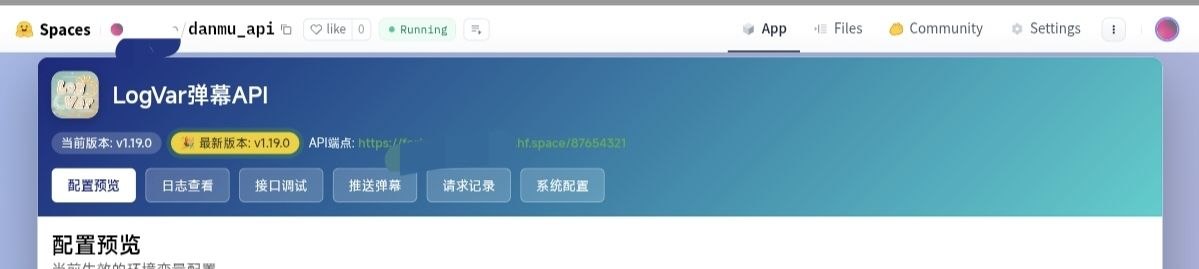
先打开默认地址。默认地址能看到 LogVar 弹幕 API 页面,并且已经按 部署后自检 跑通过弹幕测试后,再继续绑域名。
2. 进入 Space 的 Settings
路径:
你的 Space → Settings → Custom Domain打开自己的 Space,点顶部 Settings,往下找到 Custom Domain。

3. 填入完整子域名
在 Custom Domain 输入框里填完整域名,例如:
api.example.com不要只填 api,也不要一次填多个域名。

4. 点 Submit,看 Hugging Face 给出的解析要求
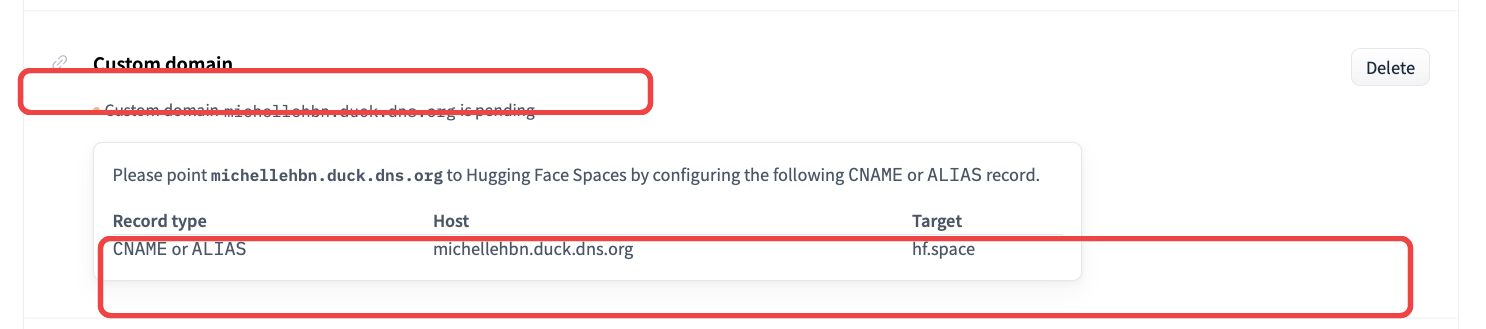
点 Submit 后,页面会变成 pending,并给出 DNS 表格。
重点看这三列:
Record type:记录类型,一般选CNAMEHost:要解析的域名,就是你刚填的子域名Target:解析目标,通常是hf.space
下一步:继续看下面的 回 Cloudflare 填 DNS 记录。
5. 回 Hugging Face 等状态变化
保存 DNS 记录后,回到 Space 的 Settings → Custom Domain。
- 还是
pending:继续等 DNS 生效。 - 变成
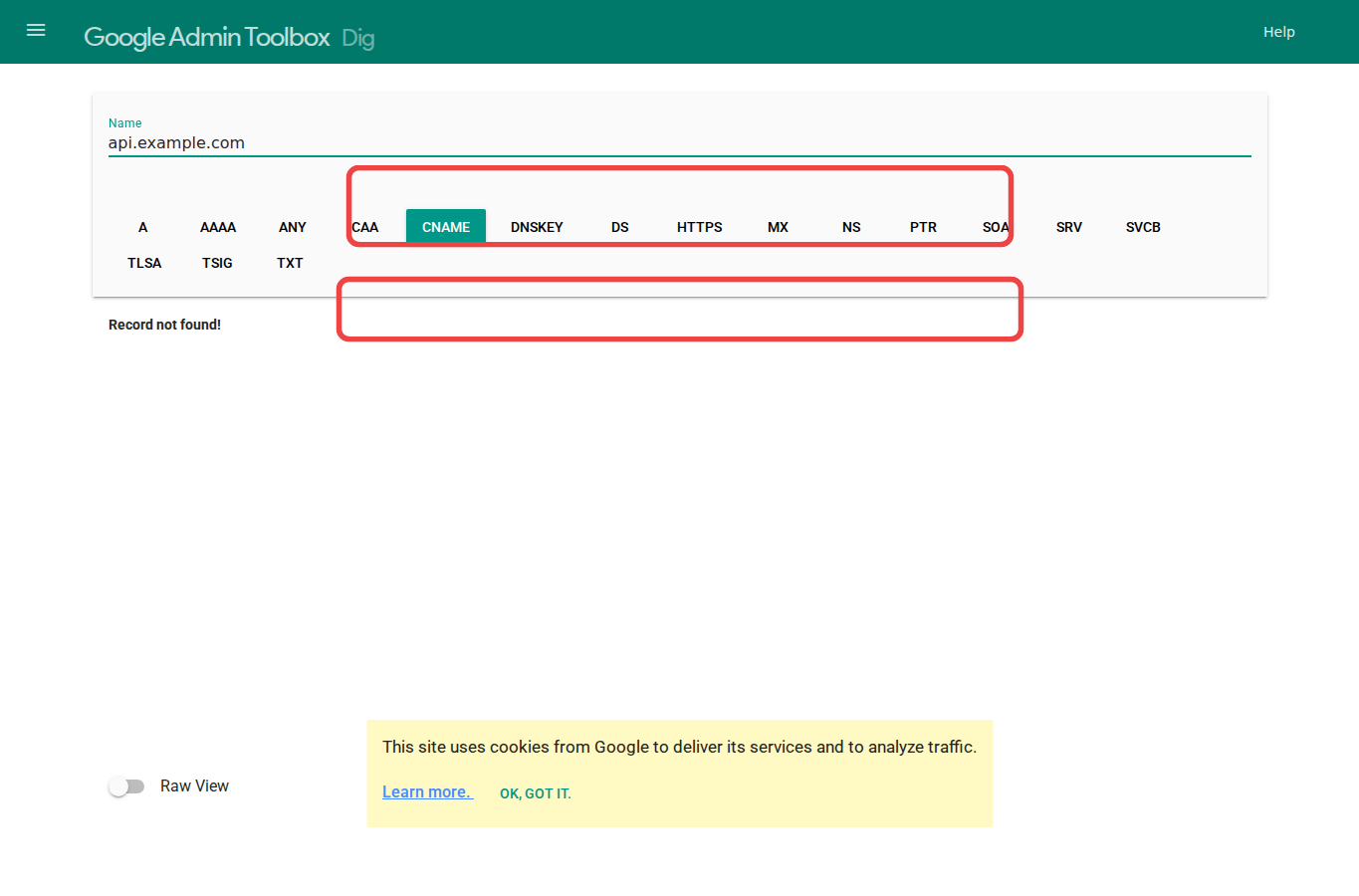
ready:域名已经接上。 - 一直不变:用 CNAME 查询工具检查是否已经指向
hf.space。
查询工具:Google CNAME 查询工具
状态变成 ready 后,用自己的域名做 部署后自检。
如果 Cloudflare Workers 还没跑通,先回 Cloudflare Workers 部署 和 UI 与环境变量 · Cloudflare Workers。
Workers 自定义域名要求这个域名已经由当前 Cloudflare 账号管理。还没托管的话,先看 托管到 Cloudflare,等状态正常后再回来。
1. 进入 Worker 的 Domains & Routes
路径:
Workers & Pages → 你的 Worker → Settings → Domains & Routes如果你的控制台版本把入口叫 Triggers,也从那里找 Custom Domains 或 Domains & Routes。
2. 点 Add Custom Domain
在 Custom Domains 区域点 Add Custom Domain。
这条线适合把整个子域名交给 Worker,例如:
api.example.com3. 填完整子域名并保存
填完整域名后保存。Cloudflare 会自动处理 Worker 和域名关系,按页面提示等待证书和域名状态正常。
不要重复建 DNS 记录
这条线不要再去下面的 Cloudflare DNS 记录小节重复建记录。Custom Domain 是 Worker 自己的域名绑定入口,适合 api.example.com 这种整域名都交给 Worker 的场景。
高级:只有路径级代理才用 Route
如果你的需求是“已有网站继续保留,只让 example.com/danmu/* 这类路径交给 Worker”,才考虑 Route。
Route 需要先有对应主机名的 DNS 记录,并写 URL pattern,例如:
example.com/danmu/*新手只想给 LogVar 弹幕 API 绑定一个 API 域名时,不建议从 Route 开始。
如果 EdgeOne Pages 还没跑通,先回 EdgeOne Pages 部署 和 UI 与环境变量 · EdgeOne Pages。
1. 进入 EdgeOne Pages 项目
先确认你已经进到正确的 EdgeOne Pages 项目里。
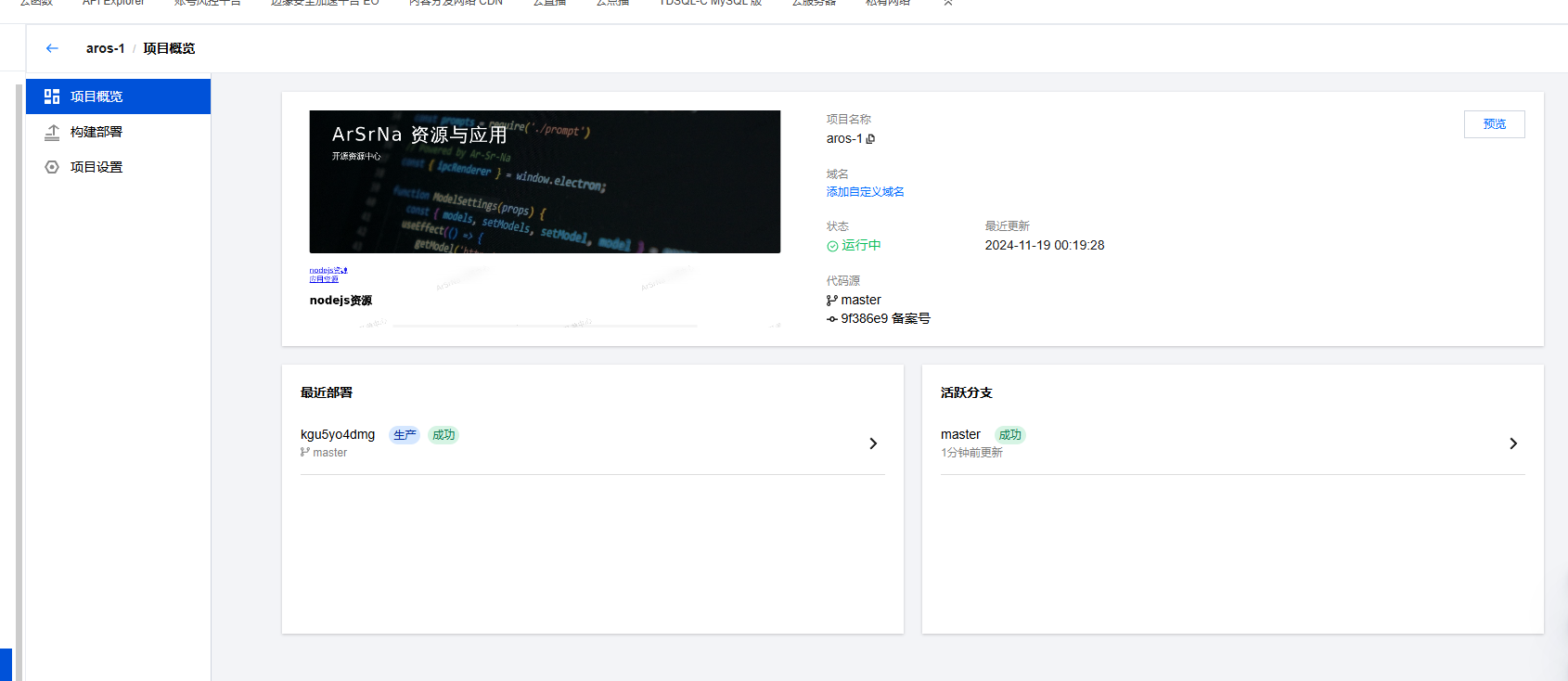
2. 打开域名管理
进入 域名管理,然后点添加自定义域名。后面的验证状态、证书状态和重试入口,也都在这里看。
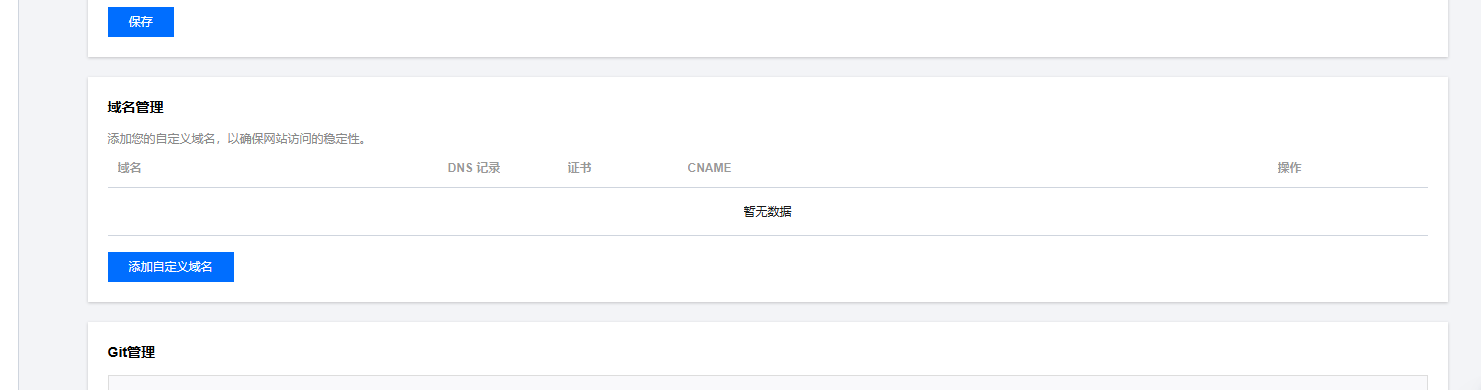
3. 输入域名并记录提示
输入完整域名后保存:
- 根域名和子域名都可以,但一次只加一个。
- 如果你的加速区域包含中国大陆,先确认域名已经满足备案要求。
- 保存后先别关页面,下一步照页面提示补 DNS 记录。
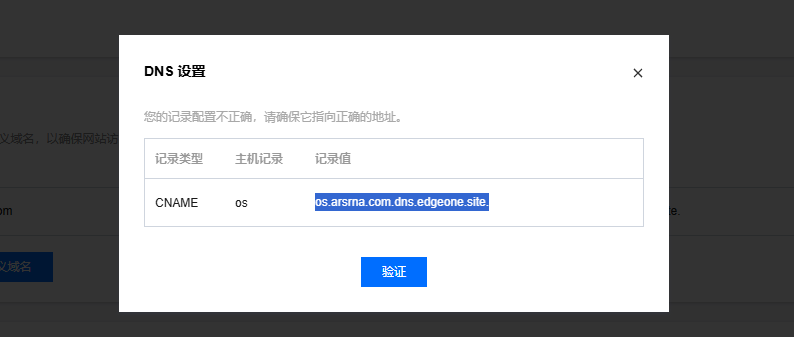
EdgeOne 会直接告诉你要补什么记录。不要自己猜,后面只抄你自己当前页面显示的内容。
下一步:继续看下面的 回 Cloudflare 填 DNS 记录。
4. 回 EdgeOne 等验证通过
填完 DNS 后,回到 EdgeOne 域名管理页,等验证和证书状态正常后再测试。
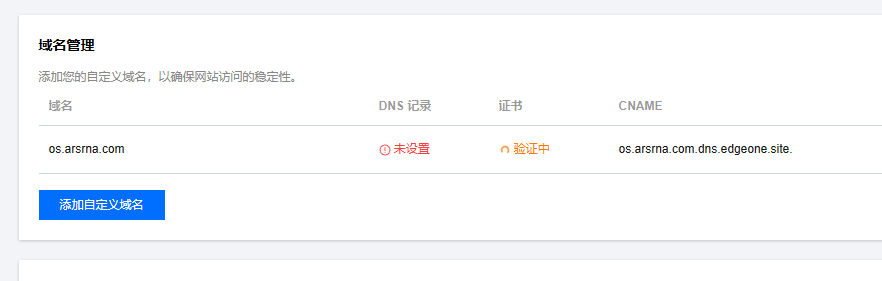
状态正常后,再用自己的域名做 部署后自检。
第二步:回 Cloudflare 填 DNS 记录
如果你没有把域名托管到 Cloudflare,请回 域名商直接解析,在域名商后台填写平台给你的记录。
1. 确认域名已经接入 Cloudflare
在 Cloudflare 站点概述页里看到 DNS 状态正常,说明这个域名已经由 Cloudflare 解析。
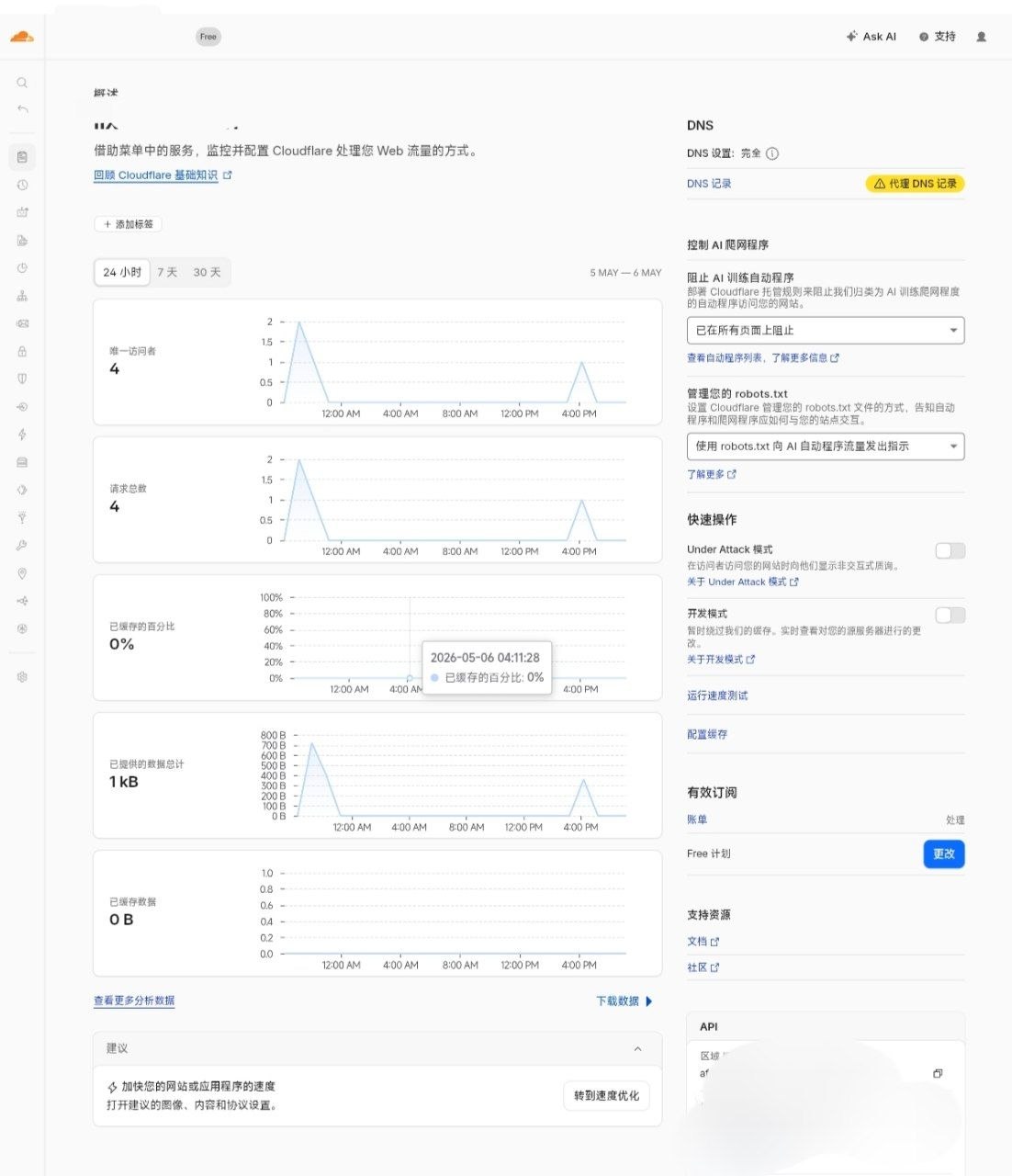
2. 进入 DNS 记录
概述页右侧可能会出现黄色的 DNS 记录提示,那只是提醒,不是必须点击的步骤。
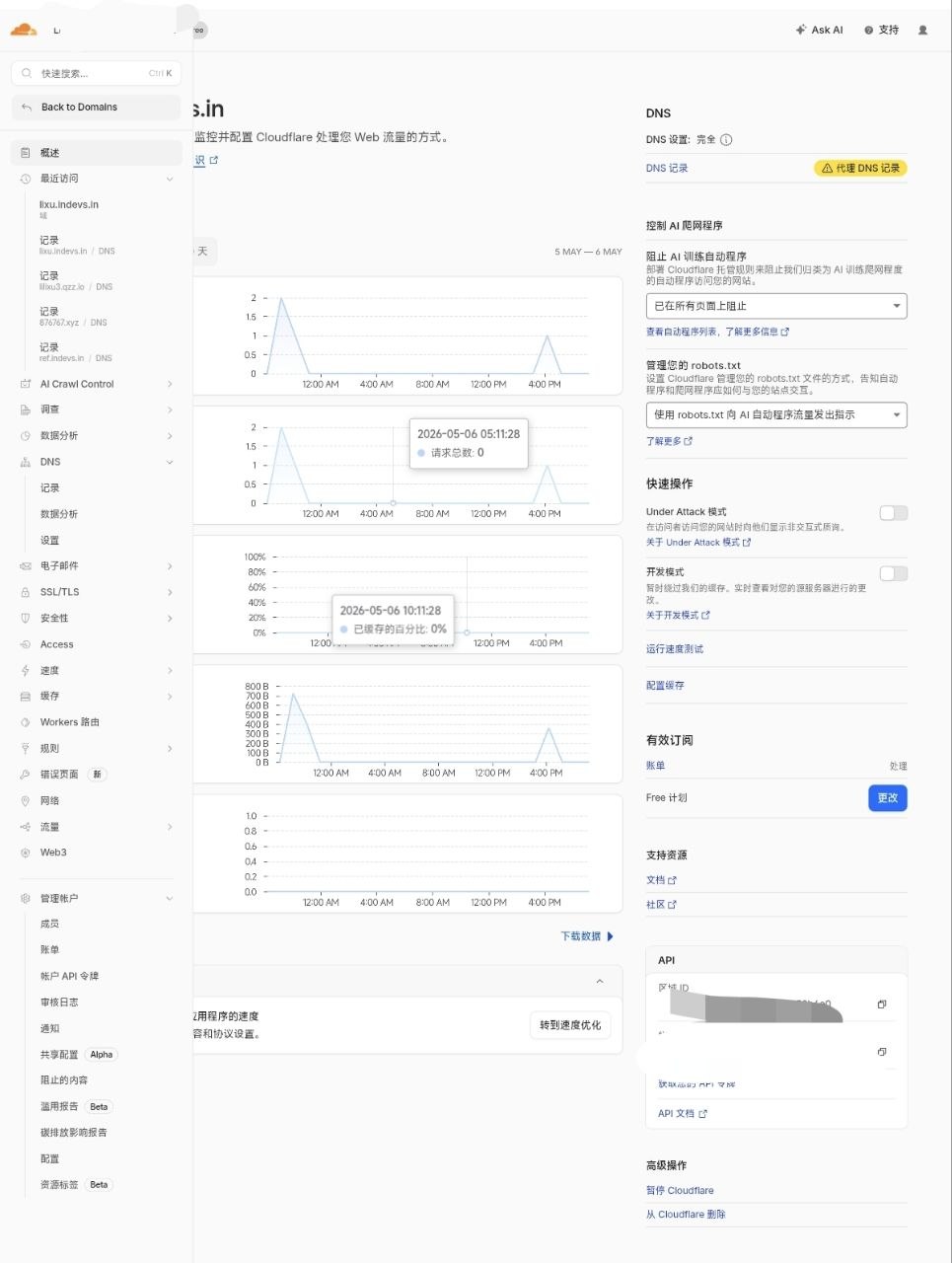
从左侧进入:
DNS → 记录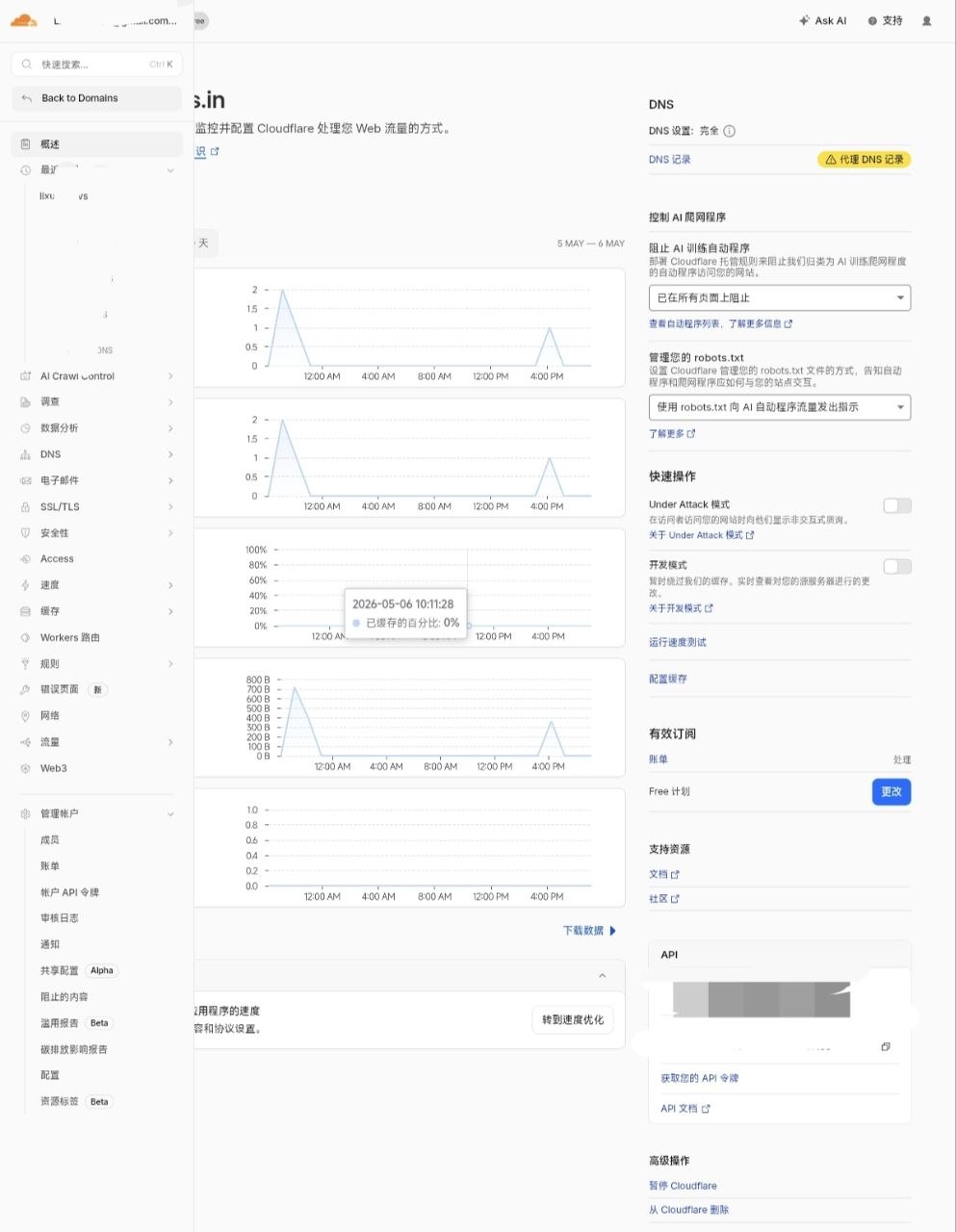
3. 点添加记录
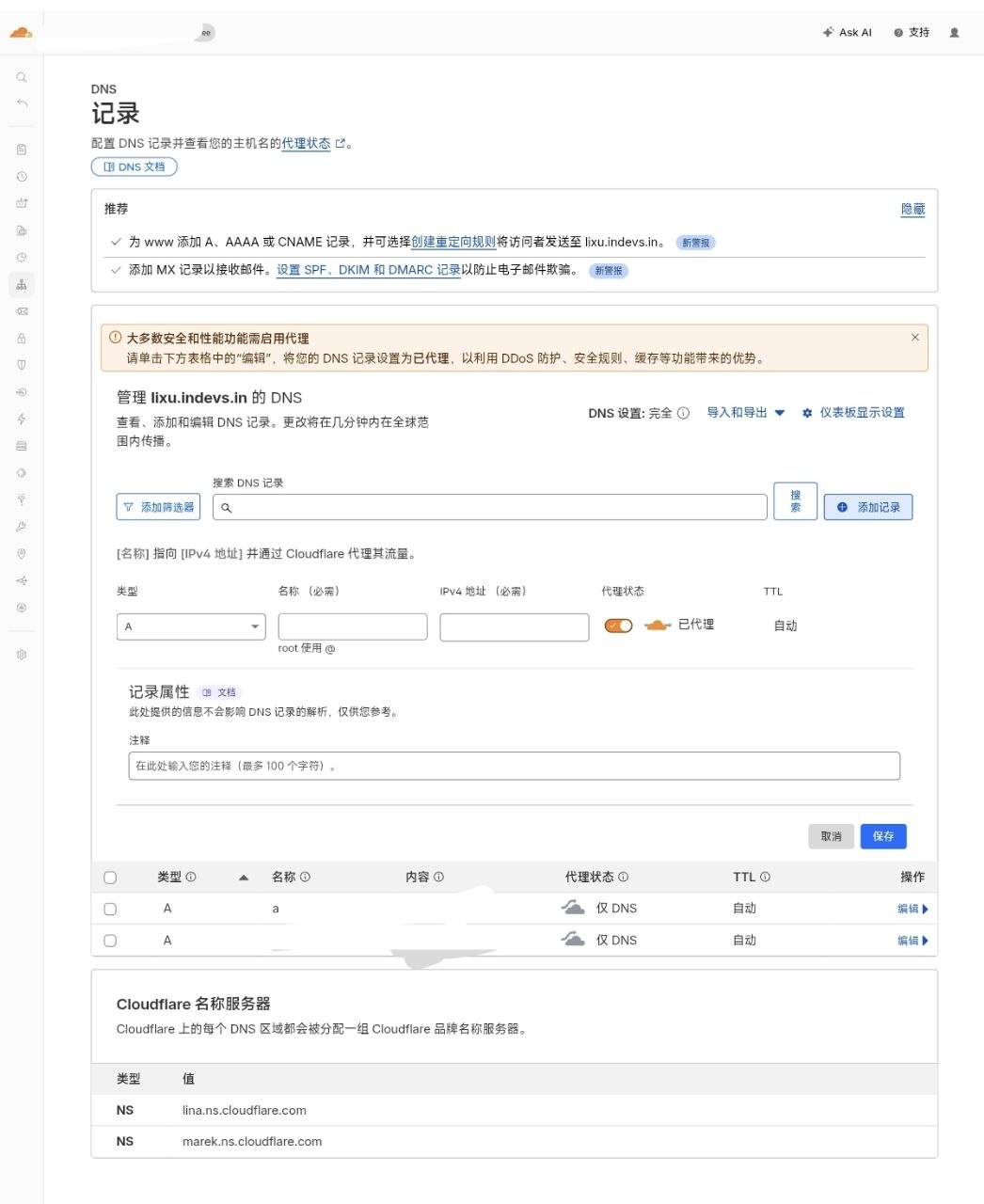
在 DNS 记录页面点 添加记录。
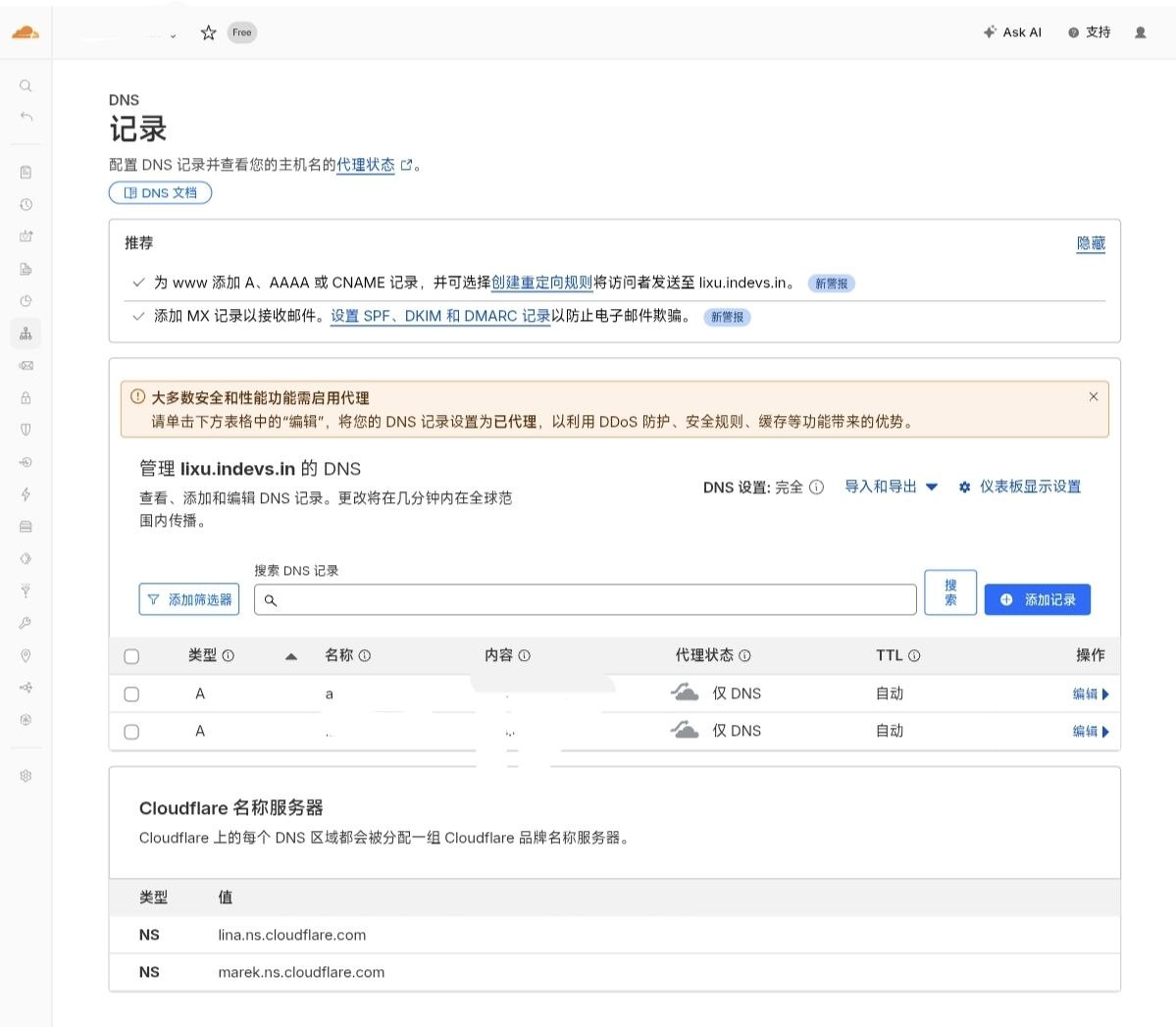
4. 填写记录类型、名称和值
照云平台给的内容填写:
- 类型:平台给
A就选A,给CNAME就选CNAME,给TXT就选TXT - 名称:填平台给的
Name / Host - 值:填平台给的
Value / Target - TTL:不懂就保持自动
5. 按平台要求选择代理状态
Vercel、Netlify、EdgeOne、Hugging Face 验证阶段通常按平台提示保持 仅 DNS(灰云)。
Cloudflare Workers Route 场景按 Workers 要求开启代理。
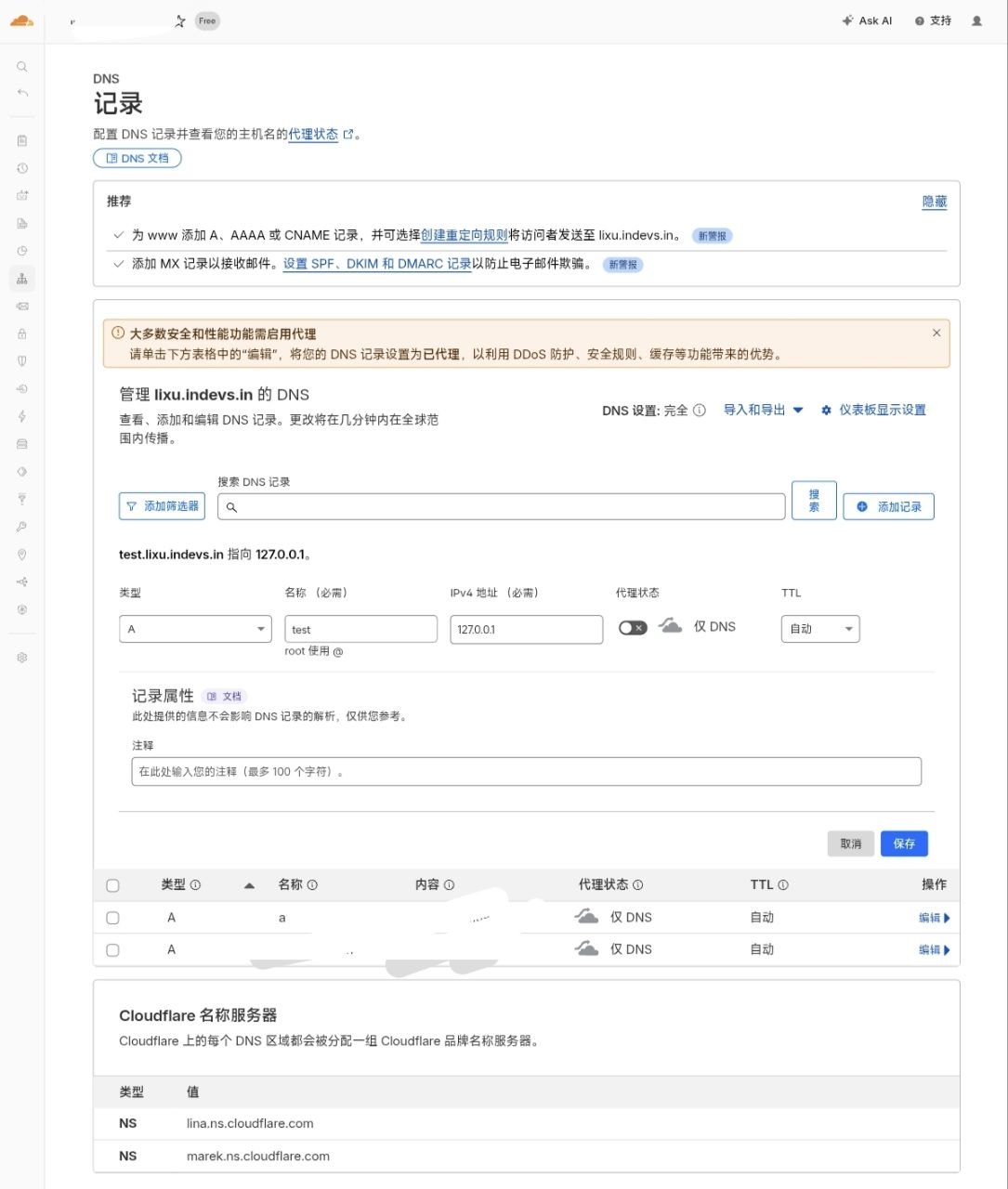
如果平台给了多条记录,就重复添加。所有记录都保存后,回平台等待验证。
第三步:回云平台等通过
Cloudflare 保存记录后,回到刚才的云平台页面。
状态正常后,用自己的域名做 部署后自检。常用地址是:
https://你的域名/
https://你的域名/你的TOKEN
https://你的域名/你的ADMIN_TOKEN
播放器一般填:
https://你的域名/你的TOKEN