常见问题
使用 Danmu API 过程中遇到问题?这里汇总了最常见的疑问和解决方案。
问题目录
- 部署相关
- 1. Fork Sync 自动同步突然失败
- 2. Build Docker / Hugging Face 工作流一直红叉
- 3. Docker 容器无法启动
- 4. Docker 环境变量修改后不生效
- 5. Docker 挂载目录里没有自动生成
.env - 6. Watchtower 自动更新不生效
- 7. Netlify 免费版积分用完了
- 8. Cloudflare Workers 弹幕获取不全或达到请求上限
- 9. EdgeOne Pages 报 404
- 10. Vercel 默认域名国内无法访问
- 功能相关
- 11. 部署后播放器加载不出来弹幕
- 12. 搜索不到动漫
- 13. 某个剧别人能搜到,我搜不到
- 14. 多季匹配总是错 / 标题映射不生效
- 15. 弹幕与视频不同步
- 16. Bilibili 弹幕获取失败、总是预告或港澳台搜不到
- 17. VOD 服务器无法使用或只返回一个站点
- 18. Renren 源搜得到但取不到
- 高级配置
- 19. TOKEN 和 ADMIN_TOKEN 怎么区分
- 20. 429 / Too many requests 怎么处理
- 21. AI 匹配不生效
- 22. Redis 缓存 / 手动选择记忆未生效
- 23. 环境变量热更新不生效
- 网络问题
- 24. 明明绑定了自定义域名,为什么还是无法直连
- 25. 安卓 App 的局域网地址经常变
- 26. 海外访问慢
- 27. Docker 容器无法访问外网
- 数据相关
- 28. 我获取的弹幕比别人或者官方平台少
- 29. 弹幕数量过少/过多
- 30. 弹幕颜色/样式异常
- 31. API 响应慢
部署相关
1. Fork Sync 自动同步突然失败
适用于 Vercel、Netlify、Cloudflare Workers、EdgeOne Pages、Hugging Face Space 这类从 GitHub fork 自动部署的方式。
这种红叉最常见的原因不是云平台坏了,而是上游仓库改到了 .github/workflows/*.yml 这类 GitHub Actions 工作流文件。Fork Sync 自动运行时使用的是默认 GITHUB_TOKEN,它没有权限直接把上游的 workflow 文件改动写进你的 fork,所以同步会被 GitHub 权限拦截。
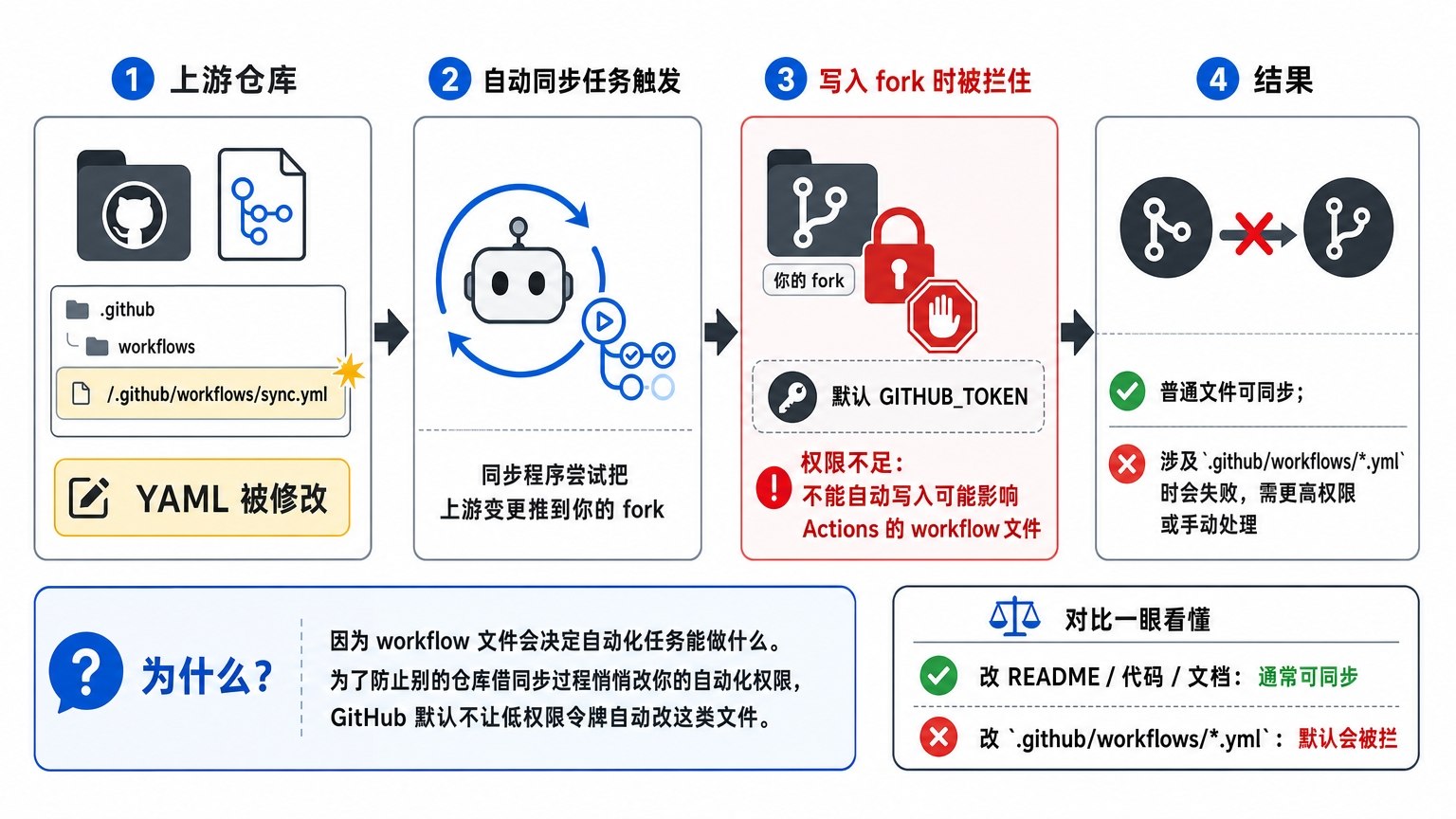
处理办法:不要先去翻日志,也不要删项目。直接按下面步骤操作。
第 1 步:回到 Code 页,点 Sync fork
- 进入自己 fork 的
danmu_api仓库首页 - 点顶部
Code - 确认页面提示
This branch is ... behind huangxd-/danmu_api:main - 点右侧
Sync fork
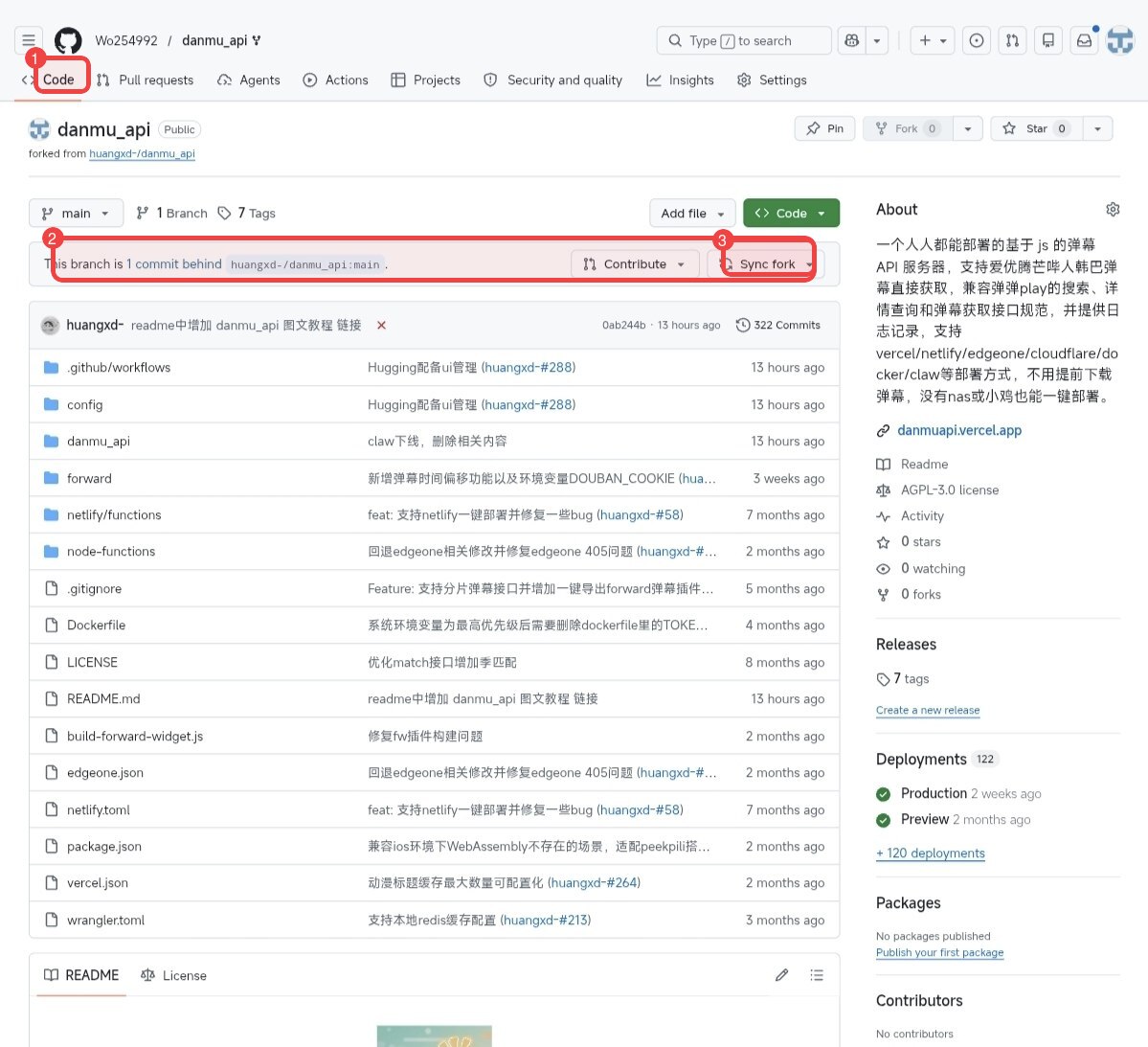
Code,看到落后提示后点右侧 Sync fork。Tip
建议在电脑网页端操作。手机端 GitHub 页面经常折叠按钮,容易找不到 Sync fork。
第 2 步:在弹窗里点 Update branch
- 确认弹窗里写的是从
upstream repository同步提交 - 不用点
Compare - 直接点绿色的
Update branch
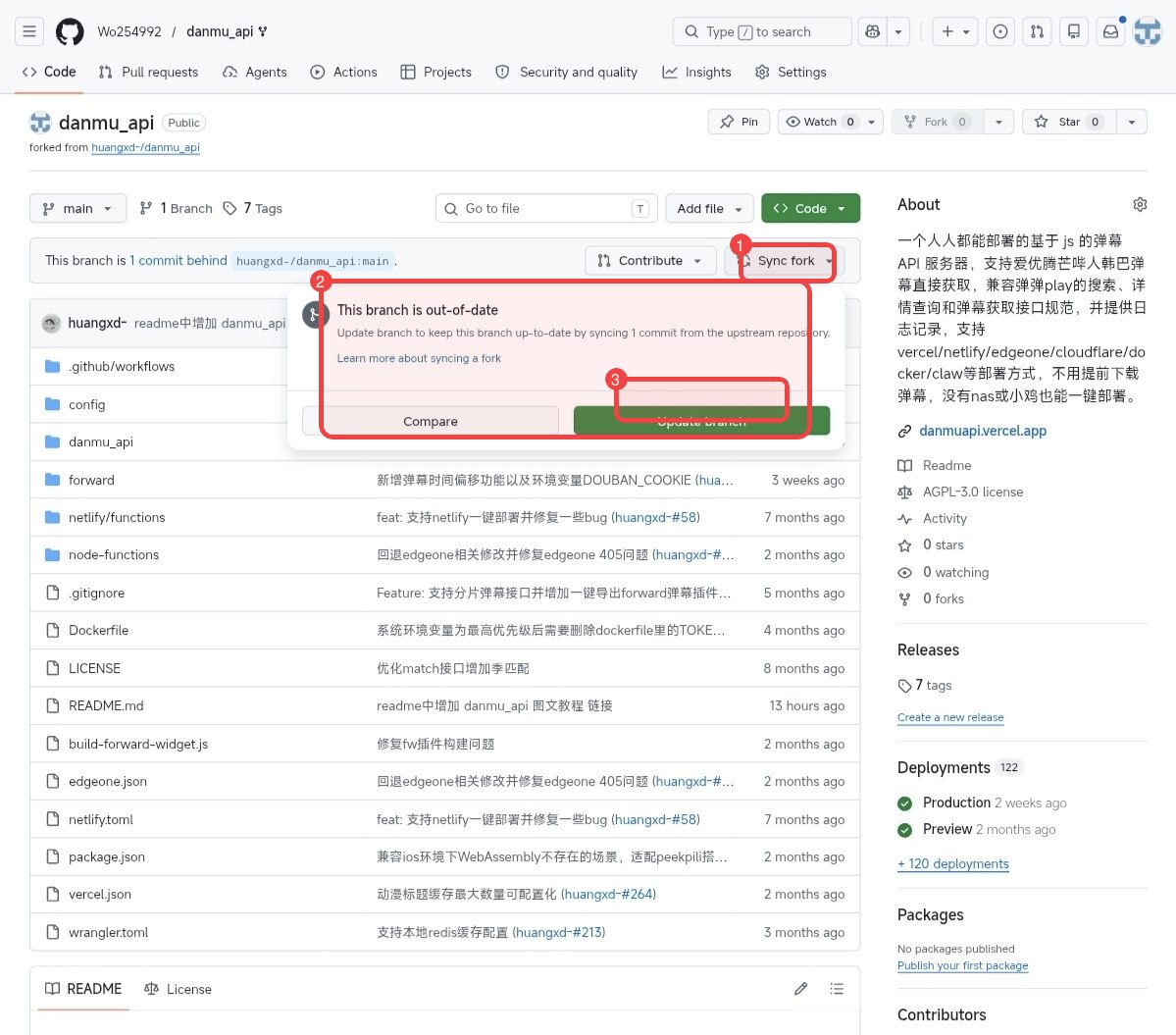
Update branch,不要点左边的 Compare。第 3 步:确认仓库已经同步完成
点完 Update branch 后,页面会回到仓库首页。再点一次 Sync fork,如果看到 This branch is not behind the upstream ... No new commits to fetch,说明 fork 已经同步到最新。
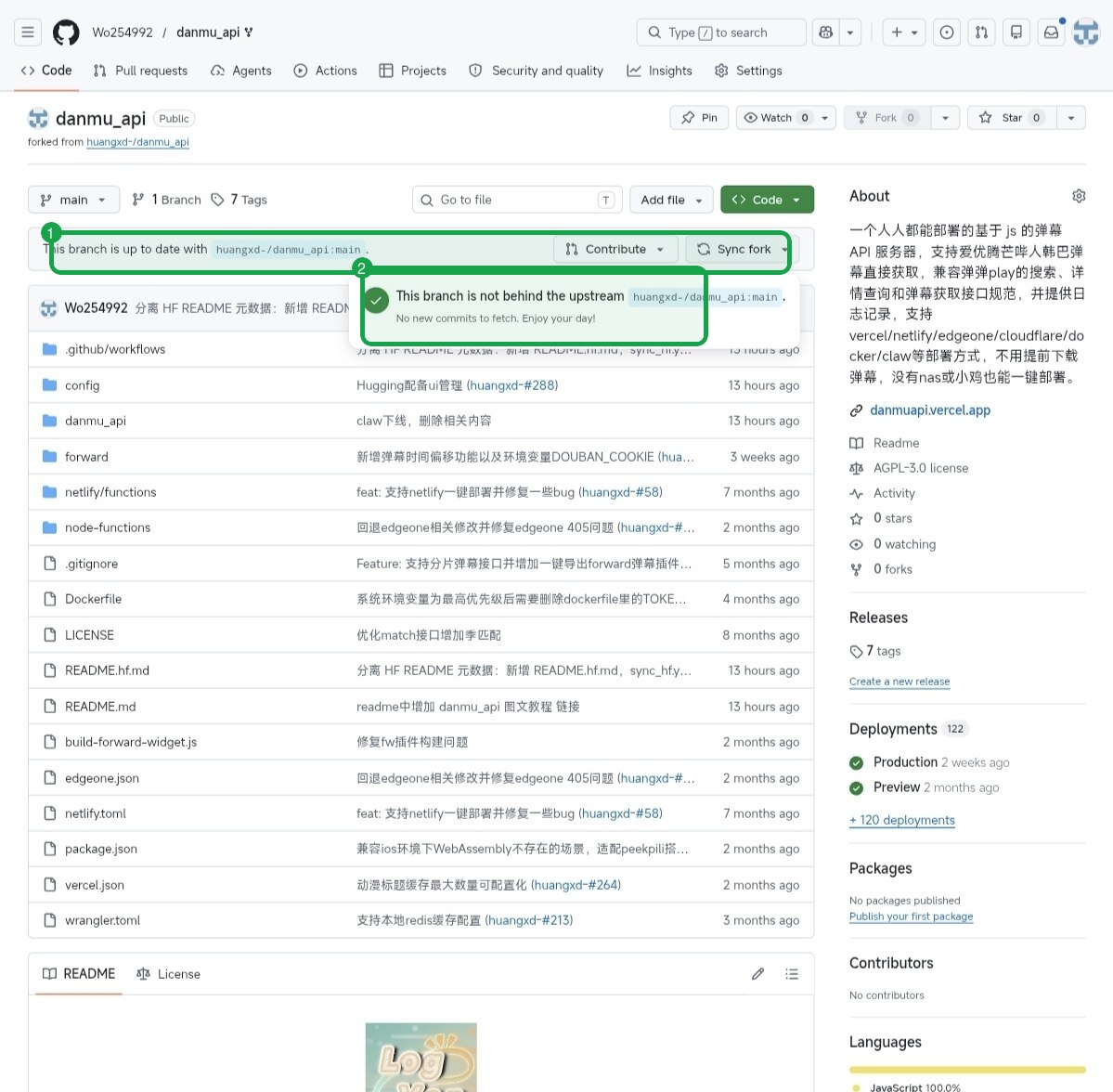
如果一开始就看不到 Update branch,而是直接看到绿色提示,说明当前 fork 本来就是最新的,可以直接继续下一步。
第 4 步:回到 Fork Sync,手动再跑一次
- 进入
Actions→Fork Sync - 点右侧
Run workflow - 分支保持
main - 点绿色的
Run workflow - 等它跑完
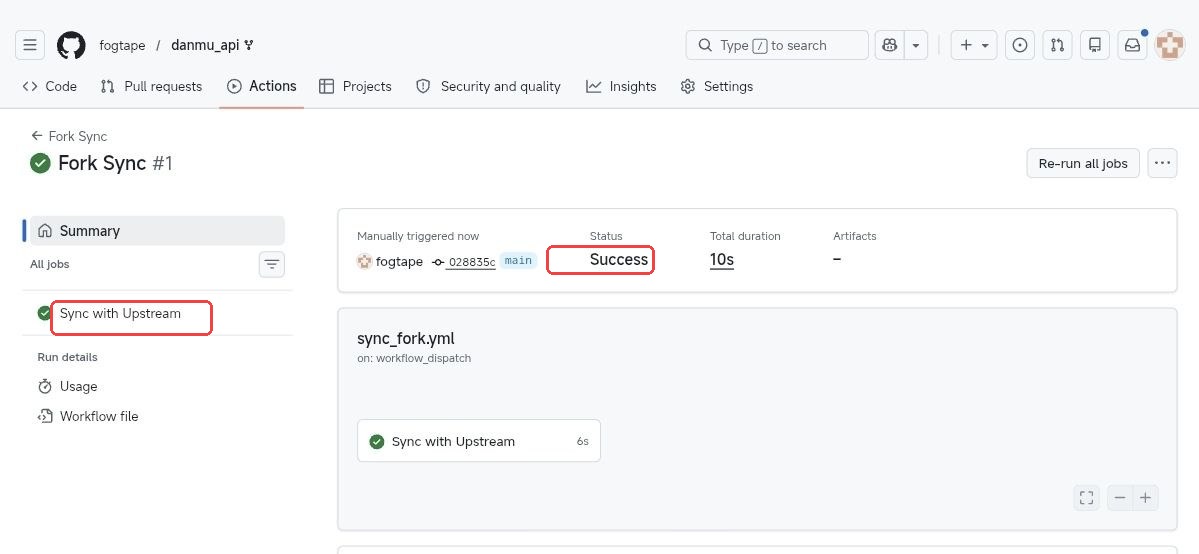
第 5 步:看结果
如果新的 Fork Sync 记录变成绿色对勾,就说明自动同步恢复正常了。
如果还是红叉,继续点进新的失败记录 → Sync with Upstream job,把日志里第一段红色报错完整复制出来。常见情况:
Sync fork按钮没有出现:通常说明 fork 已经是最新的,直接手动Run workflow验证即可- 日志提示有冲突:需要先在 GitHub 网页端或本地解决冲突,再重新运行
Fork Sync - 日志提示权限或 token 问题:检查仓库
Settings→Actions→General里的 workflow 权限
2. Build Docker / Hugging Face 工作流一直红叉
第 1 步:先分清这两个工作流
左侧常见的两个可选工作流是:
Build and Push Docker Image to Docker Hub:把仓库代码构建成 Docker 镜像并推送到 Docker Hub,给想维护自己 Docker 镜像的人用Sync to Hugging Face Space:把仓库代码同步到 Hugging Face Space
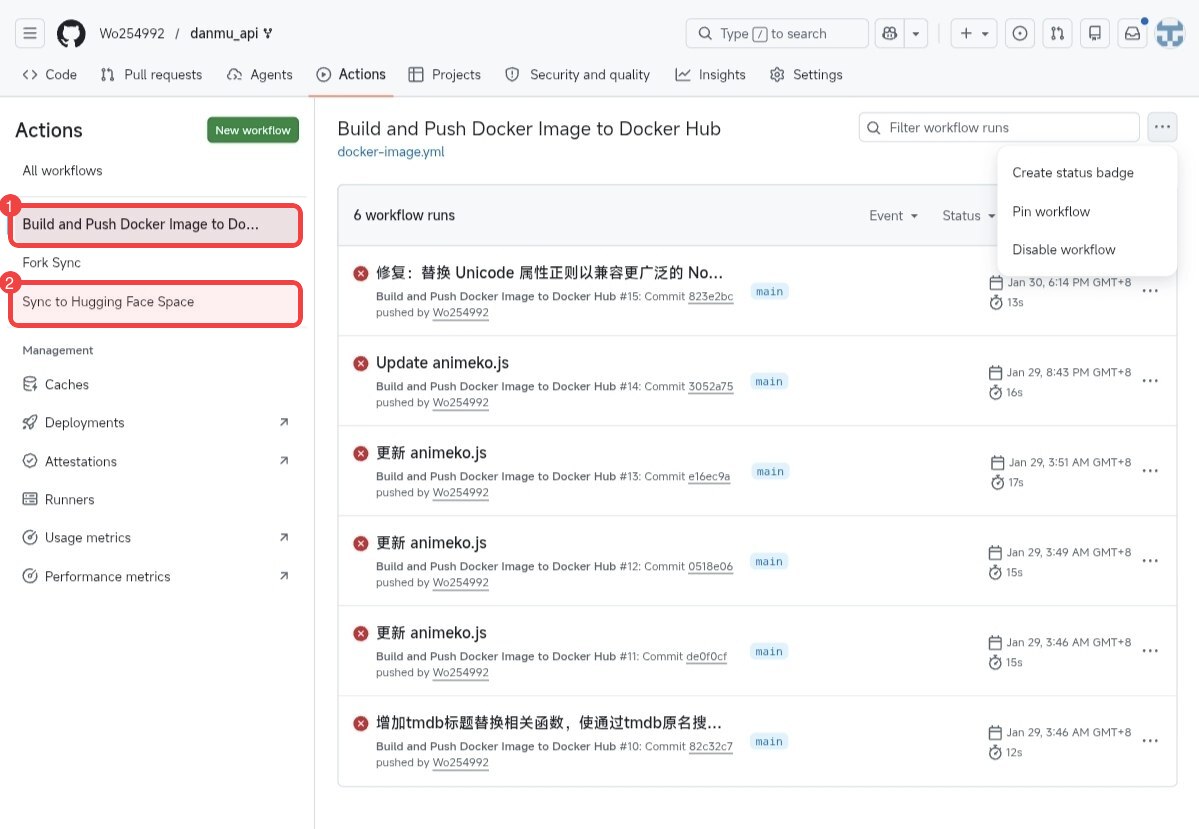
如果当前只是用 Vercel、Netlify、Cloudflare Workers、EdgeOne Pages 部署,这两个工作流通常用不到。
第 2 步:Hugging Face 同步默认关闭
新版上游已经加了开关:没有配置 ENABLE_HF_SYNC=true 时,sync_hf.yml 会默认跳过同步。
如果正在用 Hugging Face Space,去 GitHub 仓库 Variables 里配置:
同时在 Secrets 里配置:
第 3 步:Docker Hub 工作流不用时再禁用
如果不用 Docker Hub 镜像,点左侧 Build and Push Docker Image to Docker Hub,然后从右上角三点菜单里禁用。
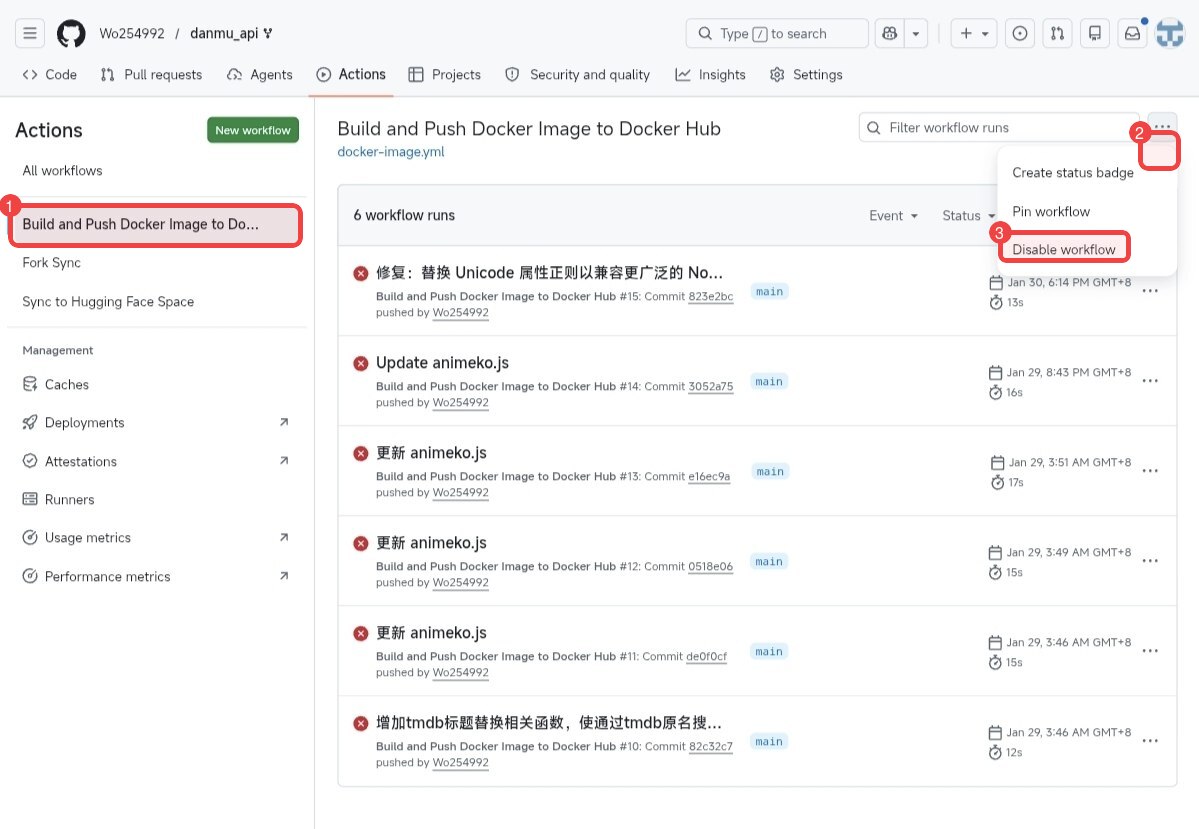
禁用成功后,看 3 个位置:顶部出现 Workflow disabled successfully,左侧对应工作流显示 Disabled,页面里出现 This workflow was disabled manually。
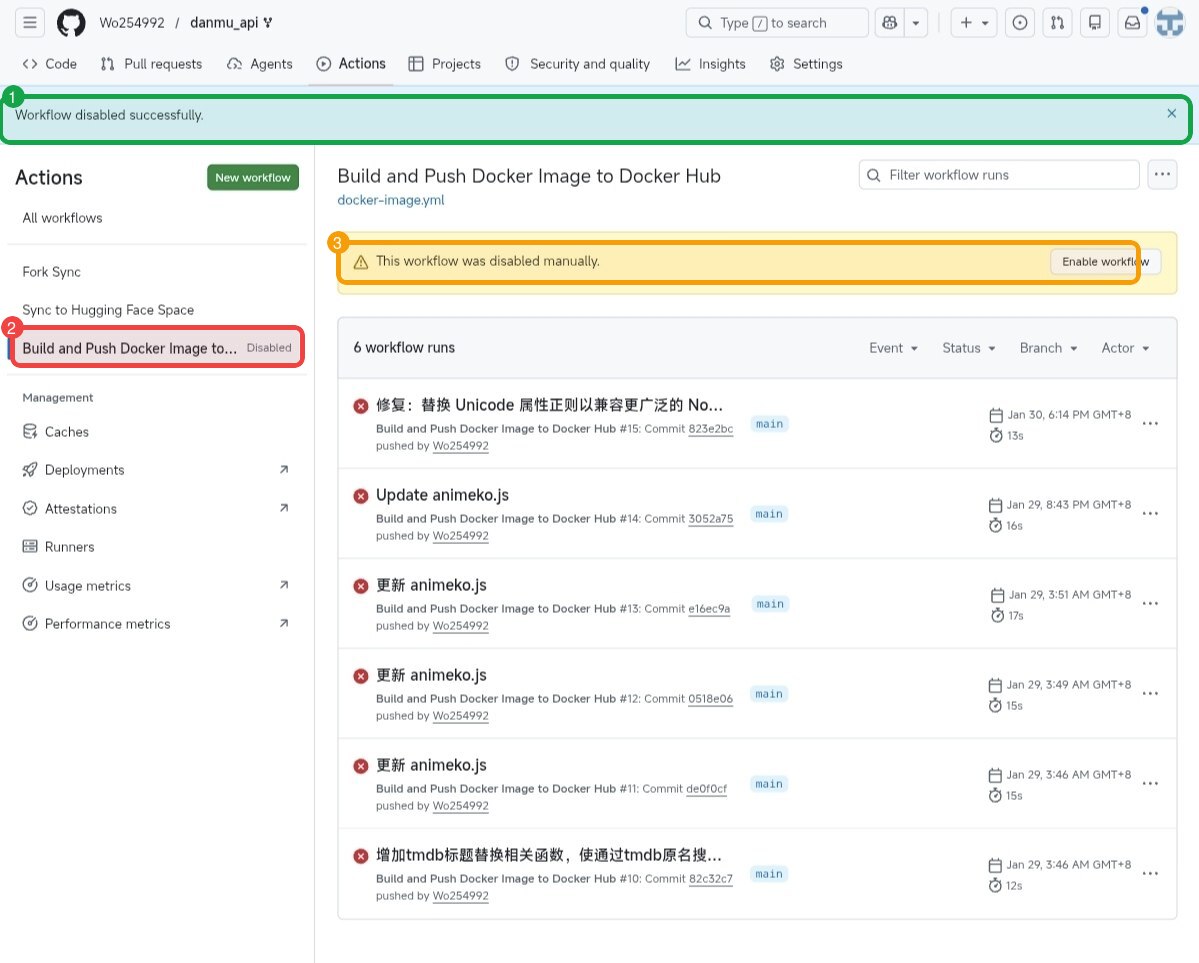
Disabled。Fork Sync 不属于这里的两个可选发布工作流,先不要禁用 Fork Sync。
3. Docker 容器无法启动
运行 docker compose up -d 后容器立即退出或状态异常。
常见原因及排查:
-
端口被占用:
-
镜像不存在或拉取失败:
-
查看容器日志定位问题:
4. Docker 环境变量修改后不生效
修改 .env 文件后,容器内的配置没有更新。
解决方案:
使用 Docker Compose 部署时,确保 docker-compose.yml 中挂载了配置目录:
services:
  danmu-api:
    image: logvar/danmu-api:latest
    ports:
      - "9321:9321"
    volumes:
      - ./config:/app/config
      - ./.cache:/app/.cache
    restart: unless-stopped
修改 config/.env 后,正常情况下应用会自动检测并重新加载配置。如果页面还是旧值,手动重启:
5. Docker 挂载目录里没有自动生成 .env
Docker 部署后,config 目录里没有看到 .env,通常不是镜像坏了,而是挂载目录没有正常写入。
常见原因:
- 挂载目录权限不够:比如 1Panel 面板里新建的文件夹归属用户、权限比较特殊,容器内进程没法在
./config里创建文件。 - 挂载路径写错了:Compose 里不是
./config:/app/config,或者面板里填成了另一个目录。 - 目录提前建成了文件:宿主机上
config不是文件夹,或者.env被建成了目录。 - 容器启动太早失败:目录没有写入成功,容器直接退出,后续也不会再生成配置。
处理步骤:
第 1 步:确认挂载写法
docker-compose.yml 里要有:
第 2 步:手动创建目录
在 docker-compose.yml 同级目录执行:
第 3 步:修正目录权限
普通 Docker Compose 可以先这样处理:
如果是 1Panel 这类面板部署,优先在面板文件管理里把项目目录、config 目录权限改成容器可读写;仍不行再用 SSH 执行:
不要把整个服务器目录随便改成 777。只在确认权限问题时,临时对当前项目的 config 目录排查。
第 4 步:复制示例配置
如果容器没有自动生成 .env,可以手动复制一份:
如果当前目录没有 config/.env.example,可以重新拉取项目文件,或者从项目仓库里的 config/.env.example 复制内容新建 config/.env。
第 5 步:重启容器
重启后再看:
能看到服务正常监听 9321,并且 config/.env 存在,就说明问题解决。
6. Watchtower 自动更新不生效
Watchtower 只能自动拉取并替换 镜像更新后的容器。它不会帮你重新构建 GitHub 源码,也不会修复 Compose 文件里的配置问题。
常见原因:
- 用的是本地构建镜像:Compose 里写了
build:,或者容器来自自己手动构建的镜像。Watchtower 不会自动重新git pull+docker build。 - 镜像标签不是会更新的标签:没有使用
logvar/danmu-api:latest,或者用了自己固定版本的镜像。 - Docker Hub 镜像还没更新:项目代码更新了,但远端镜像没有新 digest,Watchtower 就没有东西可拉。
- Watchtower 没管到这个容器:容器名、label、scope、网络配置不匹配,Watchtower 实际没扫描到
danmu-api。 - 容器更新了,但配置没变:旧的
.env、旧挂载目录、旧 Compose 配置还在,看起来像“没更新”。
先确认 Compose 里推荐这样写:
services:
danmu-api:
image: logvar/danmu-api:latest
container_name: danmu-api
restart: unless-stopped
volumes:
  - ./config:/app/config
  - ./.cache:/app/.cache
如果你之前是 build: 方式,想用 Watchtower 自动更新,就改成上面的 image: logvar/danmu-api:latest,然后重新启动:
检查 Watchtower 是否在跑:
检查它有没有扫描到更新:
如果想立刻手动更新一次,不用等 Watchtower:
如果手动执行上面两行“一下就好了”,说明服务本身没问题,通常是 Watchtower 没拉到新镜像、没管到这个容器,或者你原来用的是本地构建镜像。
如果你坚持使用自己 fork 的源码构建镜像,Watchtower 不是合适工具。要么继续手动重新构建:
要么改成 GitHub Actions 构建并推送自己的镜像,然后让 Watchtower 监控这个远端镜像。
7. Netlify 免费版积分用完了
Netlify 免费版每月 300 积分,每次重新部署扣 15 积分。
解决方案:
- 使用 UI 配置:配置
DEPLOY_PLATFORM相关变量后,可在前端 UI 修改环境变量,无需重新部署 - 减少重新部署次数:配置好环境变量后一次性部署
- 迁移到其他平台:优先考虑 Docker 部署;没有服务器时再看 Vercel、Netlify 或 EdgeOne Pages
8. Cloudflare Workers 弹幕获取不全或达到请求上限
Cloudflare Workers 免费版有两个限制会影响 danmu_api:
- 每天 10 万次请求。
- 单次 Worker 调用最多 50 个外部子请求。
第二个限制更容易踩坑。danmu_api 获取腾讯视频弹幕时,会先获取分片列表,再请求每一个分片;部分腾讯视频弹幕分片会到 90 多个。超过 Workers 免费版子请求上限后,可能表现为弹幕数量明显偏少、后半段弹幕缺失,或者接口请求失败。
解决方案:
- 不推荐继续把 Cloudflare Workers 当主力部署:长期使用优先换 Docker。
- 没有服务器时换其他云平台:可以考虑 Vercel、Netlify 或 EdgeOne Pages。
- 减少重复请求:配置缓存只能减少重复获取,不能解决单集分片数超过上限的问题。
- 升级 Workers 付费版:付费版子请求上限更高,但仍不如 Docker 直观稳定。
9. EdgeOne Pages 报 404
部署在 EdgeOne Pages 上,请求任何接口都返回 404。
原因:EdgeOne Pages 必须配置 Upstash Redis 才能正常工作。
解决步骤:
-
注册 Upstash Redis:访问 https://upstash.com/ ,创建 Redis 实例(免费版足够)
-
获取连接信息:在 Upstash 控制台获取
UPSTASH_REDIS_REST_URL和UPSTASH_REDIS_REST_TOKEN -
配置环境变量:
-
重新部署
10. Vercel 默认域名国内无法访问
Vercel 部署成功,但默认域名(xxx.vercel.app)在国内需要梯子。
解决方案:
| 方案 | 说明 | 推荐度 |
|---|---|---|
| 绑定自定义域名 | 购买域名后按 域名绑定 教程配置 | 推荐 |
| Docker 部署 | 无网络限制,最稳定 | 最推荐 |
| Cloudflare Workers | 免费版有子请求上限,腾讯视频等分片多时可能弹幕不全 | 不推荐主力使用 |
功能相关
11. 部署后播放器加载不出来弹幕
先不要直接改播放器设置。按下面顺序排查,能最快判断是服务问题、地址问题,还是平台网络问题。
第 1 步:先用部署后自检确认服务能拿到弹幕
打开 部署后自检,在 danmu_api 自带的弹幕测试页里跑一遍自动匹配和手动匹配。
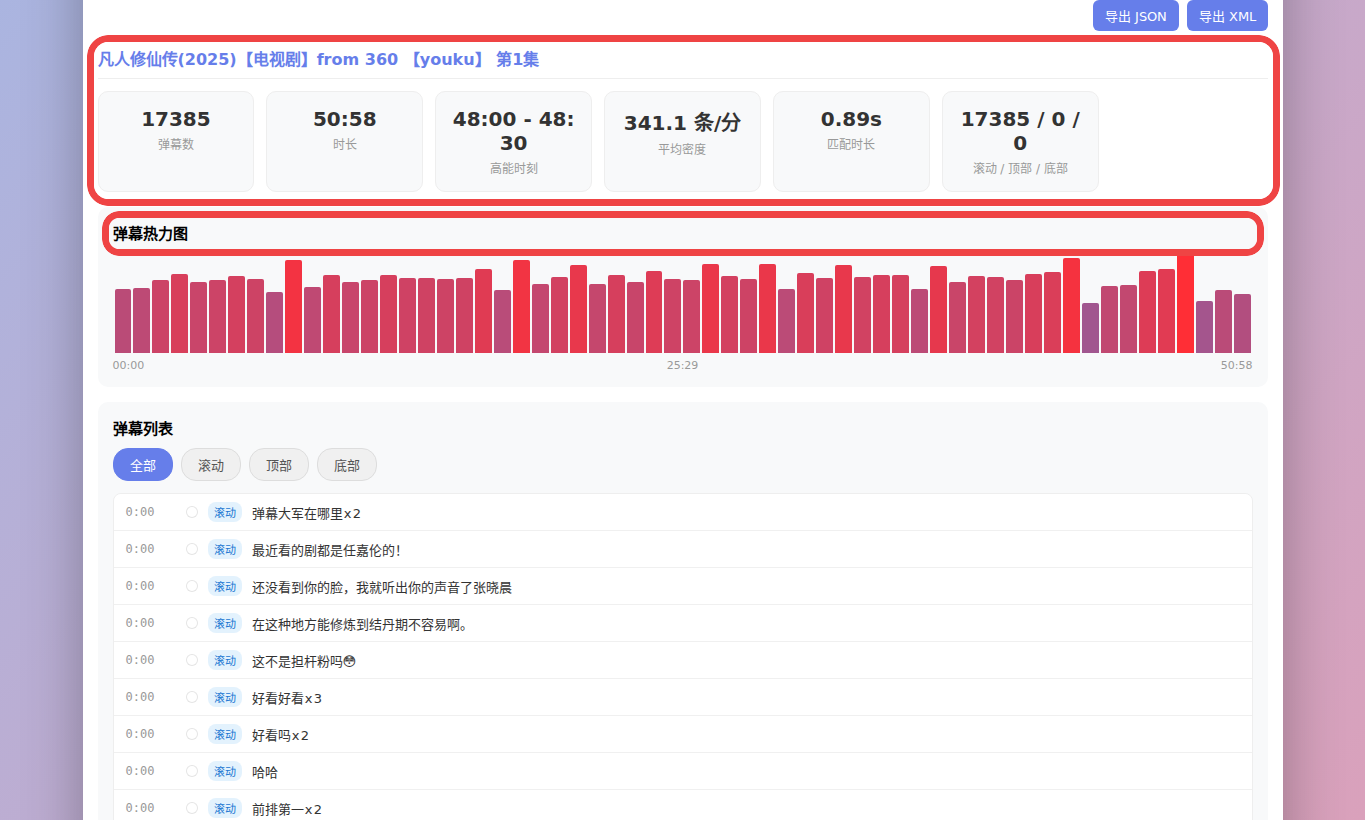
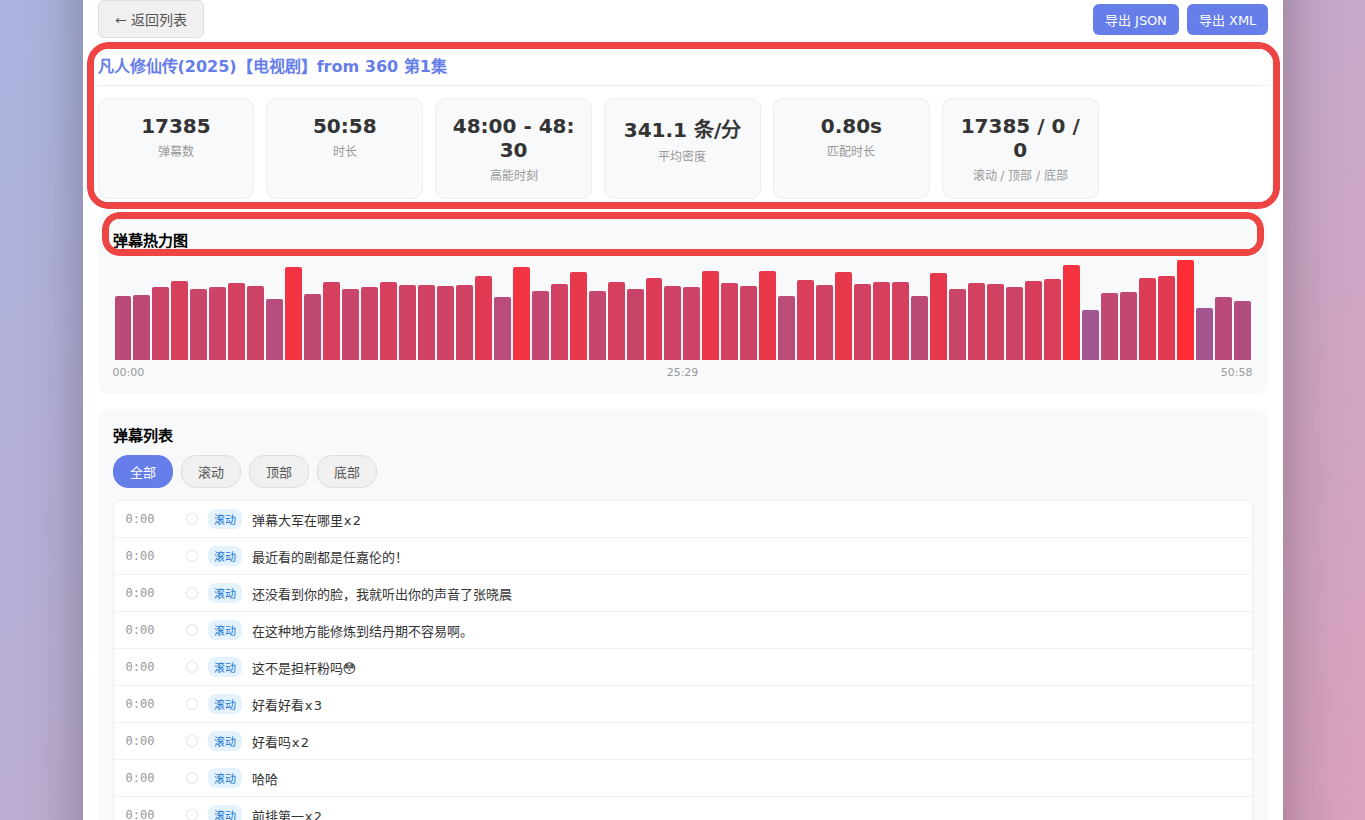
- 如果两步都拿不到弹幕,问题先不在播放器,先按自检页里的提示处理服务地址、
TOKEN、平台域名或缓存配置 - 如果自检页能拿到弹幕,但播放器里没有,继续下面几项
第 2 步:检查播放器里填的是基础地址
播放器里填基础地址,不要填完整接口,也不要填管理员入口。
正确示例:
如果配置了自己的 TOKEN:
FongMi 影视的弹幕接口要在基础地址后面加 /danmaku:
如果改过 TOKEN,FongMi 填:
不要填:
也不要填管理员地址(ADMIN_TOKEN)。
第 3 步:Vercel 默认域名可能需要挂梯访问
如果是 Vercel 部署,vercel.app 默认域名在国内可能访问不稳定。建议绑定自定义域名或迁移到 Docker 部署。
第 4 步:EdgeOne Pages 要补 Upstash
如果是 EdgeOne Pages 部署,先确认已经配置 UPSTASH_REDIS_REST_URL 和 UPSTASH_REDIS_REST_TOKEN。
详见 缓存配置。
第 5 步:确认播放器当前视频标题能匹配
服务正常、地址也正确时,播放器仍可能因为视频标题太乱而自动匹配不到。常见情况:
- 标题里只有数字,没有剧名
- 标题里带了太多网站名、画质、字幕组信息
- 当前视频的集数和接口识别到的集数不一致
这时先在播放器里手动选作品和剧集。手动能选到并加载弹幕,就说明服务本身正常,只是自动匹配没识别好。
12. 搜索不到动漫
排查步骤:
-
测试 API 是否正常:
-
查看日志:
-
检查源配置:
-
检查 Cookie(Bilibili 需要):
13. 某个剧别人能搜到,我搜不到
如果用的是官方源,先考虑 IP 区域限制,不是接口一定坏了。部分平台会限制国外 IP,导致同一个剧名别人能搜到,你的部署环境搜不到。
常见情况:
- 芒果 TV:一些新剧对国外 IP 有限制。
- Bilibili:大部分番剧在国外 IP 下搜不到或结果不完整。
- 韩小圈 / 韩剧 TV:国外 IP 访问韩小圈链路时可能搜不到,只能用韩剧 TV 极速版链路兜底;国内、海外、挂不挂代理,查到的结果可能不一样。
- 爱奇艺:国外 IP 也可能被封锁或返回空结果。
解决办法:在源配置里加入 360 和 vod 源,并尽量放在前面,让搜索先从聚合源和采集站兜底。例如直接使用默认兜底顺序:
改完后重新部署或在系统配置里保存并重启。这样很多因为官方源区域限制搜不到的剧,可以通过 360 / vod 找到。若主要是 hanjutv 不稳定,可以先把它在 SOURCE_ORDER 里往后放,或临时移除后再测。
14. 多季匹配总是错 / 标题映射不生效
多季剧、别名剧、繁体标题容易出现“搜得到但匹配到第一季 / 匹配到别的剧”的情况。
处理顺序:
- 打开
STRICT_TITLE_MATCH,减少“标题里包含关键字就命中”的误匹配。 - 片名有别名时,用
TITLE_MAPPING_TABLE写原始标题->映射标题,例如唐朝诡事录->唐朝诡事录之西行。 - 原片名是繁体时,打开
ANIME_TITLE_SIMPLIFIED=true。 - 搜出来总是预告、花絮、合集时,打开
ENABLE_ANIME_EPISODE_FILTER。
15. 弹幕与视频不同步
使用 DANMU_OFFSET 环境变量配置时间偏移:
# 格式:剧名:秒数(全剧偏移)
DANMU_OFFSET=海贼王:10

# 格式:剧名/季:秒数(整季偏移)
DANMU_OFFSET=海贼王/S01:15

# 格式:剧名/季/集:秒数(单集偏移)
DANMU_OFFSET=海贼王/S01/E05:20

# 多条偏移(逗号分隔)
DANMU_OFFSET=海贼王:10, 火影/S01:15, 死神/S01/E01:20

# 正数:弹幕延后(向右)
# 负数:弹幕提前(向左)
百分比模式(整集快慢不一致):
16. Bilibili 弹幕获取失败、总是预告或港澳台搜不到
B 站相关问题通常分三类处理。
- 获取弹幕失败:B站 API 需要 Cookie 认证。
- 登录 B站网页版
- 打开浏览器开发者工具(F12)
- 复制 Cookie 中的
SESSDATA和bili_jct -
配置
BILIBILI_COOKIE=SESSDATA=xxx; bili_jct=xxx -
总是搜到预告、特辑、花絮:先看
ENABLE_ANIME_EPISODE_FILTER和ANIME_TITLE_FILTER,过滤掉非正片结果。 -
港澳台番剧搜不到或结果不完整:先补
BILIBILI_COOKIE,必要时再检查PROXY_URL里有没有给 bilibili 单独配反代。
Cookie 是敏感信息,截图或发给别人前一定要遮挡。
17. VOD 服务器无法使用或只返回一个站点
如果搜索结果中没有 VOD 数据,先检查默认服务器或自定义 VOD_SERVERS 是否可用。
自定义 VOD 服务器格式:
如果配置了多个 VOD 站点,但结果里只返回一个,通常是 VOD_RETURN_MODE=fastest 的正常表现。它只返回第一个成功响应的站点。想返回所有站点结果,就改成:
如果某个站点慢或挂了,先从 VOD_SERVERS 里删掉,或者调整 VOD_REQUEST_TIMEOUT。
18. Renren 源搜得到但取不到
renren 有时能搜到条目,但取弹幕会失败,这通常是源侧变化或风控,不一定是部署错了。
处理顺序:
- 先换别的稳定源测试,确认服务本身能正常返回弹幕。
- 如果只有少数标题失败,通常是源侧数据或接口问题。
- 如果很多标题都失败,先清缓存再测,避免旧结果干扰判断。
- 长期不稳定时,把
renren在SOURCE_ORDER里往后放,或临时移除。
高级配置
19. TOKEN 和 ADMIN_TOKEN 怎么区分
TOKEN 是普通 API 口令,播放器、Emby 插件、影视壳都走它。ADMIN_TOKEN 是后台管理口令,只用于 https://你的域名/你的ADMIN_TOKEN。
如果看到 401 Unauthorized,先检查是不是把两个 token 用反了,或者云平台变量还没生效。改完后重新部署或重启,再回到 部署后自检 复测。
20. 429 / Too many requests 怎么处理
429 一般是同一 IP 请求太快触发了限流。默认同一个 IP 1 分钟最多 3 次请求。
处理方法:
- 先停几秒再试。
- 如果是脚本轮询,先降频。
- 想放宽就把
RATE_LIMIT_MAX_REQUESTS调大;设成0表示不限流。
21. AI 匹配不生效
配置了 AI 相关变量,但自动匹配仍使用传统算法。先确认这三项都已配置;只填其中一项不会启用 AI 匹配。
检查必要变量:
验证 AI 连接:
curl -X POST http://你的域名:9321/api/ai/verify \
  -H "Content-Type: application/json" \
  -d '{"aiBaseUrl":"https://api.openai.com/v1","aiModel":"gpt-4o","aiApiKey":"sk-xxx"}'
支持所有 OpenAI 兼容接口(如 Azure、国产大模型等)。
22. Redis 缓存 / 手动选择记忆未生效
如果日志中没有 Redis 相关信息,或者手动选过的弹幕下次又没记住,先检查 Redis 变量。
云平台优先用 Upstash:
本地 Redis(Node.js / Docker 部署专用):
REMEMBER_LAST_SELECT=true 默认会记住上次手选结果;如果云平台冷启动后经常丢记忆,就补 Upstash。若不想让历史选择影响后续匹配,就把 REMEMBER_LAST_SELECT 关掉。
EdgeOne 用户
EdgeOne Pages 必须配置 Upstash Redis,否则容易 404 或匹配不稳定。
23. 环境变量热更新不生效
修改了 .env 文件,但 API 返回的配置没有更新。
各部署方式的热更新支持:
| 部署方式 | 热更新 | 说明 |
|---|---|---|
| Node.js 本地 | 支持 | 修改 .env 后自动检测 |
| Docker Compose | 支持 | 需挂载 ./config:/app/config 目录 |
| 云平台 | 不支持 | 需要重新部署或使用 UI 配置 |
验证是否生效:
网络问题
24. 明明绑定了自定义域名,为什么还是无法直连
绑定自定义域名只是在访问地址上换了一个名字,不等于这个域名一定能在当前网络里直连。
常见原因:
- 域名本身被墙或被污染:尤其是免费二级域名、三级域名、某些域名商提供的免费子域名,父域名被墙后,你绑定的子域名也会受影响。
- 仍然指向被限制的平台:比如自定义域名最后还是 CNAME 到某些默认平台域名,当前网络对这个平台链路不稳定。
- DNS 解析没生效或解析到了错误地址:不同运营商、不同地区看到的解析结果可能不一样。
- 只在自己设备缓存里异常:浏览器 DNS 缓存、运营商 DNS 缓存、代理规则都可能影响判断。
判断方法:
- 关掉代理,用手机流量和家里宽带分别打开自定义域名。
- 换一个公共 DNS 再试,比如
223.5.5.5、119.29.29.29。 - 用在线 DNS 检测工具看国内多地解析是否一致。
- 如果默认平台域名要挂梯,自定义域名也要挂梯,优先怀疑域名或解析链路仍然被限制。
解决步骤:
- 换一个不被墙的域名:优先使用自己购买的正式域名,不建议长期使用免费的二级、三级域名。
- 换 DNS 托管商后重新解析:例如把域名托管到 Cloudflare 或国内稳定 DNS,再重新添加
CNAME/A记录。 - 确认平台里的自定义域名已生效:平台控制台要显示域名验证通过,证书也要正常。
- 等 DNS 缓存过期:刚改解析时,等 10 分钟到几小时再测。
- 如果换域名后仍不稳:考虑 Docker 部署到自己的服务器,再用自己的域名解析到服务器;没有服务器时再换 Vercel、Netlify 或 EdgeOne Pages。
简单判断:如果换成另一个干净域名后立刻能直连,原来的问题基本就是旧域名或它的父域名链路被墙 / 被污染。
25. 安卓 App 的局域网地址经常变
这是路由器重新分配了手机的局域网 IP。比如今天是 192.168.1.23,明天可能变成 192.168.1.35,播放器或安卓 App 里填过的地址就会失效。
优先在路由器里给手机做 DHCP 地址保留。这样手机仍然自动联网,但每次都会拿到同一个 IP。
方法一:在路由器里固定手机 IP
- 让手机先连上家里的 Wi-Fi。
- 打开路由器管理页或路由器 App,找
DHCP、地址保留、静态地址分配、Address Reservation这类入口。 - 选择这台手机,给它固定一个 IP,例如
192.168.1.50。 - 保存后,让手机断开 Wi-Fi 再重新连接。
- 以后安卓 App / 播放器里就固定填这个地址,例如:
http://192.168.1.50:9321。
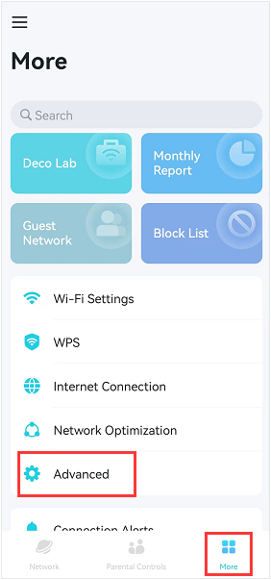
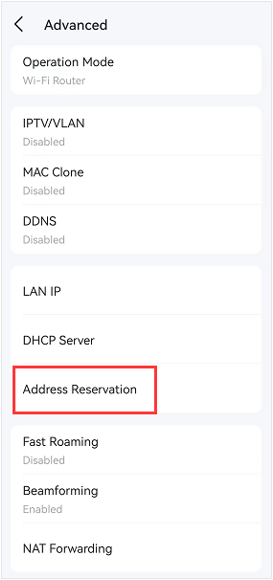
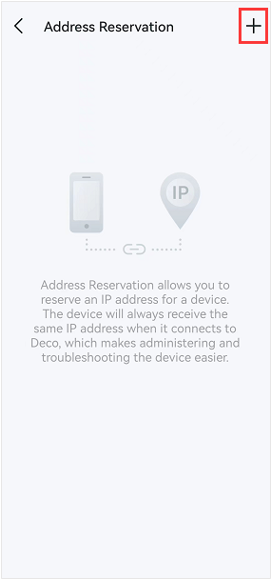
如果路由器按 MAC 地址保留后还是会变,去手机当前 Wi-Fi 的详情里,把隐私 / MAC 地址类型改成 使用设备 MAC。否则安卓可能每次用随机 MAC,路由器就认不出同一台手机。
方法二:在手机 Wi-Fi 里手动填静态 IP
没有路由器管理权限时,再用这个办法。
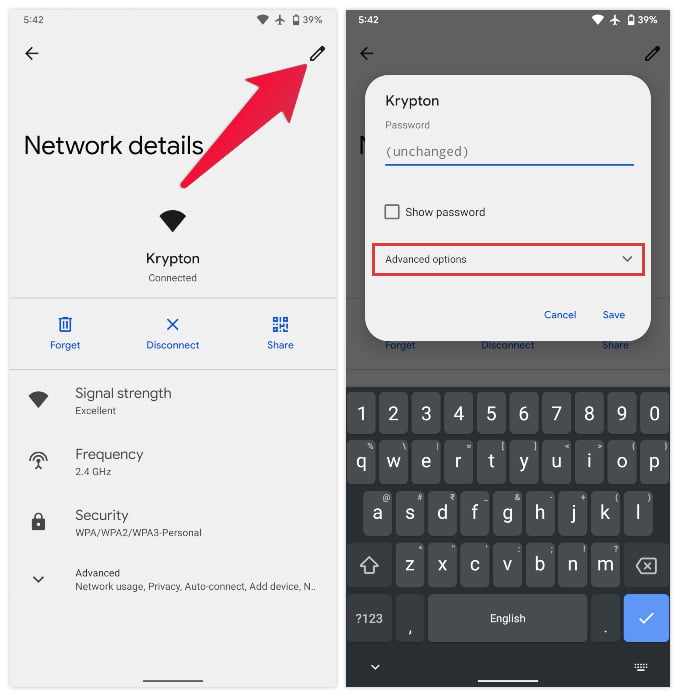
- 手机进入
设置 → WLAN / Wi-Fi。 - 点当前 Wi-Fi 的详情或修改网络。
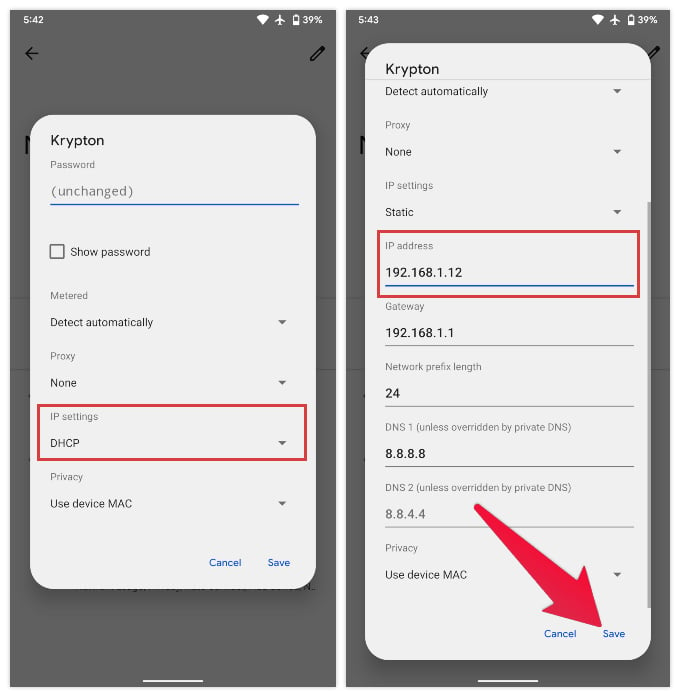
- 打开
高级选项,把IP 设置从DHCP改成静态。 - 按当前路由器网段填写:
IP 地址:选一个没被占用的地址,例如192.168.1.50网关:通常是路由器地址,例如192.168.1.1网络前缀长度:通常填24DNS:可填223.5.5.5、119.29.29.29,也可以保留原来的 DNS- 保存后,重新打开安卓 App / 播放器,把地址改成新的固定 IP。
不要随便把 IP 写成 192.168.1.1,这个通常是路由器自己用的地址。也不要和其它手机、电视、电脑重复。改完如果 Wi-Fi 上不了网,就改回 DHCP,再换一个没被占用的 IP。
参考来源:TP-Link Deco 地址保留说明、Google Nest DHCP IP reservation 说明、荣耀手机静态 IP 说明,以及 Android 静态 IP 设置截图资料。
26. 海外访问慢
在海外访问国内源(B站、腾讯等)速度慢。
配置代理:
# 专用反代(按平台)
PROXY_URL=bahamut@https://proxy.example.com, bilibili@https://bili-proxy.com

# 万能反代(所有请求)
PROXY_URL=@https://universal-proxy.com

# 正向代理(本地Node.js专用,走5321端口)
PROXY_URL=http://127.0.0.1:1080
代理格式说明:
| 格式 | 说明 |
|---|---|
平台@地址 |
仅代理该平台的请求(如 bahamut、bilibili、tmdb) |
@地址 |
代理所有请求 |
地址(无@) |
正向代理(仅本地环境) |
27. Docker 容器无法访问外网
Docker 容器内请求外部 API 超时。
排查步骤:
-
测试容器网络:
-
使用 host 网络模式(在 docker-compose.yml 中添加):
-
配置 DNS(在 docker-compose.yml 中添加):
数据相关
28. 我获取的弹幕比别人或者官方平台少
这种情况通常不是播放器问题,而是 数据源返回的弹幕本来就少。
常见原因有两个:
- 部分源更新慢:尤其是
360、vod这类聚合源 / 采集站,更新速度可能落后官方源。新剧、新集刚上线时,采集站能搜到片名,但弹幕数量可能暂时比官方平台少。 - 韩剧 TV 的国外 IP 兜底问题:韩剧 TV 相关来源通常有两条接口链路:韩小圈链路和极速版链路。国内 IP 一般可以拿到 韩小圈 + 极速版 合并后的弹幕;一些国外 IP 请求韩小圈接口时会返回空,只能兜底到韩剧 TV 极速版,所以弹幕数量会比国内环境少。
如果是新剧或刚更新的集数,可以过一段时间再试;如果部署在国外服务器,并且主要看韩剧,弹幕比别人少时优先考虑这个 IP 区域限制原因。
29. 弹幕数量过少/过多
获取的弹幕数量不符合预期。
30. 弹幕颜色/样式异常
播放器不支持顶部/底部弹幕或彩色弹幕。
# 将顶部和底部弹幕转换为浮动弹幕
CONVERT_TOP_BOTTOM_TO_SCROLL=true

# 转换弹幕颜色为白色
CONVERT_COLOR=white

# 转换为彩色(使用默认颜色池)
CONVERT_COLOR=color

# 自定义颜色池(十进制颜色值)
COLOR_POOL=16777215,16711680,65280,255
31. API 响应慢
搜索或获取弹幕时响应时间长。
优化方案:
-
启用缓存:
-
启用 Redis:使用 Redis 缓存可显著提升性能
-
减少源数量:
获取帮助
如果以上问题都无法解决:
- 查看日志:
curl http://你的域名:9321/api/logs - 提交 Issue:https://github.com/huangxd-/danmu_api/issues
- Telegram 群组:https://t.me/logvar_danmu_group
- 私信机器人:https://t.me/ddjdd_bot