先准备一个域名
不知道该看哪条域名路线:先去 域名绑定总览。
已经有域名:
- 如果已经托管到 Cloudflare → 云平台绑定域名
- 如果还没托管 → 推荐:把域名托管到 Cloudflare
- 如果明确不托管 Cloudflare → 不托管 Cloudflare:域名商直接解析
- 如果是 Docker / VPS 部署 → Docker 绑定域名、反代与 HTTPS
推荐路线:先把域名托管到 Cloudflare,托管完成后,再去 云平台绑定域名。
没有域名:下面二选一。想长期稳定用,买一个便宜付费域名;只想先练手,可以申请免费二级域名。
截图说明:本页按电脑端浏览器写。手机浏览器里菜单可能会折叠,找不到按钮时先切换为"桌面版网站 / 电脑端 UA"。价格、优惠码、后缀库存都可能变化,以下单页当时显示为准。
方案 A:Spaceship 付费域名
适合想长期用正式域名的人。买完后你会得到一个真正属于自己的域名,后面可以拿去绑定 Vercel、Netlify、Cloudflare Workers、EdgeOne Pages 等平台。
第 1 步:打开 Spaceship 域名搜索页
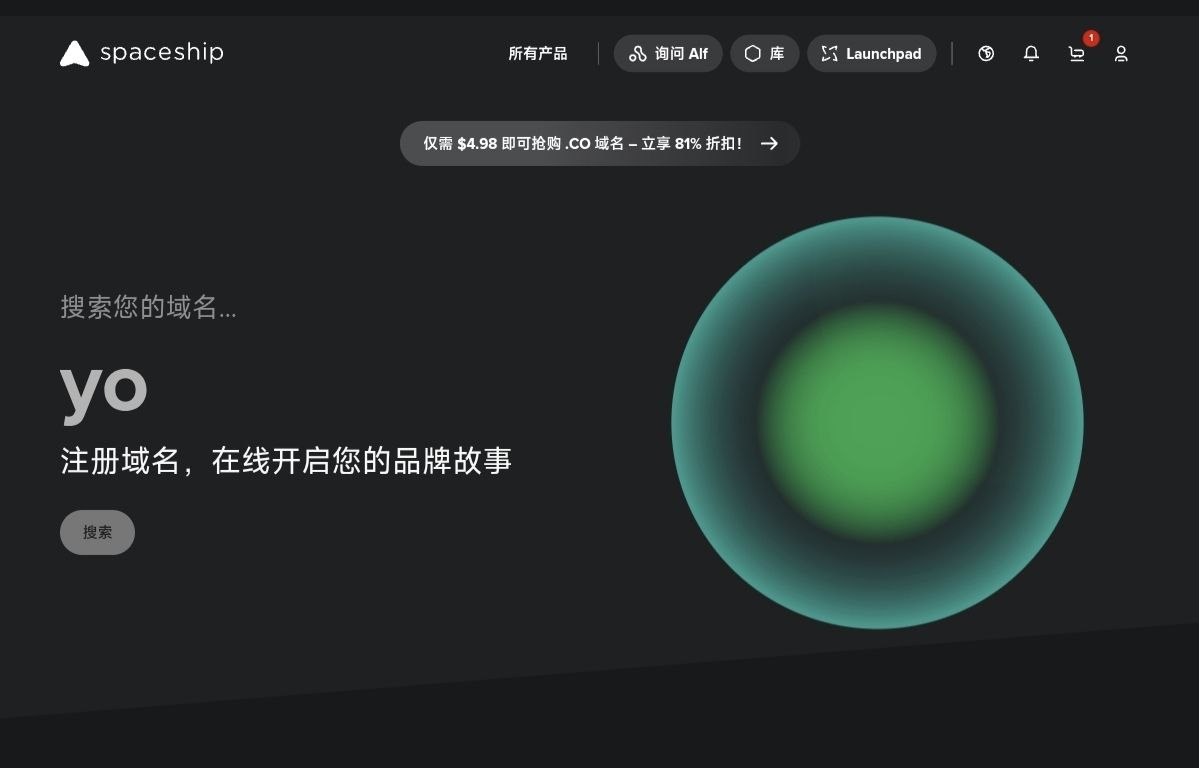
打开后先找到这个大搜索框,准备输入你想要的域名。
第 2 步:输入想买的域名并搜索
可以直接输入完整域名,例如 123456.xyz;也可以先输入关键词,例如 danmu,再从结果里挑便宜后缀。
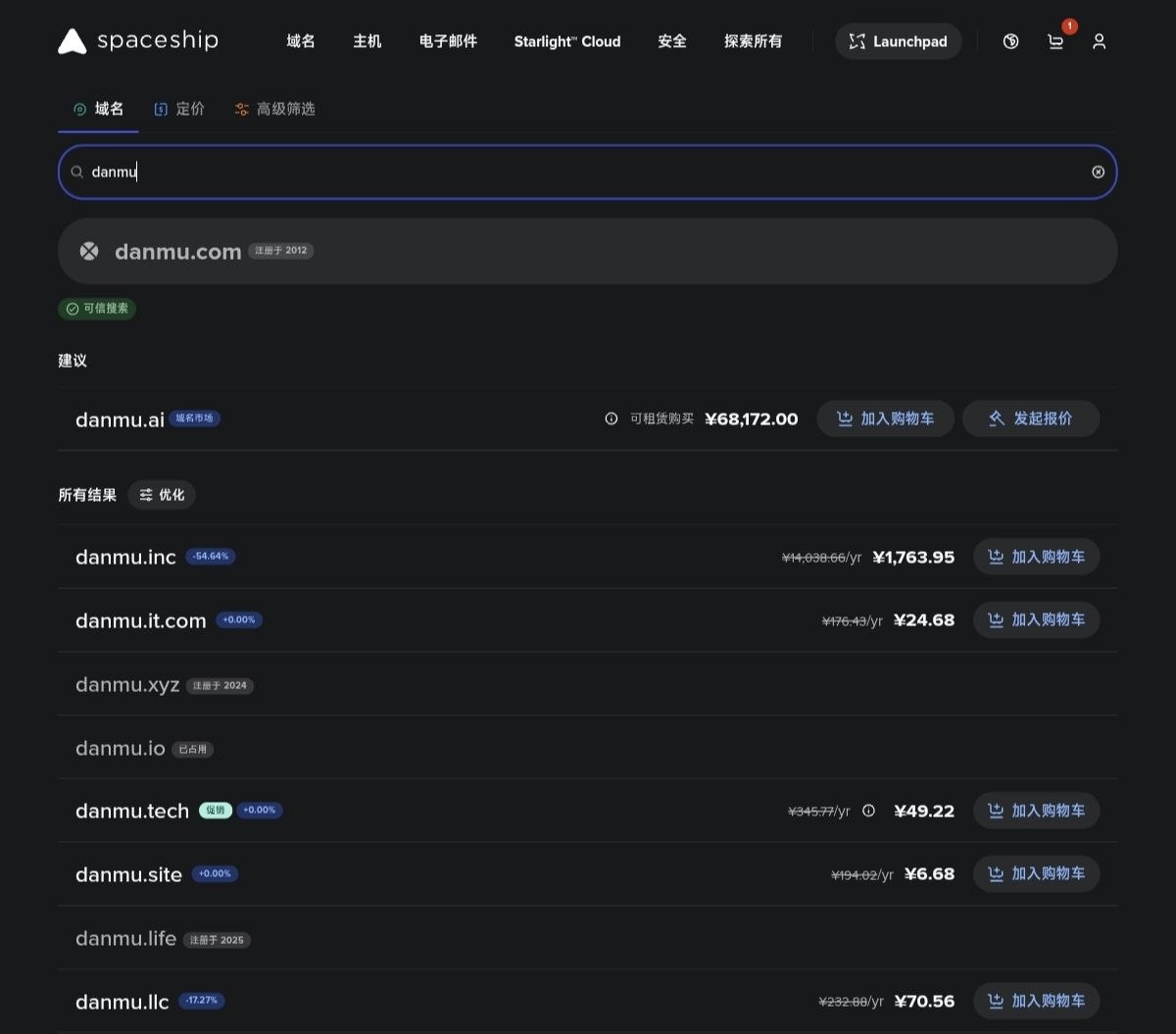
搜索后会进入结果页;如果想换名字,就继续在顶部搜索框里改。
第 3 步:挑一个可买的后缀,点加入购物车
结果页里会混着显示"已占用 / 注册于某年 / 可加入购物车"的域名。只点你确定要买的那一行右侧 加入购物车。
这里示例点的是便宜的
danmu.site这一行右侧加入购物车。
第 4 步:打开右上角购物车
加入购物车后,右上角购物车图标会出现数量。点右上角购物车,打开购物车抽屉。
点右上角这个购物车图标,不要从页面里乱找其它入口。
第 5 步:确认购物车金额,点结账
右侧购物车抽屉会显示域名、原价、优惠后价格、续订价格、ICANN 费用和总计。确认没错后点 结账。
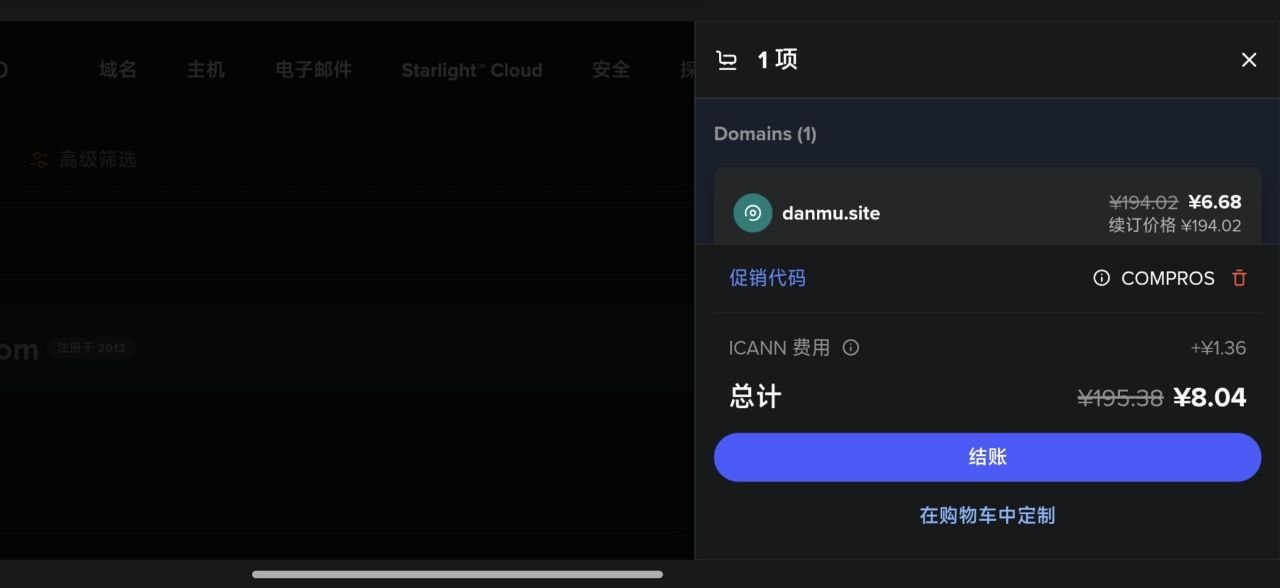
先看清总计和续订价格,再点蓝色
结账。
如果你之后关掉了抽屉,也可以直接打开购物车页继续:
第 6 步:登录或注册 Spaceship 账号
点结账后会要求登录或注册账号。按页面提示登录;没有账号就注册一个,再继续付款。

这里进入账号区域;登录已有账号,或者按页面提示注册新账号。
第 7 步:填写付款信息并付款
登录后按页面提示填写付款信息。付款前再看一次域名、年限、总价和续订价。
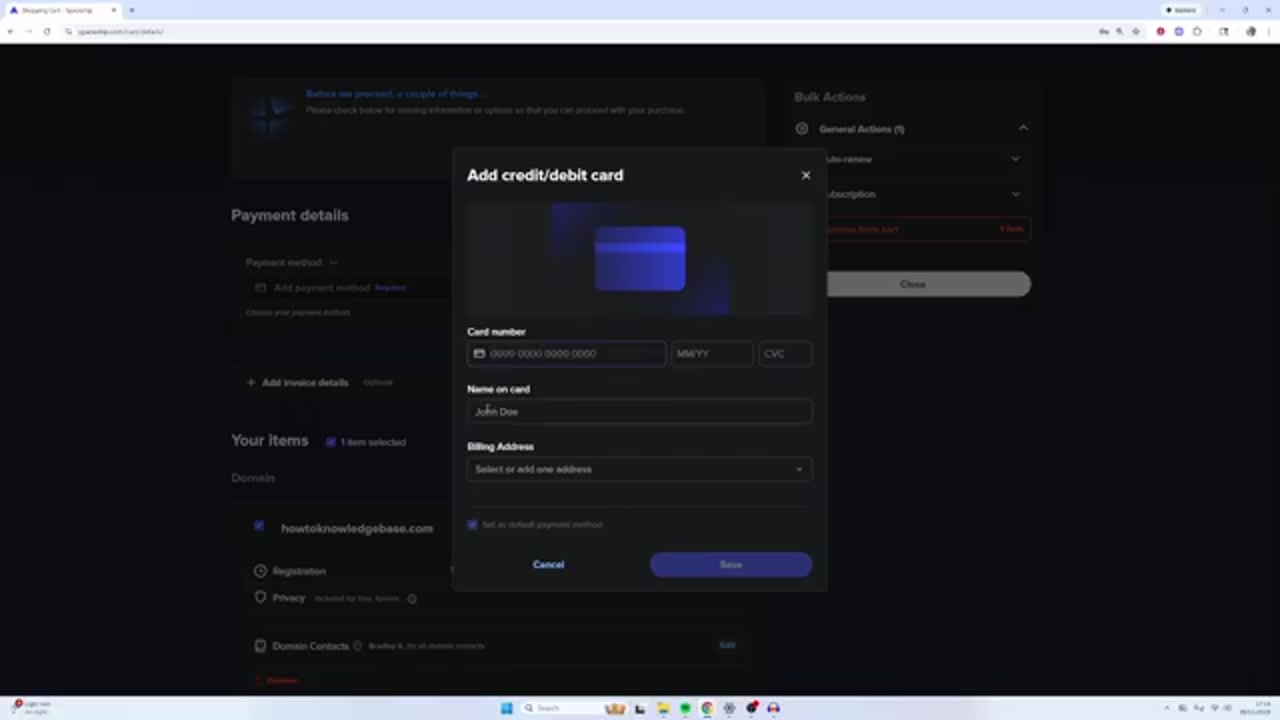
付款信息只在 Spaceship 页面里填写,不要发给任何人。
第 8 步:买完后从 Launchpad 找域名管理器
付款完成后回到 Spaceship。顶部如果有 Launchpad,可以点它;也可以按 Ctrl + K 打开搜索/启动器,然后点 域名管理器。
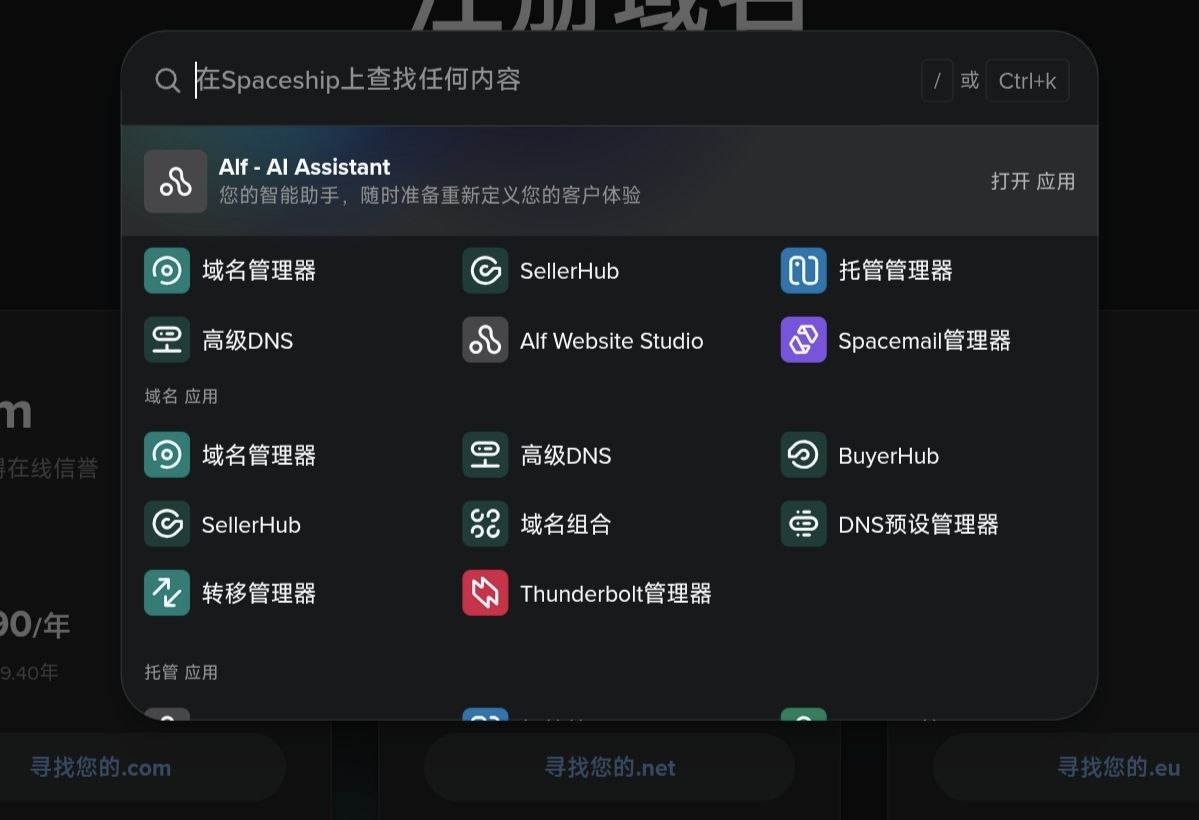
在启动器里点
域名管理器。
第 9 步:确认域名已经出现在域名管理器里
进入 域名管理器 后,列表里应该能看到你刚买的域名。这里能看到到期日期、自动续订、隐私和连接状态。
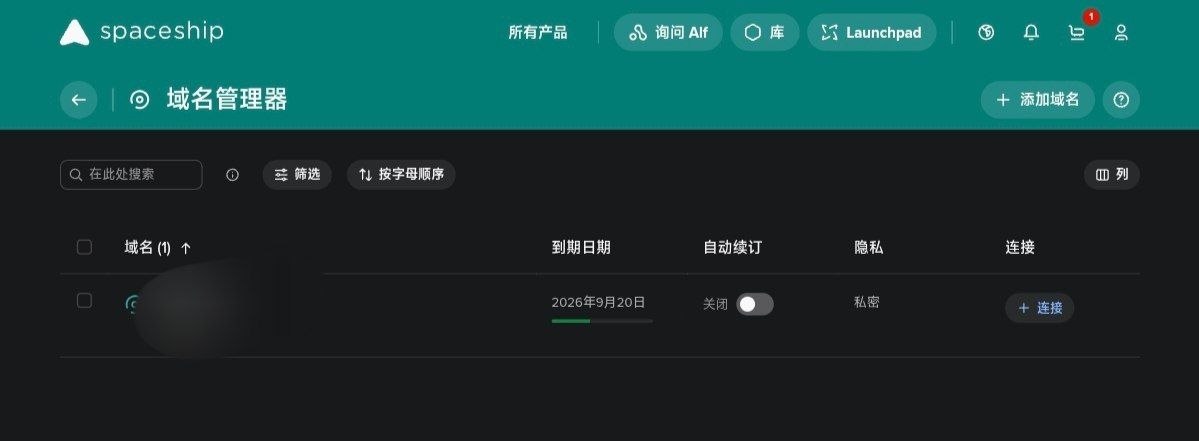
列表里出现你的域名,就说明域名已经到手。后面再去绑定到部署平台。
Spaceship 买完后:推荐先去 把域名托管到 Cloudflare,再去 云平台绑定域名。如果你明确不想托管 Cloudflare,再看 域名商直接解析。
方案 B:Stackryze 免费域名
适合只想先练手、不想先花钱的人。免费二级域名适合测试流程;重要项目、长期品牌站点,建议后面换成自己的付费域名。
第 1 步:打开 Stackryze Domains
如果浏览器先出现 Cloudflare 安全验证页,不是走错了,等它自动跳转。
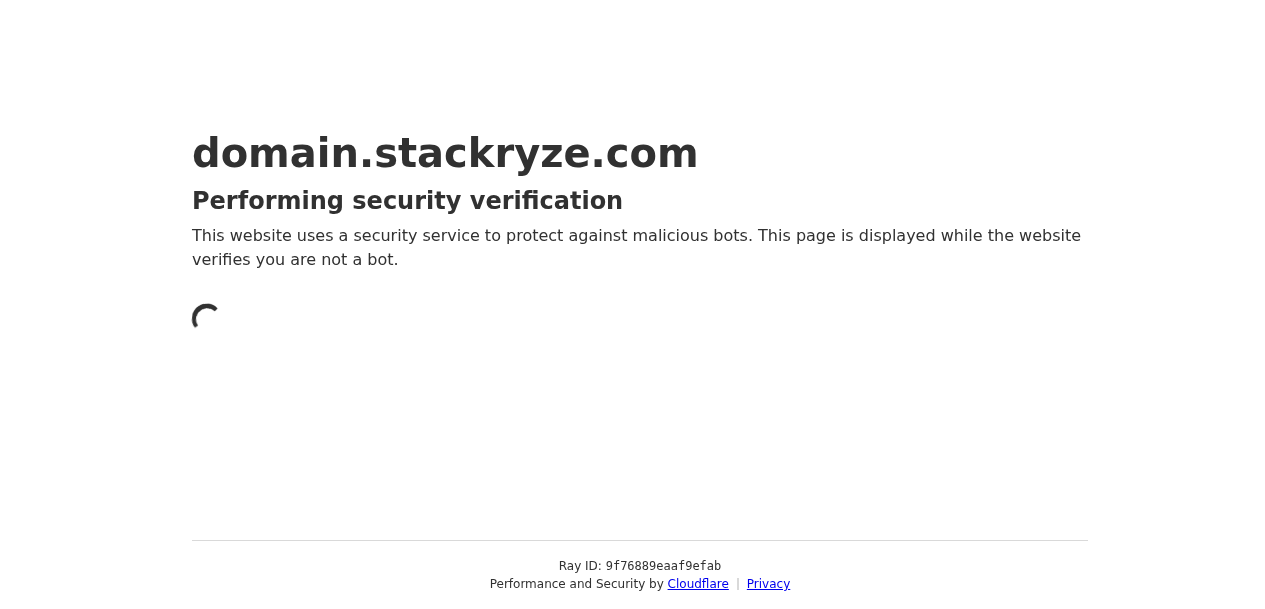
看到这个页面就先等几秒;如果一直不动,刷新一次,或换浏览器 / 换网络 / 关闭广告拦截插件。
第 2 步:点右上角 GET STARTED
进入首页后,点右上角 GET STARTED 开始注册或登录。
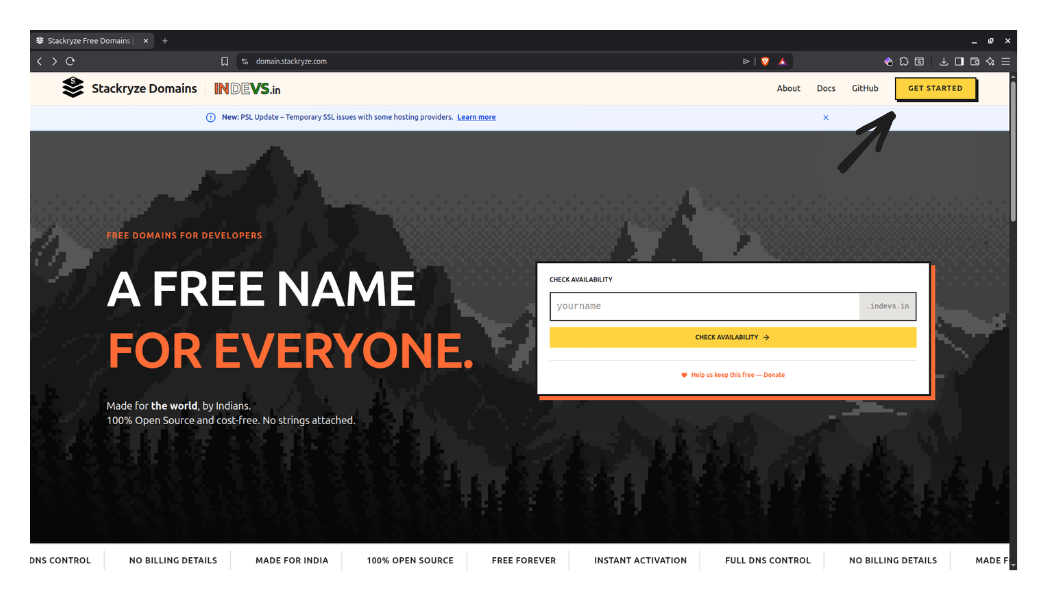
只点右上角
GET STARTED。
第 3 步:注册账号
没有账号时会进入 Create Account 页面。按页面要求填写用户名、姓名、邮箱、密码和地址,完成安全验证,勾选条款后创建账号。
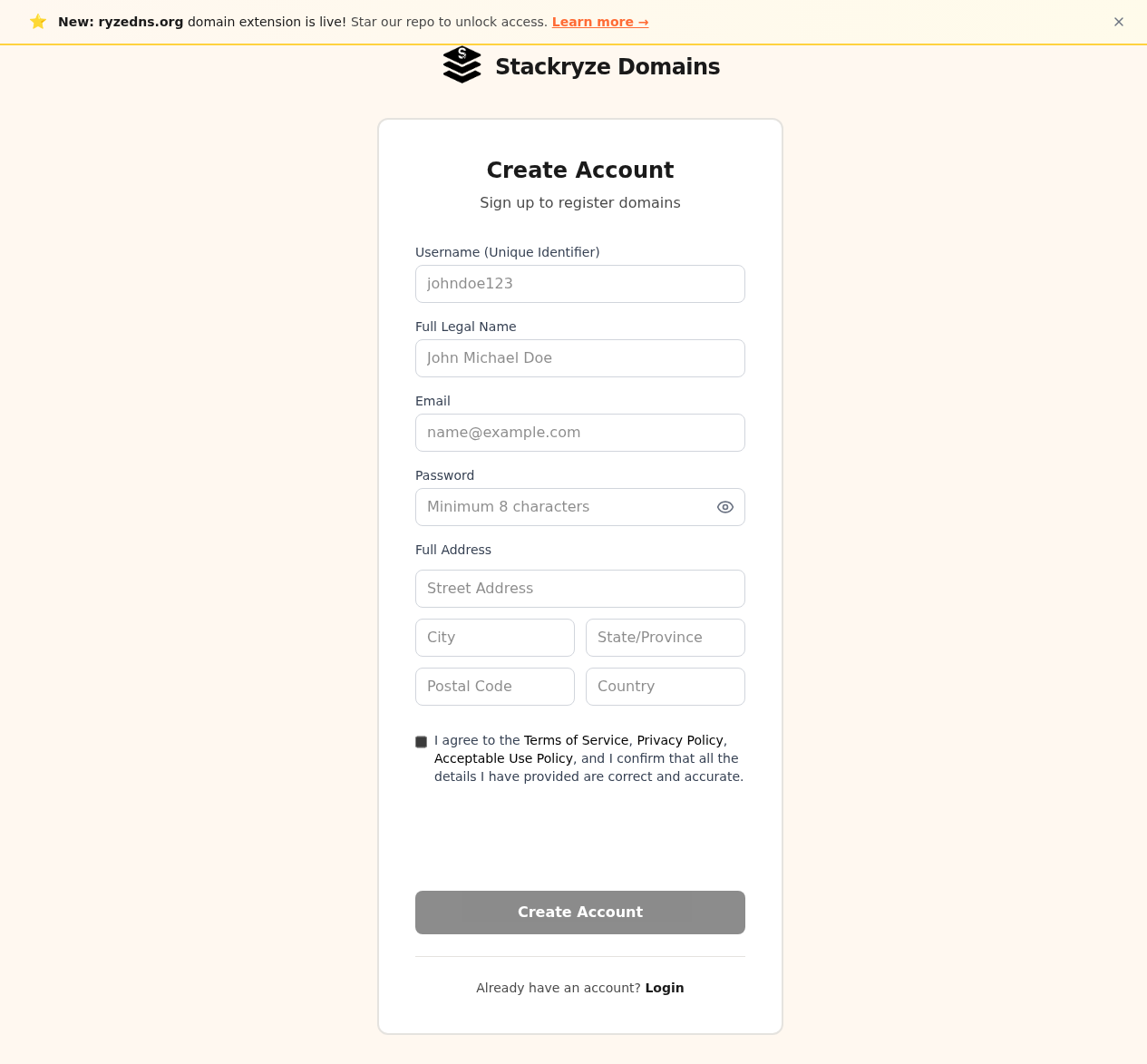
这一块是注册表单,按页面从上到下填写。
第 4 步:勾选条款并点 Create Account
表单填完后,先勾选条款,再点 Create Account。如果安全验证加载失败,刷新页面或换浏览器重试。
能点击后,点底部
Create Account。
第 5 步:验证邮箱,然后登录
注册后按页面提示去邮箱收验证邮件。验证完成后回到 Stackryze 登录,进入 Dashboard。
注意
如果收不到邮件,先看垃圾邮件;Stackryze 当前更推荐使用 Gmail、Outlook、Yahoo、iCloud、Proton、Zoho 这类邮箱。
第 6 步:在左侧点 Register Domain
登录进入 Dashboard 后,左侧菜单里点 Register Domain。
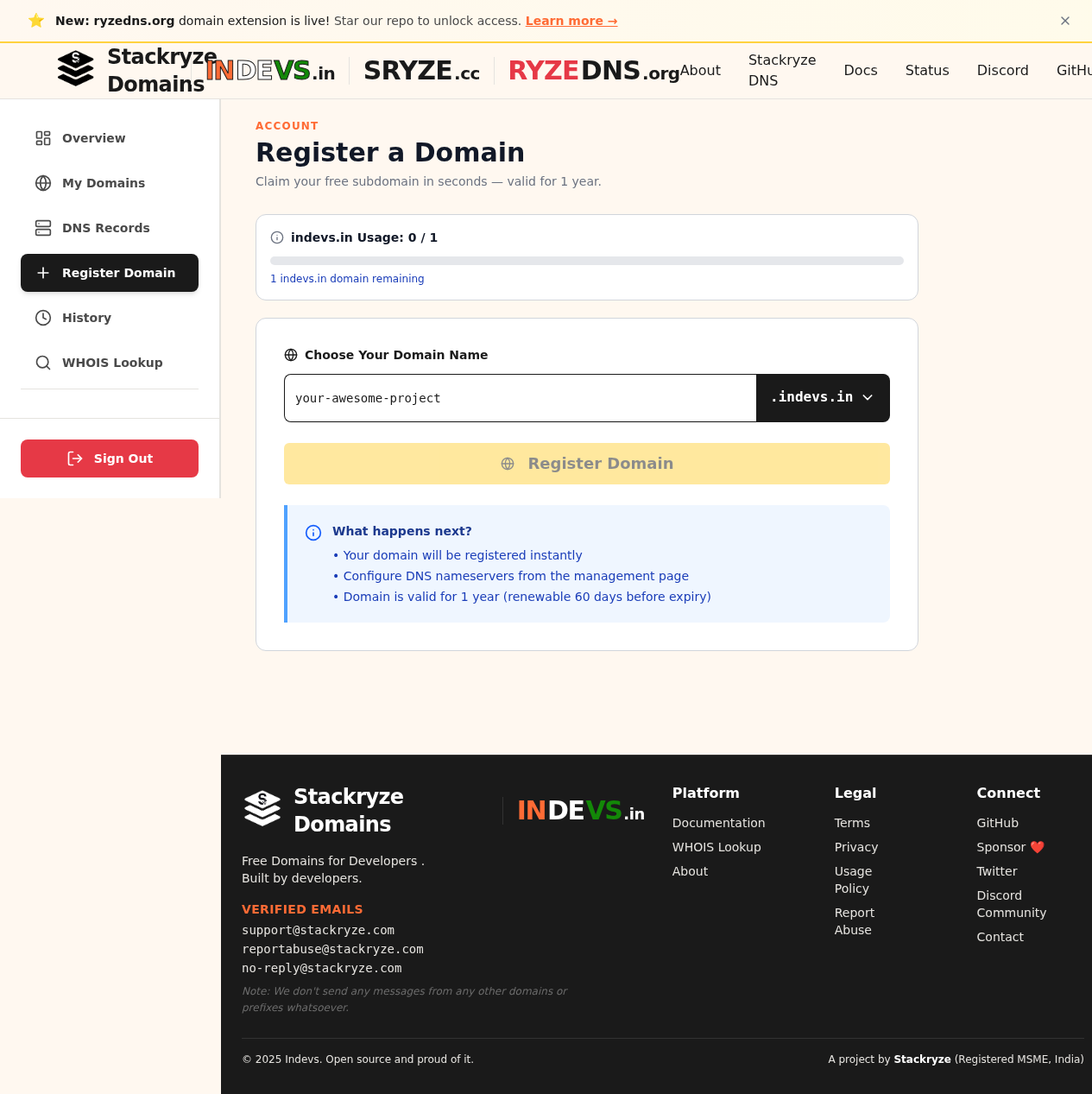
左侧菜单点
Register Domain,不要在首页搜索框里继续绕。
第 7 步:输入域名前缀
在 Choose Your Domain Name 输入框里,只填前缀。例如你想要 mydanmu.indevs.in,这里只填 mydanmu。
这里填前缀,不要把
.indevs.in一起填进去。
第 8 步:确认后缀,点 Register Domain
新手优先选 .indevs.in。输入可用名称后,底部 Register Domain 按钮会变为可点,点它完成申请。
确认后缀没选错,再点
Register Domain。
第 9 步:回 My Domains 确认 ACTIVE
申请完成后回左侧 My Domains。看到域名行显示 ACTIVE,说明这个免费域名已经拿到了。

看到绿色
ACTIVE,就说明域名已启用。
第 10 步:以后管理这个免费域名时点 Manage
后面如果要管理这个免费域名,回 My Domains,点这一行右侧 Manage。如果是为了绑定云平台,通常不是在 Stackryze 里直接添加 A / CNAME / TXT,而是先把 nameserver 托管到 Cloudflare。
以后要管理这个免费域名,就点
Manage。绑定云平台时,后面通常先改 nameserver 到 Cloudflare。
下一步
- 不知道下一步选哪条线:先看域名绑定总览
- 云平台部署:去看云平台绑定自己的域名
- Docker / VPS 部署:去看 Docker 绑定域名、反代与 HTTPS
- 推荐:去看把域名托管到 Cloudflare
本页 Spaceship 部分优先使用当前中文界面截图;Stackryze 部分结合实际访问、官方项目说明和当前前端界面整理。免费域名适合测试,重要项目建议使用自己的付费域名。