Vercel 部署指南
手机用户提示
本页截图基于电脑端浏览器。手机浏览器里菜单可能会折叠,按钮位置也可能略有差异;如果某一步找不到入口,先把手机浏览器切换为"桌面版网站"或"电脑端 UA"再继续。
目标
完成本教程后,你将拥有一个运行在 Vercel 上的弹幕 API 服务,地址格式为 https://xxx.vercel.app/。
准备工作
开始之前,请确认你已有:
- GitHub 账号 — 用于 Fork 仓库
- Vercel 账号 — 没有账号也可以继续,下一步从注册入口创建
第 1 步:先 Fork 上游仓库
打开上游仓库页面:
按顺序操作:
- 点击页面右上角的 Fork
- 确认 Fork 到你自己的 GitHub 账号下
- 等页面变成
你的GitHub用户名/danmu_api
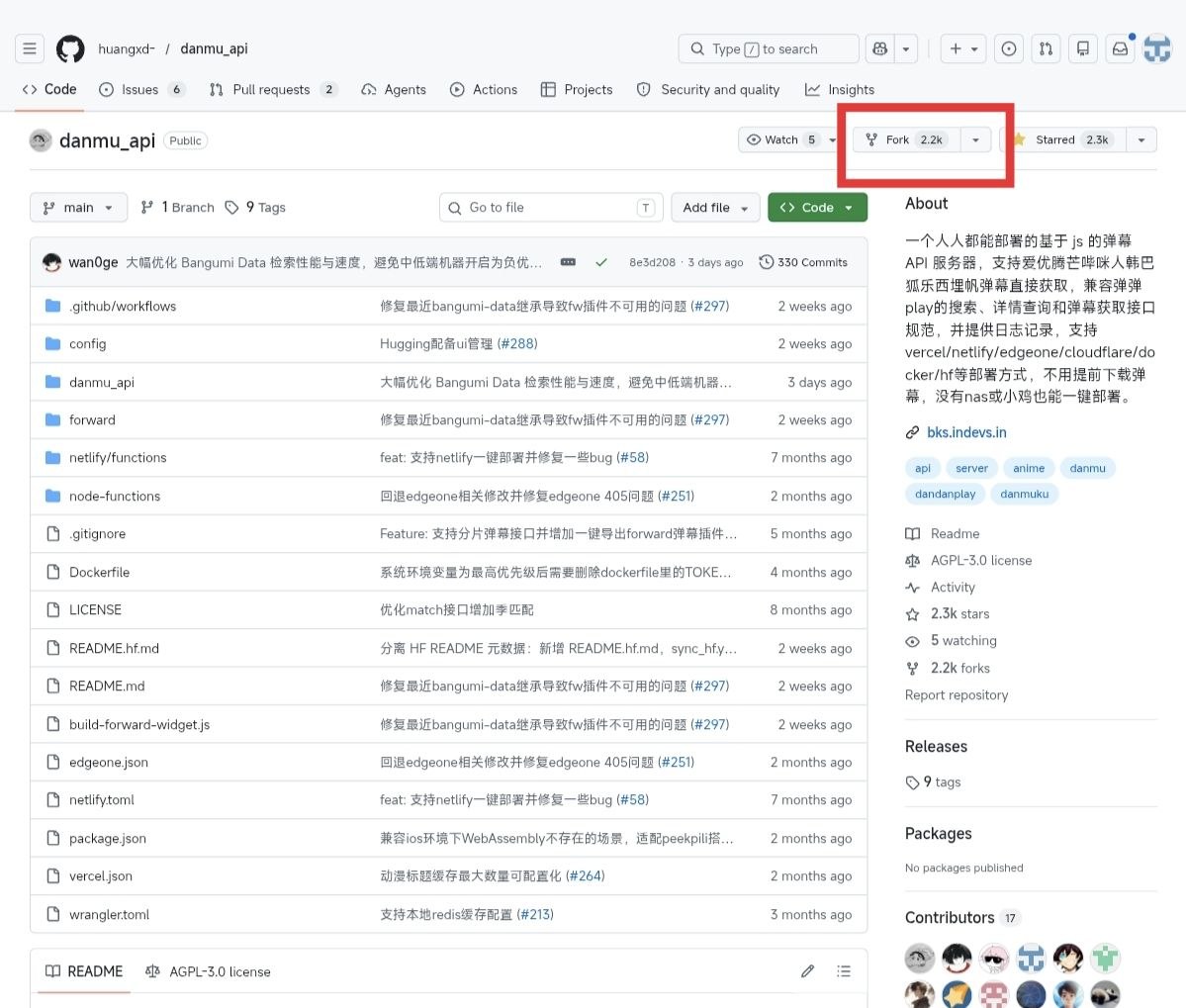
在上游仓库右上角找到 Fork 按钮。
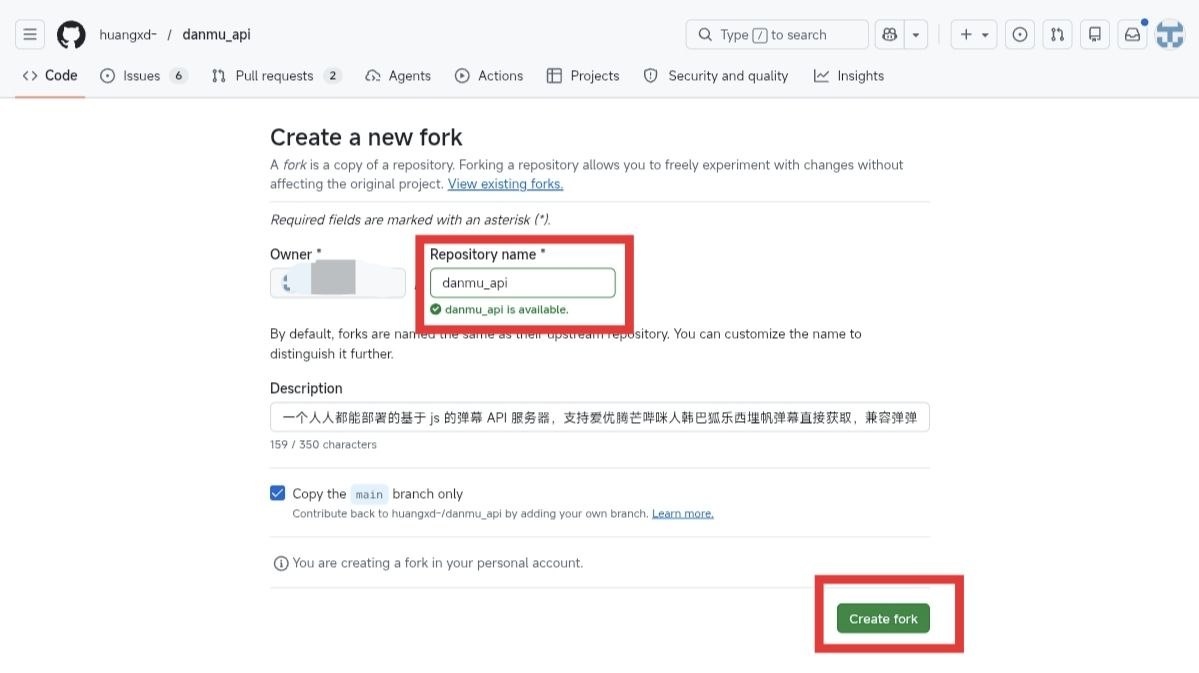
确认 Fork 到你自己的账号下。
第 2 步:登录或注册 Vercel
直接打开 Vercel 登录页:
按你的情况选入口:
- 已经有 Vercel 账号:点 Continue with GitHub 登录
- 没有 Vercel 账号:点页面下方 Don't have an account? Sign Up,先注册账号,再绑定当前 GitHub
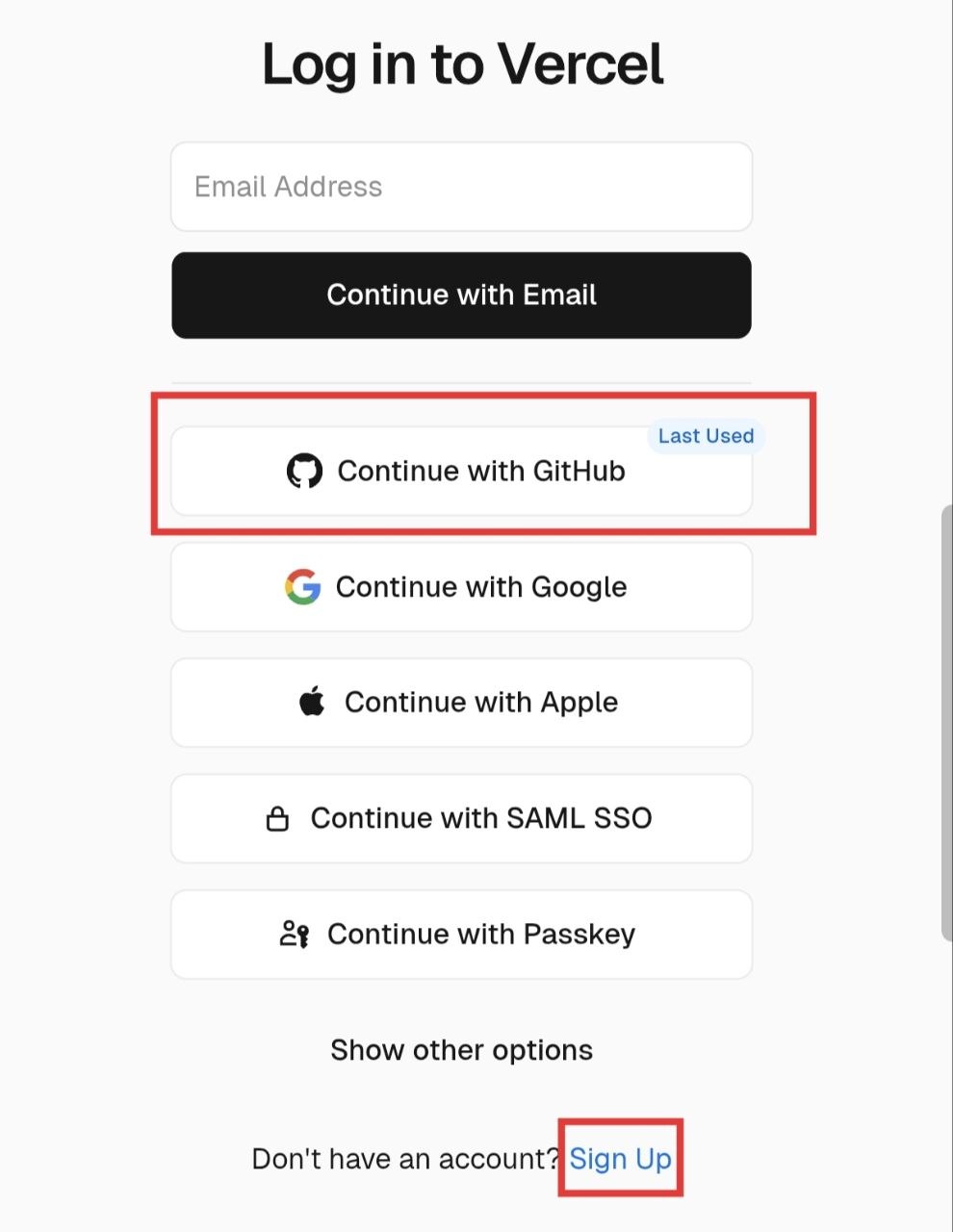
有账号点 Continue with GitHub;没账号点底部 Sign Up。
首次使用提示
如果没有 Vercel 账号时直接点 Continue with GitHub,可能会看到 Social Account is not yet connected to any Vercel user. Sign up?。看到这个提示时,点 Sign up 继续注册即可。
如果你看到类似 Unauthorized to access the given account 的提示,通常是旧 Vercel 账号残留或 GitHub 绑定状态异常,需要联系 Vercel 账号支持处理后再重新登录。
第 3 步:打开 Vercel 新建项目入口
先登录 Vercel,再进入项目页或直接打开:
刚注册或第一次接入 GitHub 时,页面可能先让你选择 Git provider。这里点 GitHub 继续。
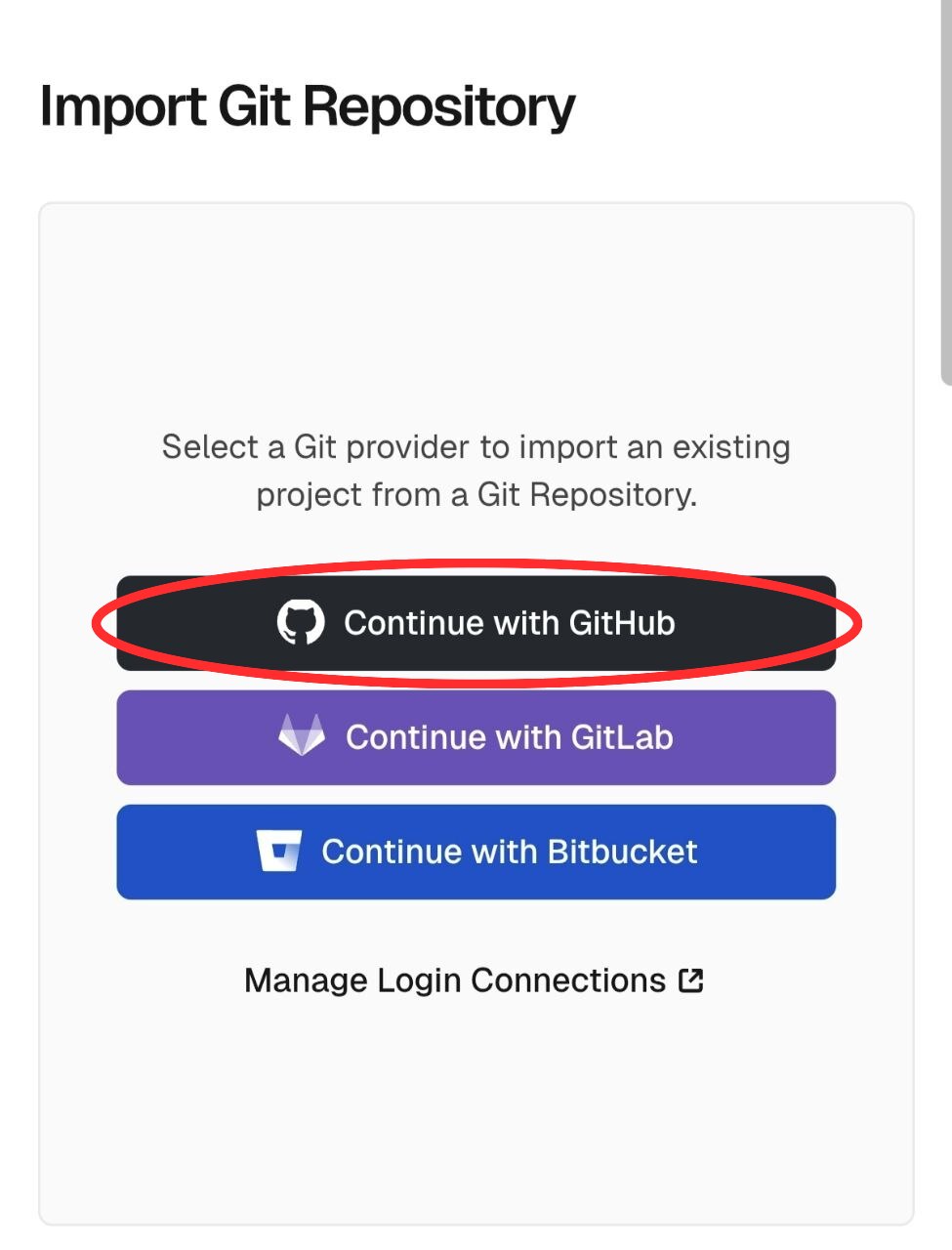
刚注册 / 第一次导入仓库时,先点 GitHub。
如果你已经有 Vercel 账号,可能会直接看到项目首页。此时点右上角的 New Project / Add New 进入下一步。
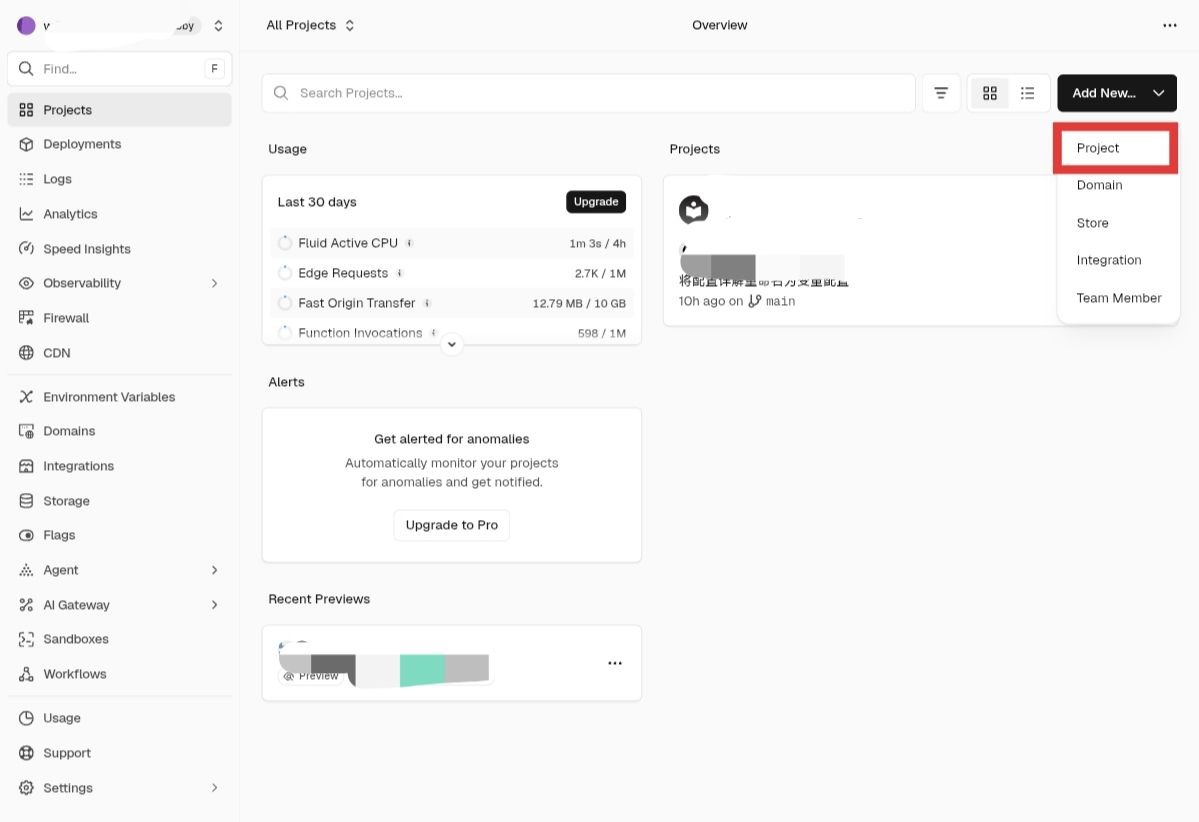
已有账号通常从项目首页进入新建项目入口。
第 4 步:先点 Install,进入 GitHub 授权页
如果你在 Vercel 导入页看到这句:
Install the GitHub application for the accounts you wish to Import from to continue
这里先做的不是部署项目,而是先把 GitHub 仓库访问权限接好。直接点页面里的 Install。
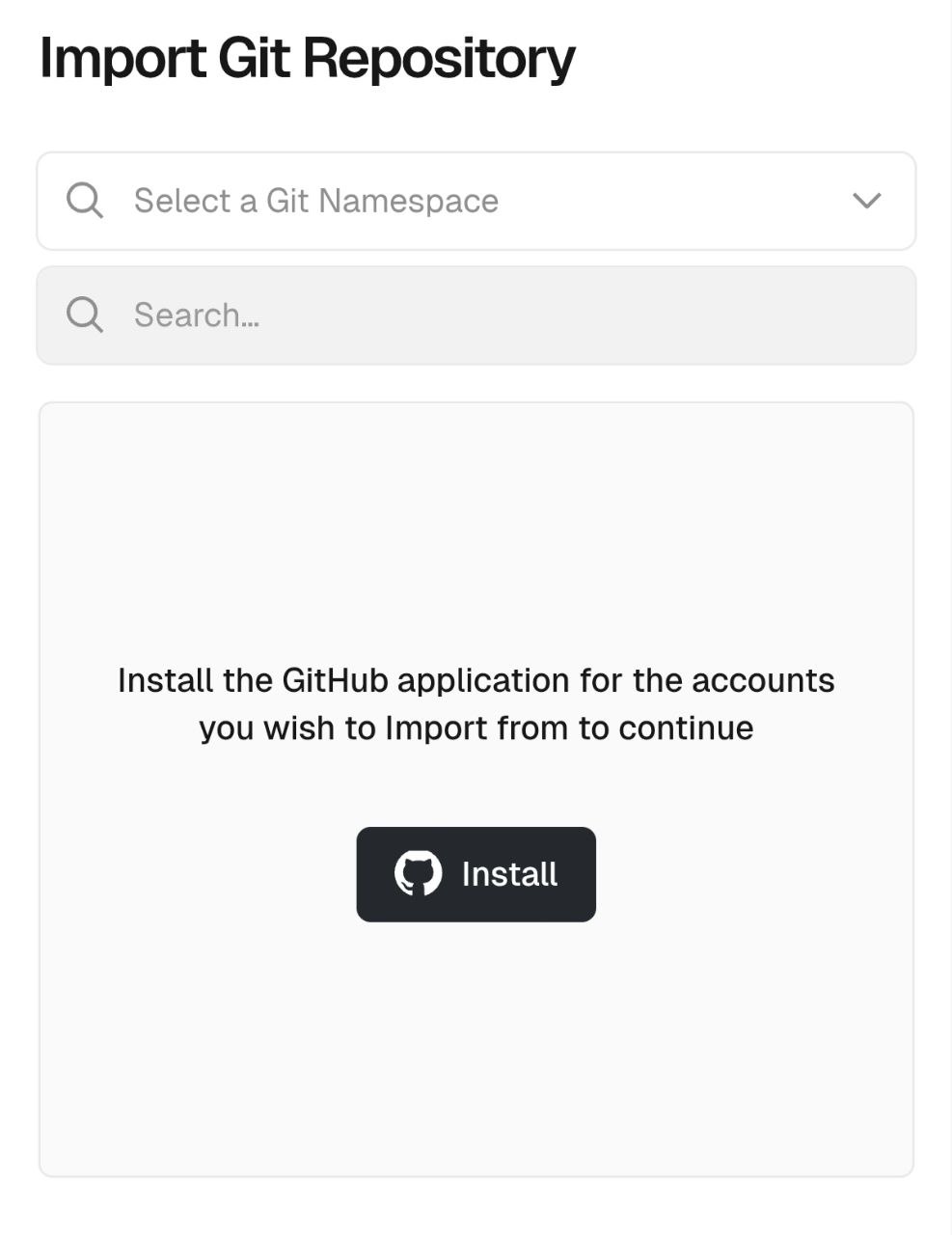
看到这一步时,先点 Install,进入 GitHub 授权页。
跳到 GitHub 后,再做这一步:
- 选 All repositories(推荐,以后其他项目也能用)
- 或者选 Only select repositories,但一定要把你自己的
danmu_api勾进去 - 点 Install
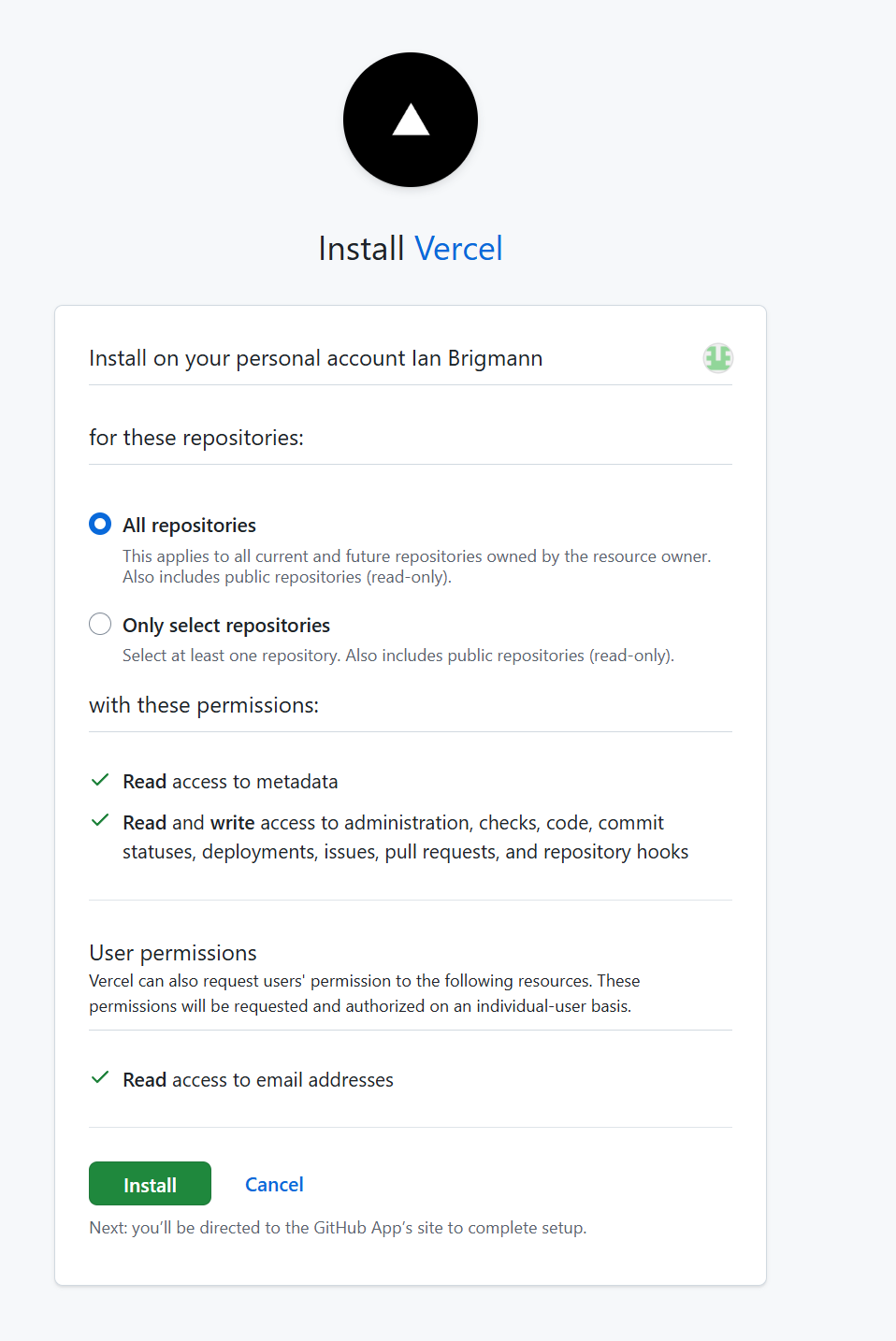
在 GitHub 授权页里把仓库访问权限选好,再点 Install。
如果你已经能直接看到仓库列表,可以跳过这一步,继续第 5 步。
第 5 步:导入你自己的 Fork 仓库
回到 Vercel 后,在仓库列表里找到你自己的 danmu_api,点右边的 Import。
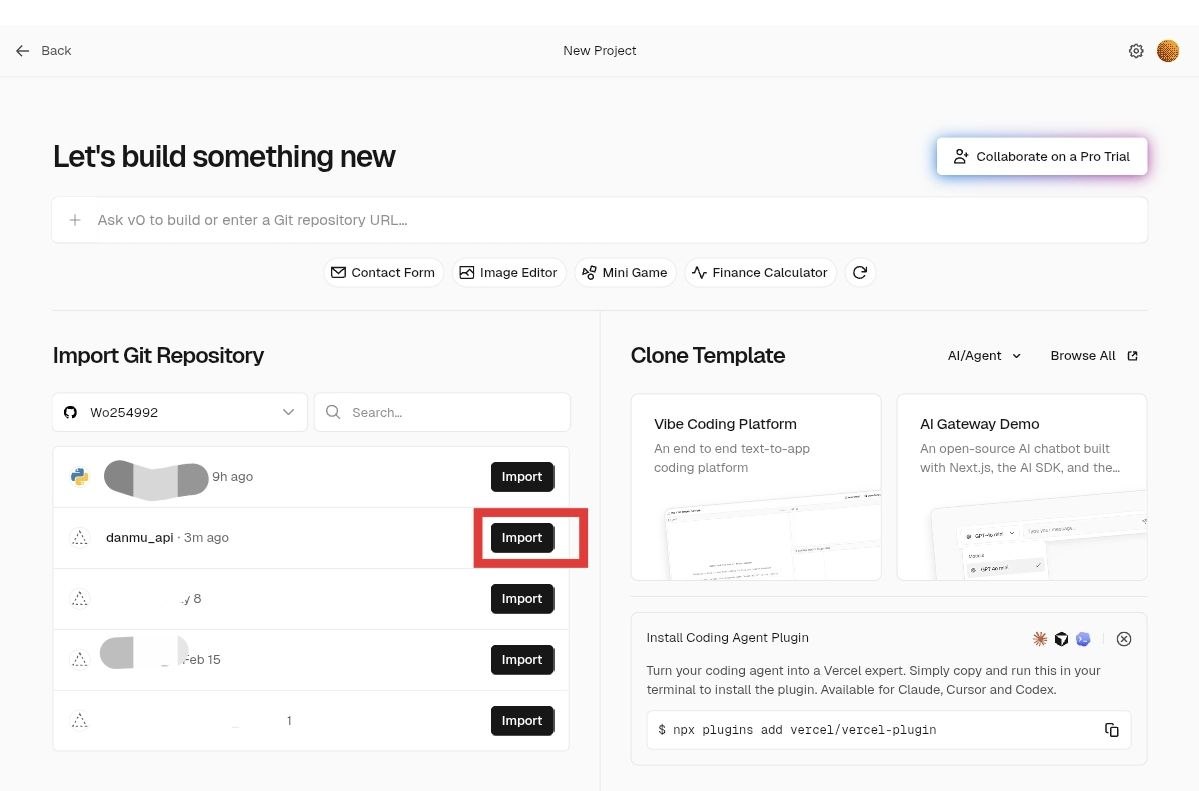
看到你自己的
danmu_api再点 Import。
重要提示
一定要选择你自己账号下的仓库,不要选择 huangxd- 开头的上游仓库。
如果列表中看不到你的仓库,先回头检查两件事:
- 你是不是已经 Fork 成功了
- 刚才 GitHub App 授权时,是不是没把这份仓库勾进去
第 6 步:先点 Deploy,把项目创建出来
点完 Import 以后,会进入 New Project 页面。
这里先不要来回跳,构建设置保持默认,直接点 Deploy。等第一次部署完成,再继续下一步补变量。
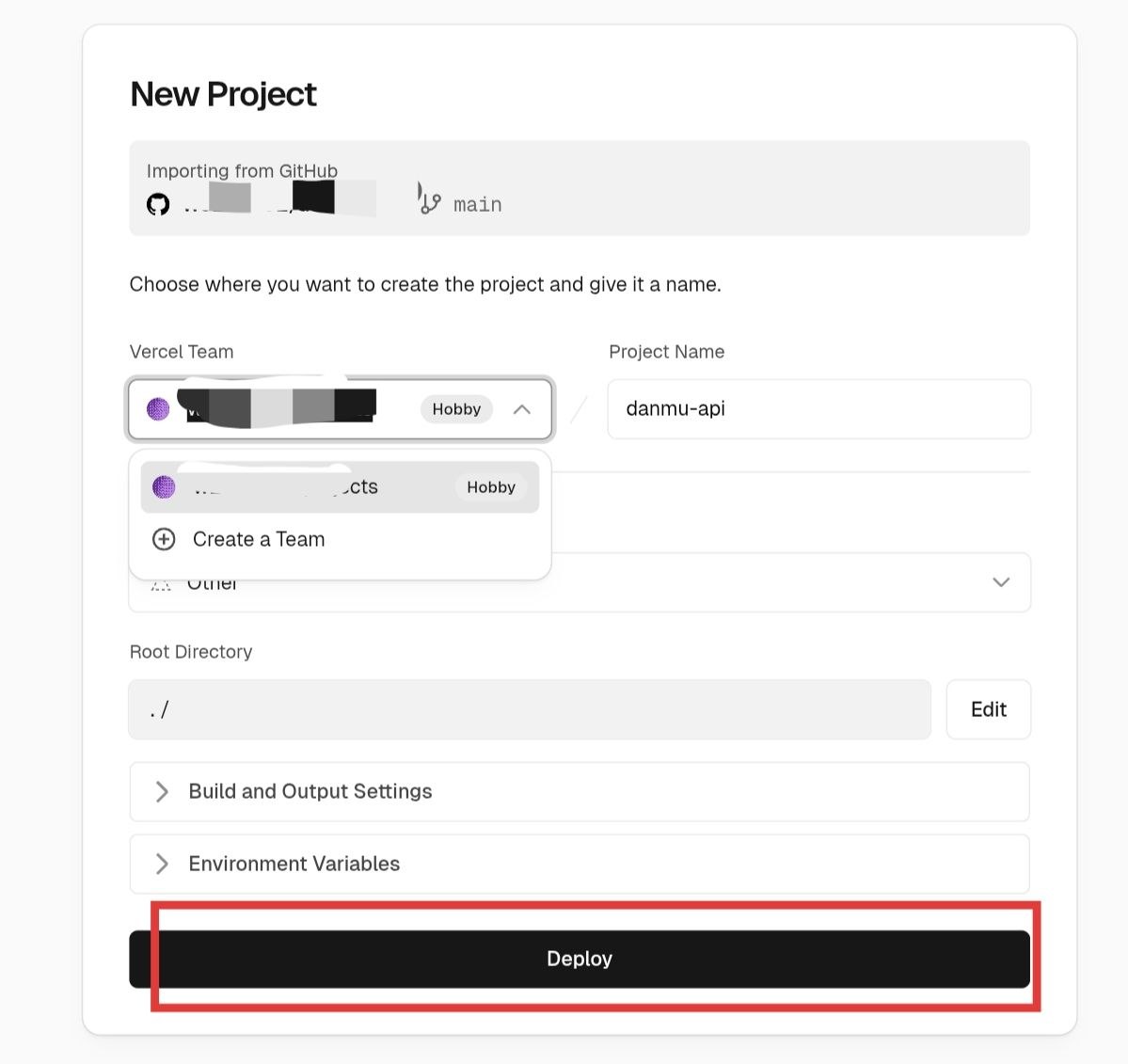
先把项目创建出来,直接点 Deploy。
等待约 1-2 分钟,部署完成后先进入项目页面,拿到一个可访问的 vercel.app 地址。
复制地址时一定要注意
Vercel 项目页面上会出现长地址和短地址两种,你要复制的是短地址(格式为 项目名.vercel.app),不要复制带额外路径的长地址。
项目主页 — 在 Overview / Production Deployment 区域认准项目自带的短地址:
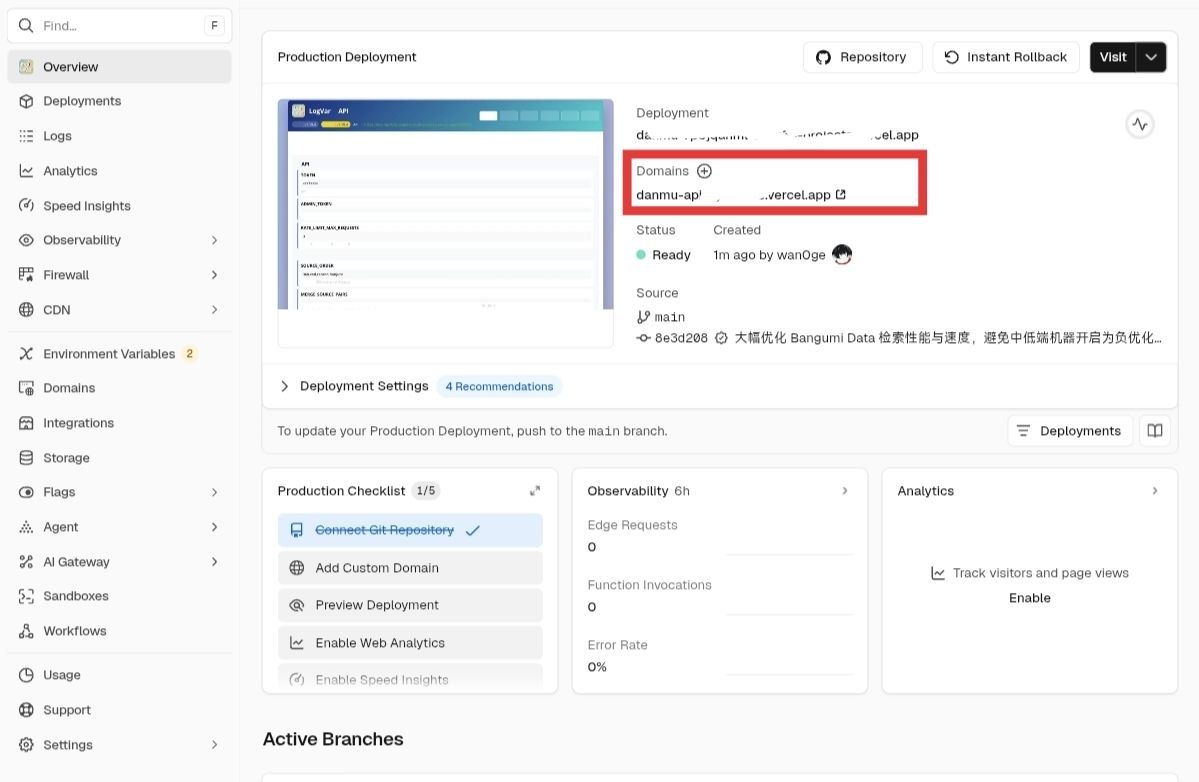
复制项目自带的
vercel.app短地址,不要复制浏览器地址栏里的长链接。
Deployment 详情页 — 如果从 Deployments 进去,同样在 Domains 区域认准短地址:
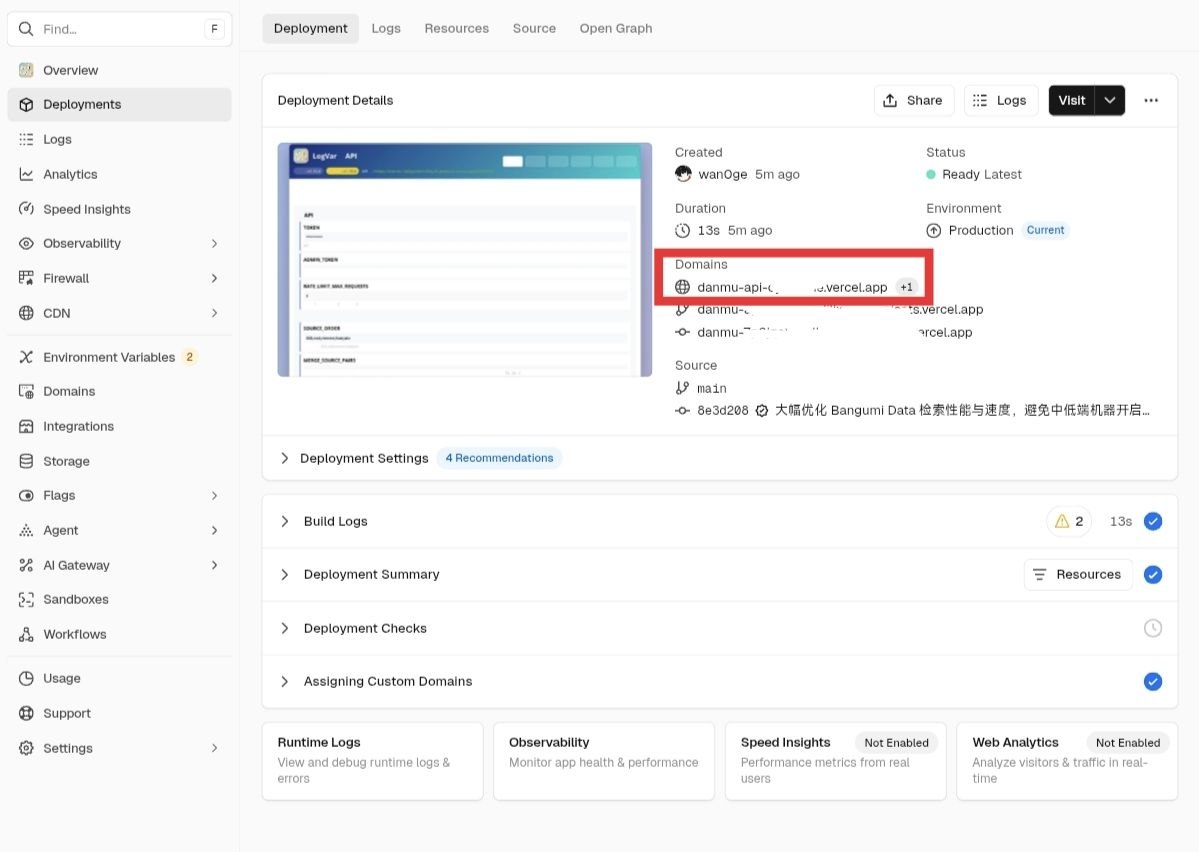
Deployment 详情页也会显示域名,同样要复制短地址。
第 7 步:回项目里补环境变量
首次部署完成后,需要回项目补充环境变量才能正常使用。
必填变量
| 变量名 | 说明 |
|---|---|
ADMIN_TOKEN |
管理员密码,用于登录后台系统配置页面 |
TOKEN |
API 访问令牌(默认 87654321) |
管理员界面必配变量
必配说明
以下变量用于管理员界面修改系统配置,不配置无法进入系统配置界面,会提示"更新失败"。
| 变量名 | 说明 |
|---|---|
DEPLOY_PLATFROM_PROJECT |
Vercel Project ID |
DEPLOY_PLATFROM_TOKEN |
Vercel Token |
配置方法
- 在项目页面左侧点击 Settings → Environment Variables
- 按上表依次填入变量名和值
- 点击 Add 保存
具体怎么找 Project ID、怎么生成 Token、其他变量详情,参见:
第 8 步:重新部署
改完环境变量后,必须重新部署才能生效。
按以下路径操作:
项目 → Deployments → Redeploy
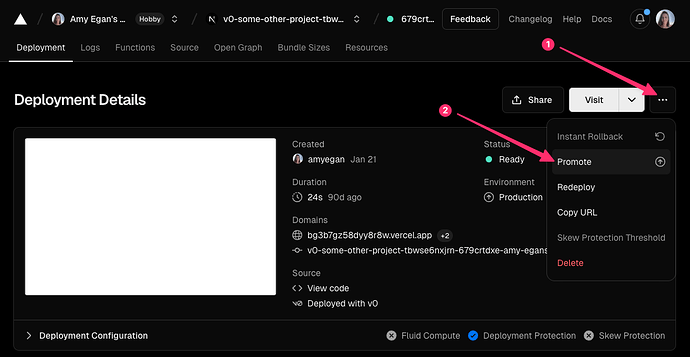
点击 Redeploy 后,等待重新部署完成。
重新部署成功后,环境变量就会生效。
第 9 步:测试验证
重新部署成功后,访问你的 Vercel 地址(格式:https://xxx.vercel.app/):
测试首页
直接访问根路径,应该能看到 danmu_api 的欢迎页面。
测试 API
在浏览器访问搜索接口:
将 xxx.vercel.app 替换为你的实际域名,将 87654321 替换为你设置的 TOKEN 值。
如果返回 JSON 数据(包含弹幕搜索结果),说明部署成功。
测试管理员后台
访问 https://xxx.vercel.app/admin/,输入你设置的 ADMIN_TOKEN 密码登录。
国内访问建议
Vercel 默认域名(*.vercel.app)在国内部分地区可能访问不稳定,建议:
- 使用代理访问 — 最简单的方式
- 绑定自定义域名 — 参见 自定义域名绑定