Cloudflare Workers 部署指南
注意
这里讲的是 Cloudflare Workers,不是 Cloudflare Pages。部署后地址格式为 *.workers.dev 。如果你看到的是 Pages 项目或 *.pages.dev,说明你走到了 Pages 导入流程。
不推荐作为主力部署
Cloudflare Workers 免费版单次请求最多 50 个外部子请求。danmu_api 获取腾讯视频弹幕时,会先请求分片列表,再请求每一个分片;有些腾讯视频弹幕会有 90 多个分片,超过免费版上限后就可能只拿到部分弹幕。长期使用优先选 Docker 部署,没有服务器时再考虑 Vercel、Netlify 或 EdgeOne Pages。
目标
先 Fork 一份自己的 danmu_api,再用 Cloudflare Workers 官方部署入口部署你的 fork。这个方式适合临时测试,不建议作为长期主力线路。
第 1 步:先 Fork 上游仓库
打开上游仓库页面:
按顺序操作:
- 点击页面右上角的 Fork
- 选择你自己的 GitHub 账号
- 等页面变成
你的GitHub用户名/danmu_api
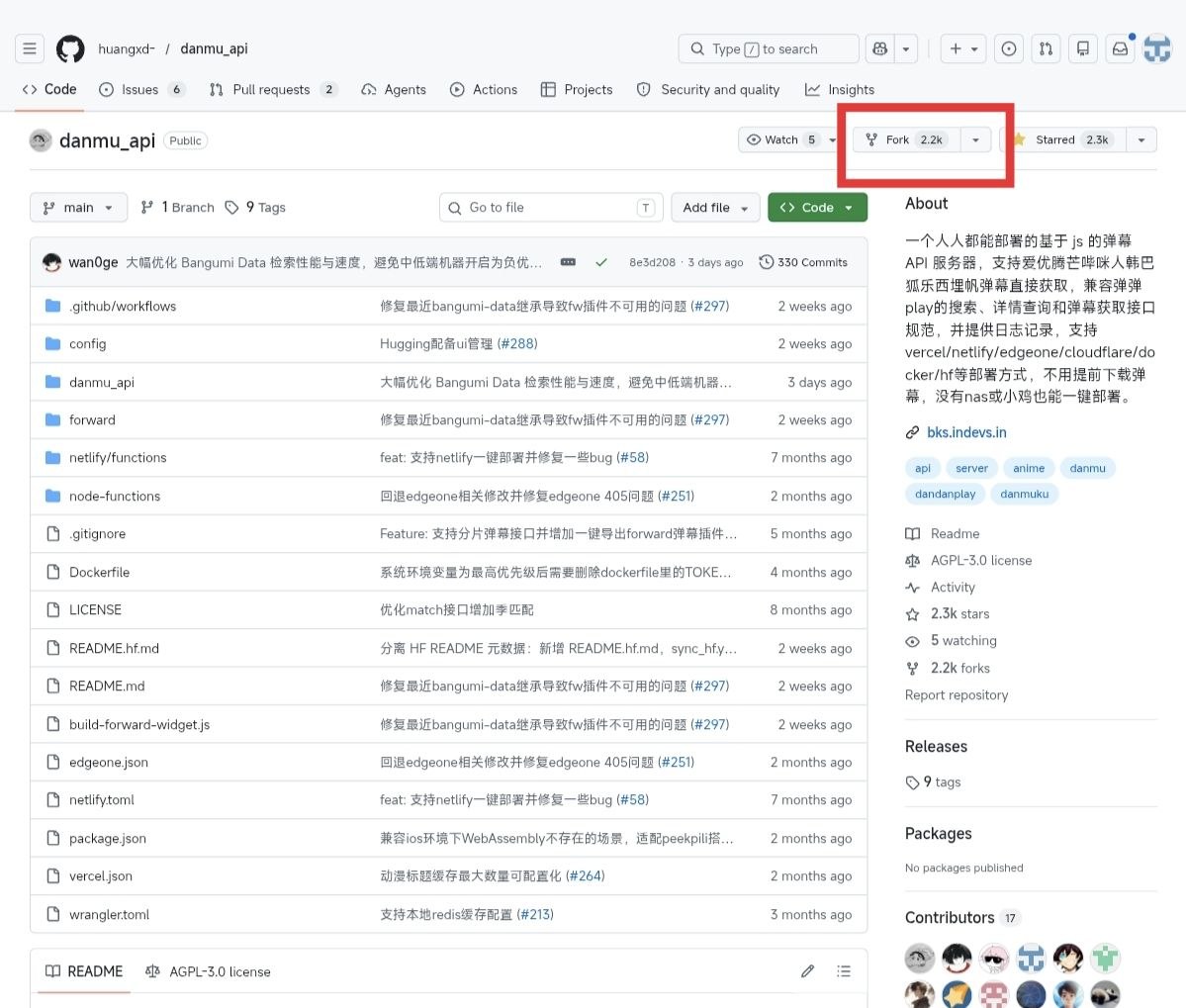
先点 Fork。
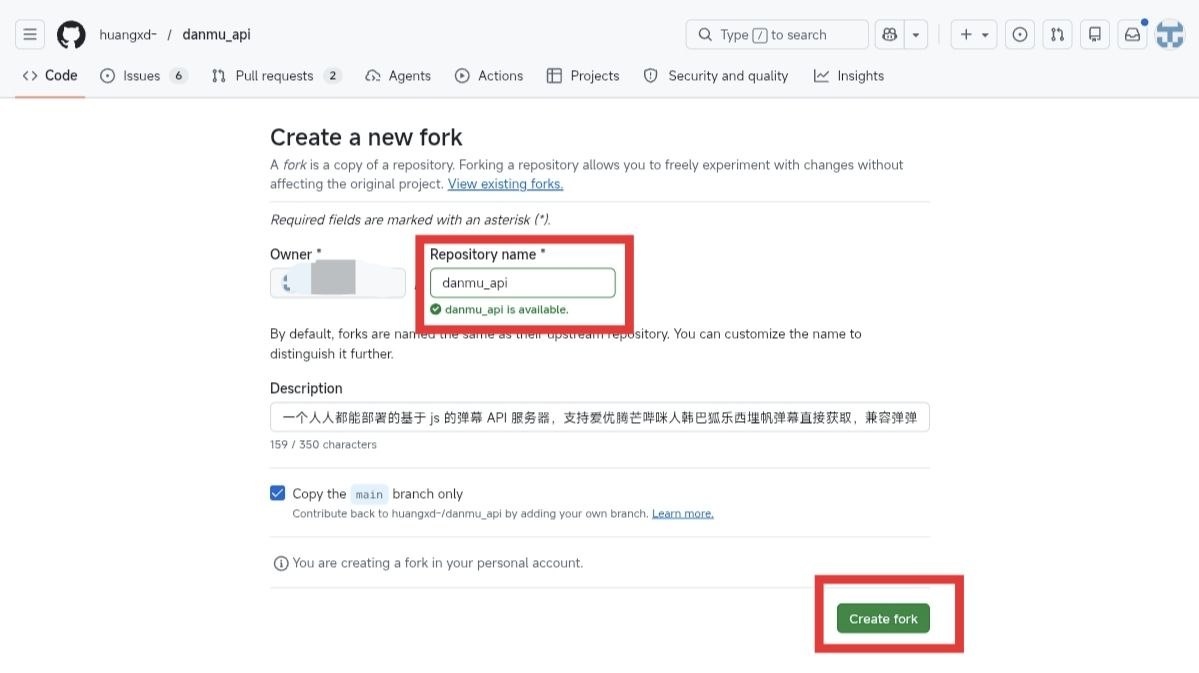
确认 Fork 到你自己的账号下。
第 2 步:打开 Cloudflare Workers 部署入口
不要创建成 Cloudflare Pages 项目。最省事的方式是直接打开下面这个 Workers 部署地址,把里面的 GitHub 用户名换成你自己的:
如果你的 fork 不叫 danmu_api,就把最后一段也改成你的 fork 仓库名。
这个地址来自上游 README 里的 Cloudflare Workers 部署按钮,只是把仓库地址换成你自己的 fork。
第 3 步:按 Cloudflare 页面提示授权并确认 Worker 名称
页面可能会要求你登录 Cloudflare、授权 GitHub,或确认要部署的仓库。按提示继续,直到看到 Worker 名称和部署按钮。
Worker 名称优先用 danmu-api;如果你改了名字,后面 DEPLOY_PLATFROM_PROJECT 也填这个 Worker 脚本名。
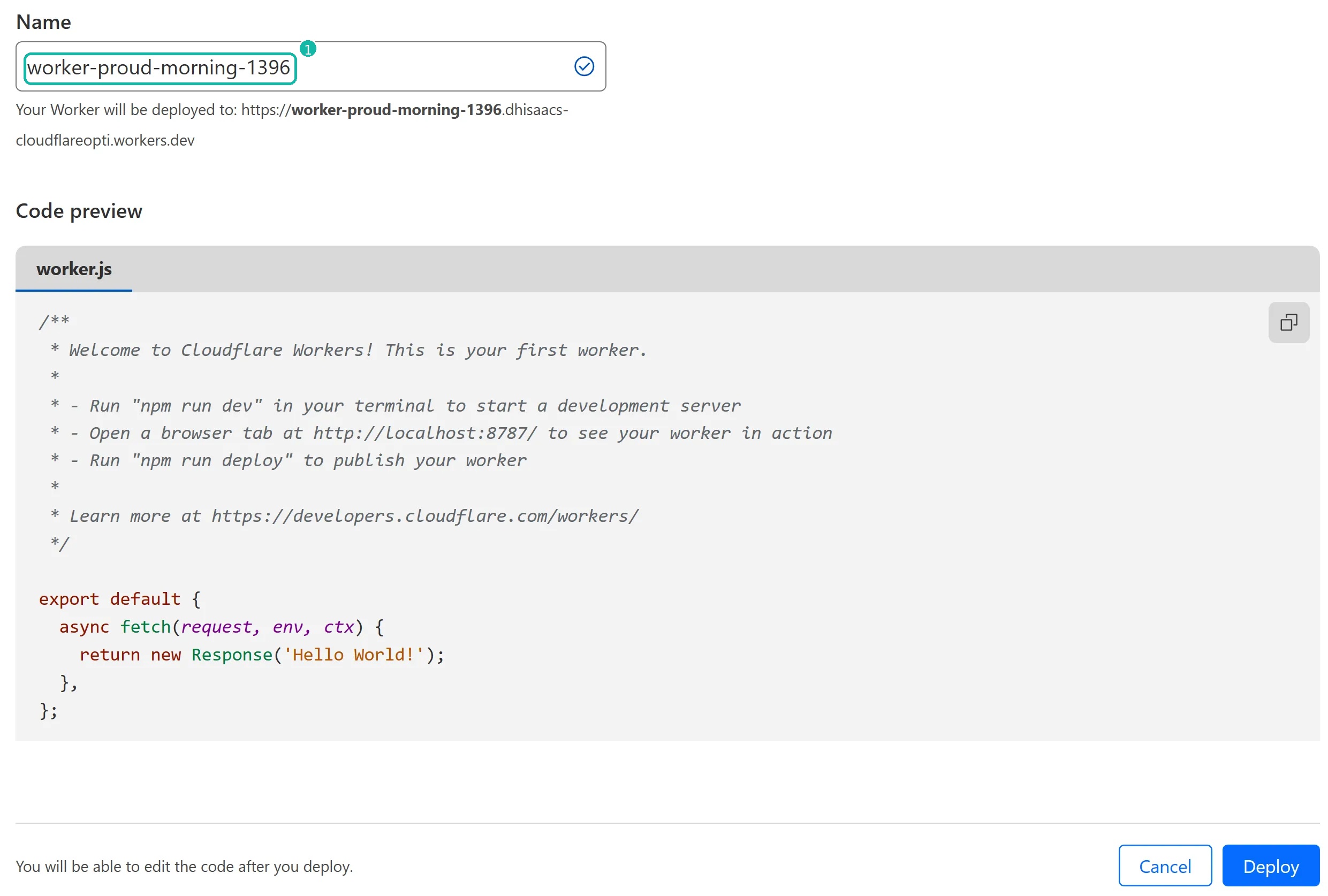
确认这是 Workers 部署页。Worker 名称会影响默认
workers.dev地址,确认后点 Deploy。
第 4 步:看到部署成功后,先复制默认地址
部署成功后,页面会给你一个默认访问地址,通常长这样:
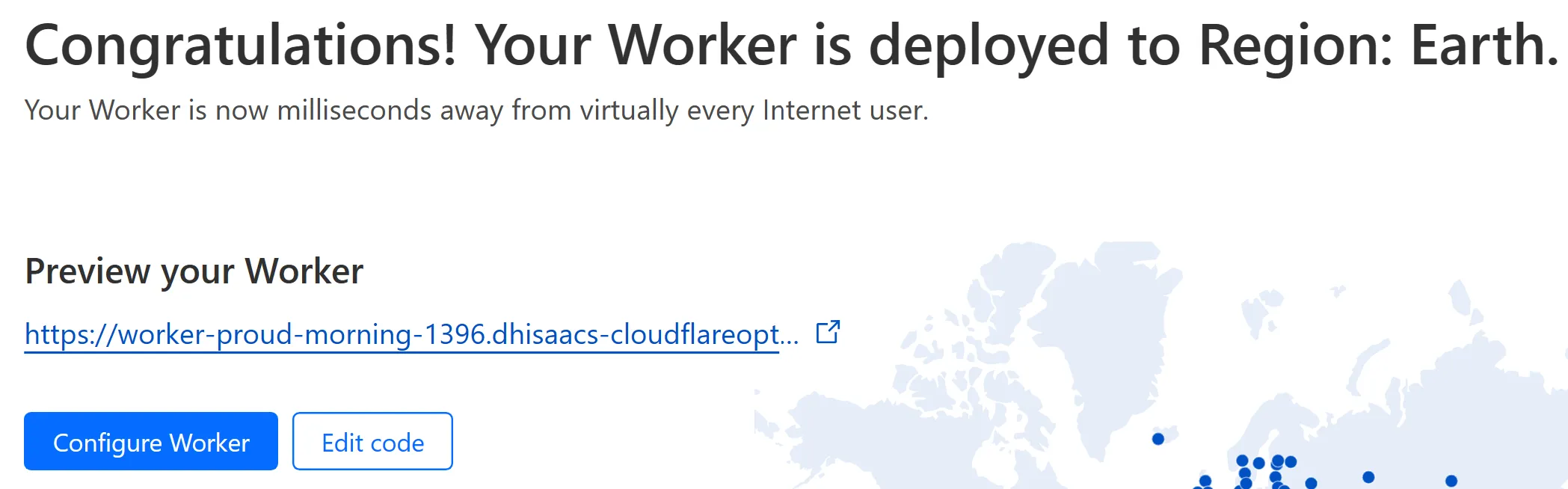
看到成功页后,先打开或复制默认
workers.dev地址,后面测试会用到。
第 5 步:进入 Variables and Secrets
部署完成后,按这个路径进入环境变量配置:
Workers & Pages → 你的 Worker → Settings → Variables and Secrets
第 6 步:填写环境变量
必填变量
| 变量名 | 类型 | 说明 |
|---|---|---|
ADMIN_TOKEN |
Secret | 管理员密码,用于登录后台 |
TOKEN |
Secret | API 访问令牌(默认 87654321) |
管理员界面必配变量
必配说明
以下变量用于管理员界面修改系统配置,不配置无法进入系统配置界面,会提示"更新失败"。
| 变量名 | 类型 | 说明 |
|---|---|---|
DEPLOY_PLATFROM_ACCOUNT |
普通文本 | Cloudflare Account ID |
DEPLOY_PLATFROM_PROJECT |
普通文本 | Worker 脚本名(步骤 3 的名称) |
DEPLOY_PLATFROM_TOKEN |
Secret | Cloudflare API Token |
变量详情参见:
第 7 步:保存并重新部署
保存变量后,先看页面有没有 Deploy、Save and Deploy、Create deployment 这类按钮:
- 有提示:必须按页面提示补一次发布 / 部署
- 没提示:先直接测试默认地址;如果变量没生效,再回 Worker 页面重新部署一次
新 Worker 版本要读到你刚改的变量才能正常工作。
第 8 步:确认 Cloudflare 监听的是你的 fork
后面要靠 GitHub 自动同步更新,所以先确认 Cloudflare 没连错仓库:
Workers & Pages → 你的 Worker → Settings → Builds
这里确认 Git Repository 是你自己的 danmu_api fork,分支是 main。如果这里不是你的 fork,后面 Fork Sync 成功也不会触发 Cloudflare 更新。
第 9 步:测试验证
重新部署成功后,访问你的 Workers 地址(格式:https://xxx.workers.dev/):
测试首页
直接访问根路径,应该能看到 danmu_api 的欢迎页面。
测试 API
在浏览器访问搜索接口:
将 xxx.workers.dev 替换为你的实际地址,将 87654321 替换为你设置的 TOKEN 值。
如果返回 JSON 数据(包含弹幕搜索结果),说明部署成功。
测试管理员后台
访问 https://xxx.workers.dev/admin/,输入你设置的 ADMIN_TOKEN 密码登录。
常见问题
1)为什么不推荐 Cloudflare Workers 长期使用
Cloudflare Workers 免费版限制单次 Worker 调用最多 50 个外部子请求。danmu_api 获取腾讯视频、爱奇艺、优酷等分片弹幕时,不是只请求一次接口,而是会按分片继续请求弹幕数据。
腾讯视频比较容易遇到这个问题:一些剧集弹幕分片可能有 90 多个。超过 Workers 免费版子请求上限后,结果可能表现为弹幕数量明显偏少、后半段弹幕缺失,或者请求失败。
如果主要长期使用,建议换成:
- Docker 部署:最推荐,没有这类 Workers 子请求上限。
- Vercel / Netlify / EdgeOne Pages:更适合无服务器用户。
- Cloudflare Workers 付费版:子请求上限更高,但仍不如 Docker 直观稳定。
2)你改了 TOKEN,但还在访问默认地址
如果你把 TOKEN 改成了自己的值,那测试地址也要一起改。
3)后台里找不到变量入口
别在账户总设置里找,直接按这条路径走:
Workers & Pages → 你的 Worker → Settings → Variables and Secrets
4)看到的是 Pages 项目,不是 Worker
如果页面里一直出现 Pages、Import an existing repository 或 pages.dev,说明你走错了入口。回到第 2 步,使用 deploy.workers.cloudflare.com 这个 Workers 部署入口重新来。