UI 与环境变量
目标:先按你正在用的云平台,把进入 系统配置 必须用到的变量配齐;部署生效后,打开 https://你的域名/你的ADMIN_TOKEN 进入管理员界面。具体每个变量是什么意思,放到 支持的环境变量 单独讲。
先看这 3 条
- 云平台不要只配
ADMIN_TOKEN。想进入并使用系统配置,还要先配本平台需要的DEPLOY_PLATFROM_*变量。 - 新增环境变量时,左边
Name / Key / 变量名填固定名字,例如DEPLOY_PLATFROM_PROJECT;右边Value / 值填你刚复制出来的 Project ID、Account ID 或 Token。 - 变量名按项目现在的拼写照抄:
DEPLOY_PLATFROM,中间是PLATFROM,不要改成PLATFORM。
如果是 Docker、电脑本地 Node.js 或 Termux 部署,先回对应页面改 config/.env。下面主要讲云平台。
先选你的平台
Vercel
目标:先拿到 Project ID 和 Vercel Token,再回项目自己的 Environment Variables 页面,一项一项添加变量并保存。下面的截图按"一个截图只做一个动作"来跟,不要跳着点。
第 1 步:在 All Projects 点进你的项目
路径: Vercel → All Projects → 点你的项目卡片
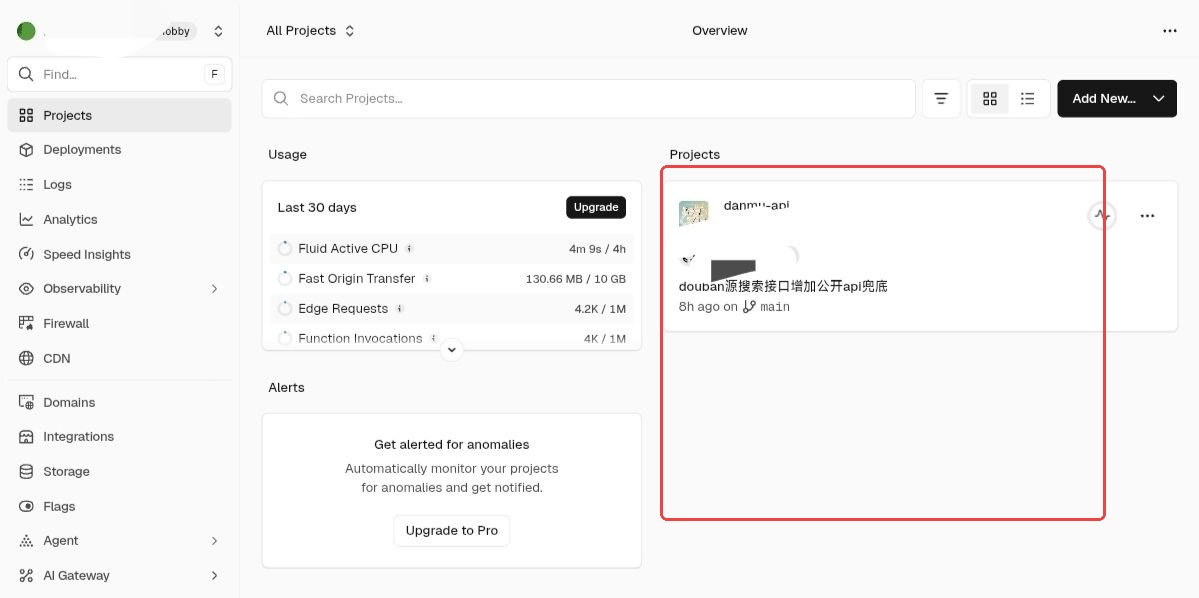
只点红圈里的项目卡片标题/缩略图区域,进入已经部署好的项目。
第 2 步:在项目页点 Settings
路径: 你的项目 → Settings
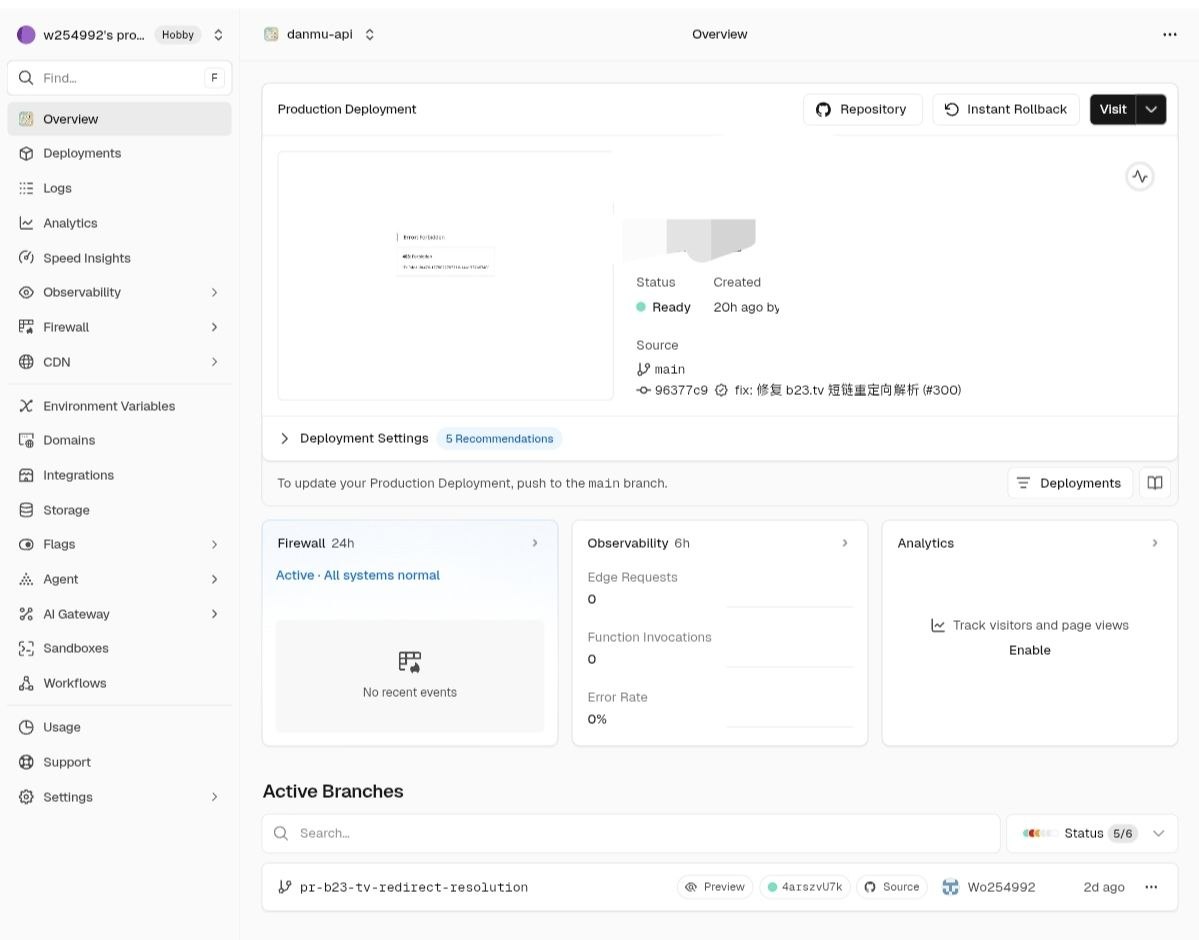
进入项目后,点左侧栏靠下的
Settings,不要去账号设置。
第 3 步:在 General 里复制 Project ID
路径: Settings → General → Project ID
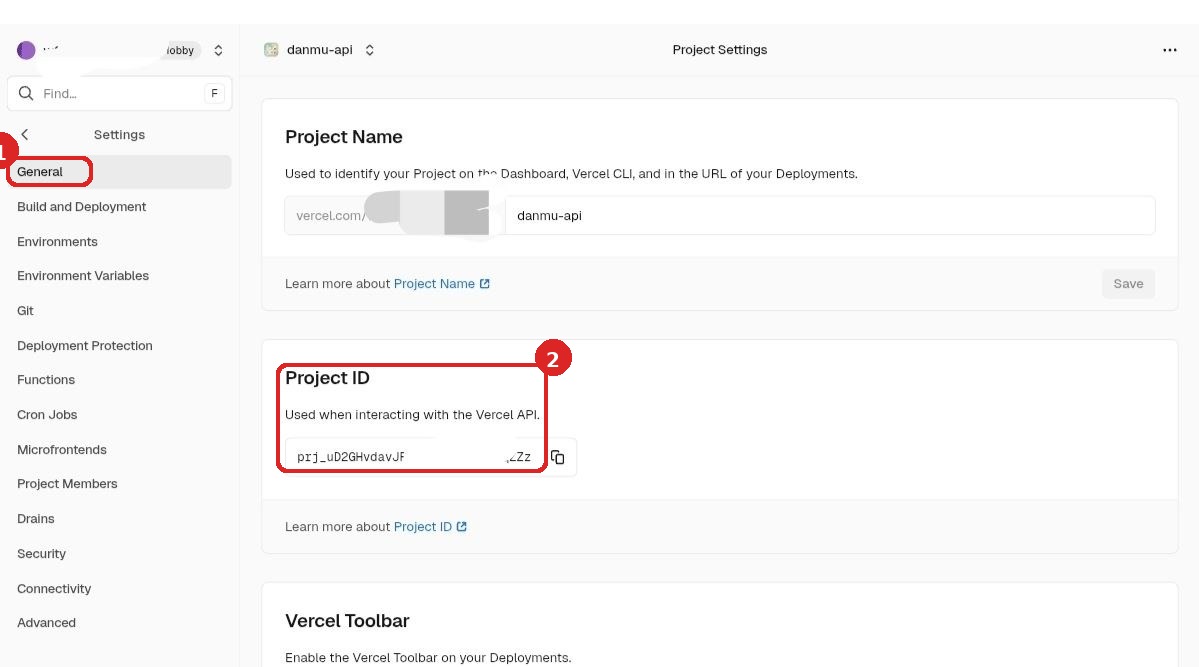
只处理红圈里的
Project ID:点右侧复制图标,把这串值保存下来,稍后填到DEPLOY_PLATFROM_PROJECT。
第 4 步:创建 Vercel Token
打开后按顺序做:点 Create Token,名字可以填 danmu-api,创建后立刻复制 Token。复制出来的这串值,稍后填到 DEPLOY_PLATFROM_TOKEN。
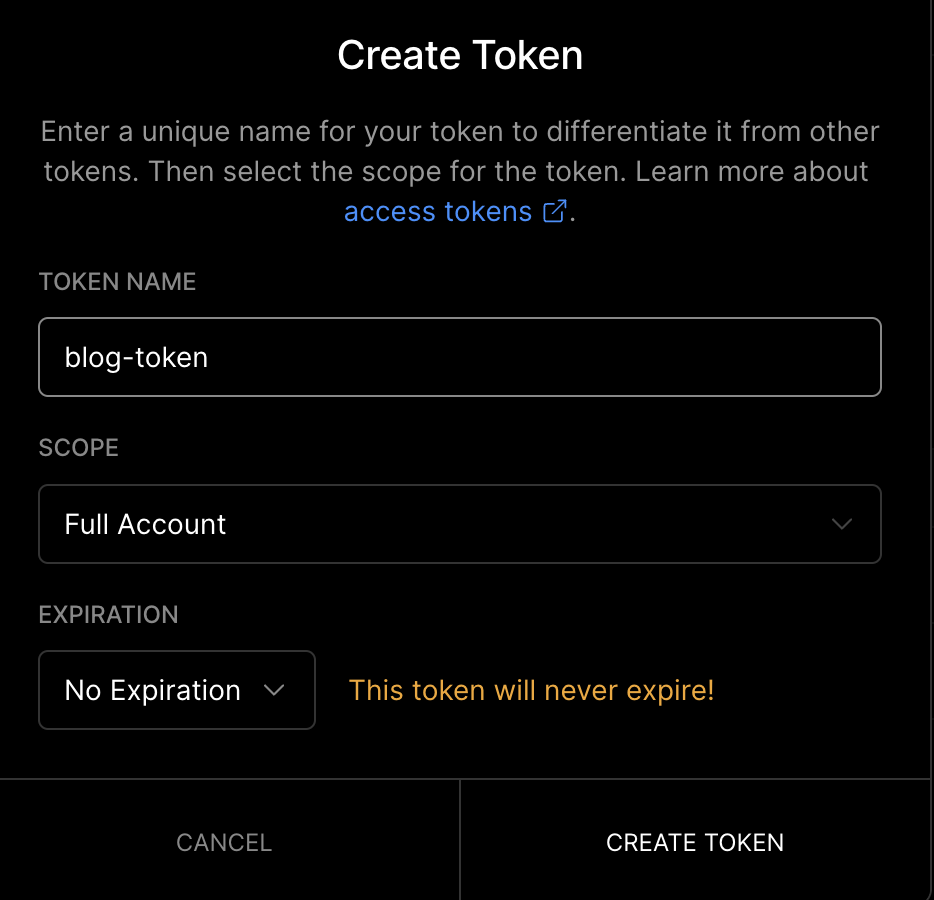
Token 只显示一次,复制后先保存到自己能找到的地方。
第 5 步:在项目左侧栏点 Environment Variables
路径: 你的项目 → 左侧栏 → Environment Variables
在项目页面左侧栏直接点
Environment Variables。新版 Vercel 不需要先点Settings才能找环境变量。
第 6 步:点 Add Environment Variable
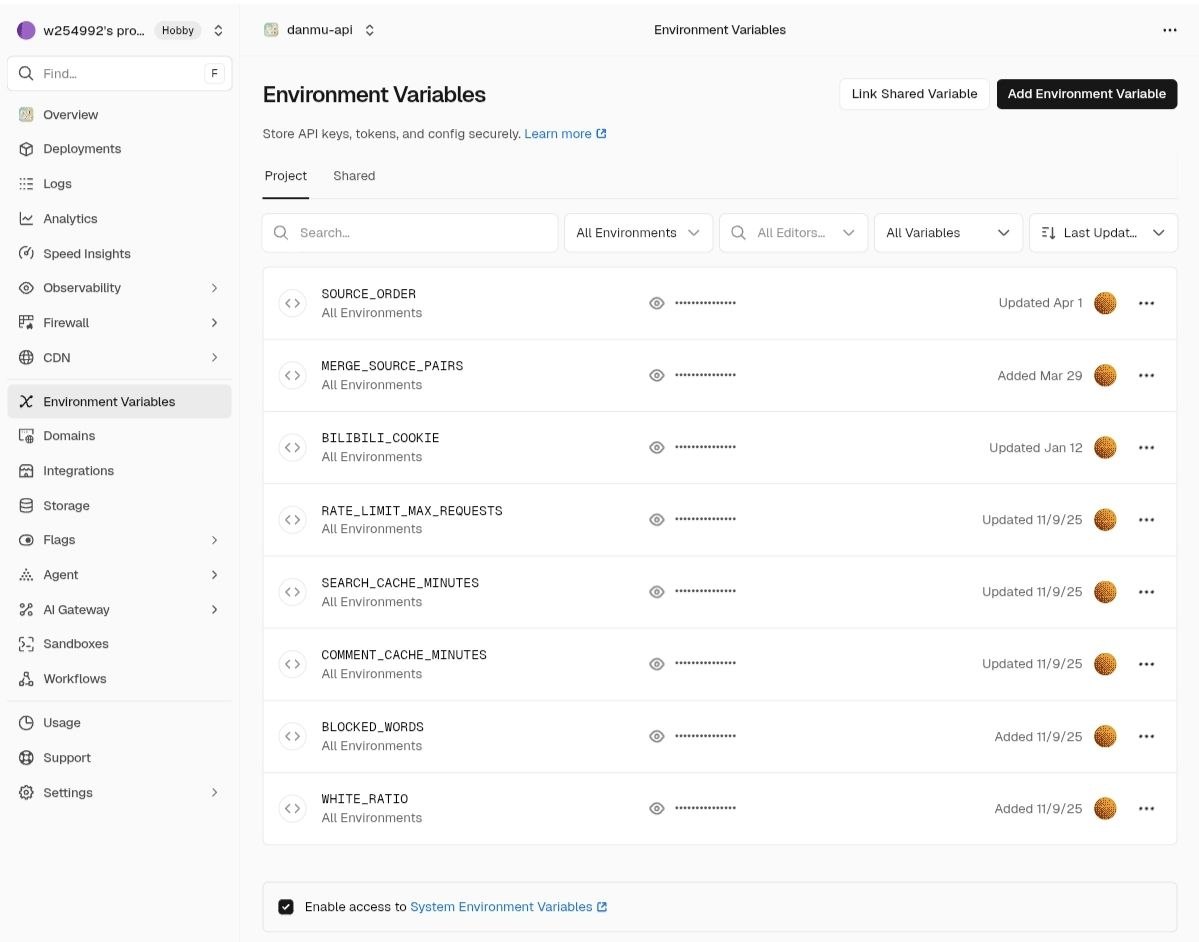
确认页面标题是
Environment Variables后,只点右上角黑色按钮Add Environment Variable。
第 7 步:在 Key 里填变量名
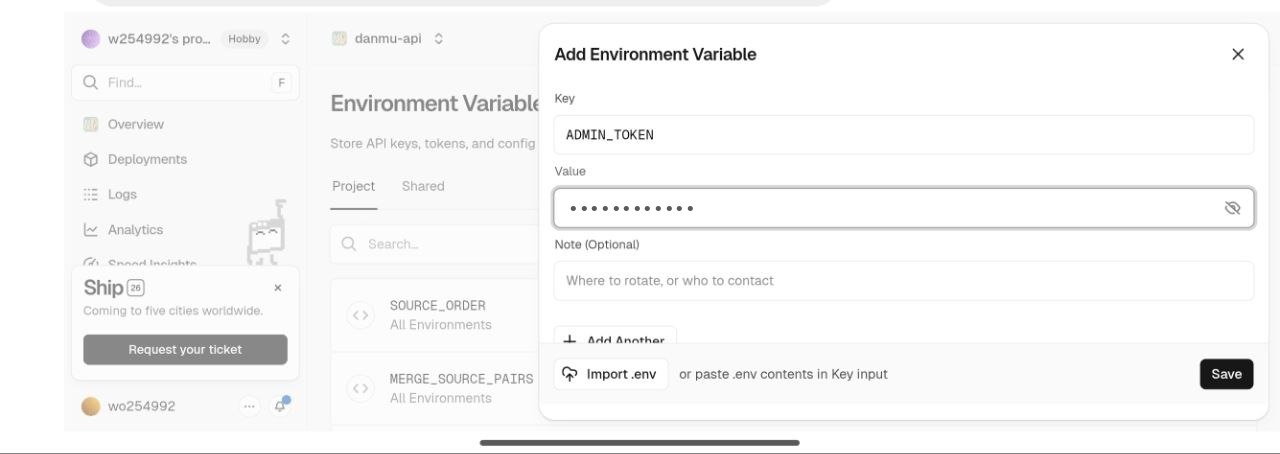
在
Key输入框填变量名。第一条可以先填ADMIN_TOKEN。
第 8 步:在 Value 里填变量值
在
Value输入框填这一条变量的值。这里填的是值,不要把变量名再填一遍。
第 9 步:点 Save 保存这一条
填完一条后点右下角
Save。保存成功后,再回到第 6 步继续添加下一条。
每次只新增一条,按第 6~9 步重复添加这 3 项:
ADMIN_TOKEN=你想用来打开管理员页面的密码
DEPLOY_PLATFROM_PROJECT=第 3 步复制的 Project ID
DEPLOY_PLATFROM_TOKEN=第 4 步复制的 Vercel Token
如果还想改普通访问地址,再用同样方法多加一条:
注意
DEPLOY_PLATFROM 中间按项目当前拼写是 PLATFROM,不要改成 PLATFORM。
第 10 步:创建一次 main 部署,让新变量生效
Vercel 的环境变量只会影响新部署。变量保存完以后,按下面顺序从 Deployments 页面创建一次 main 部署。
路径: 项目 Overview → Deployments → 右上角 … → Create Deployment → main → Deploy to Production
第 10-1 步:先点左侧栏 Deployments
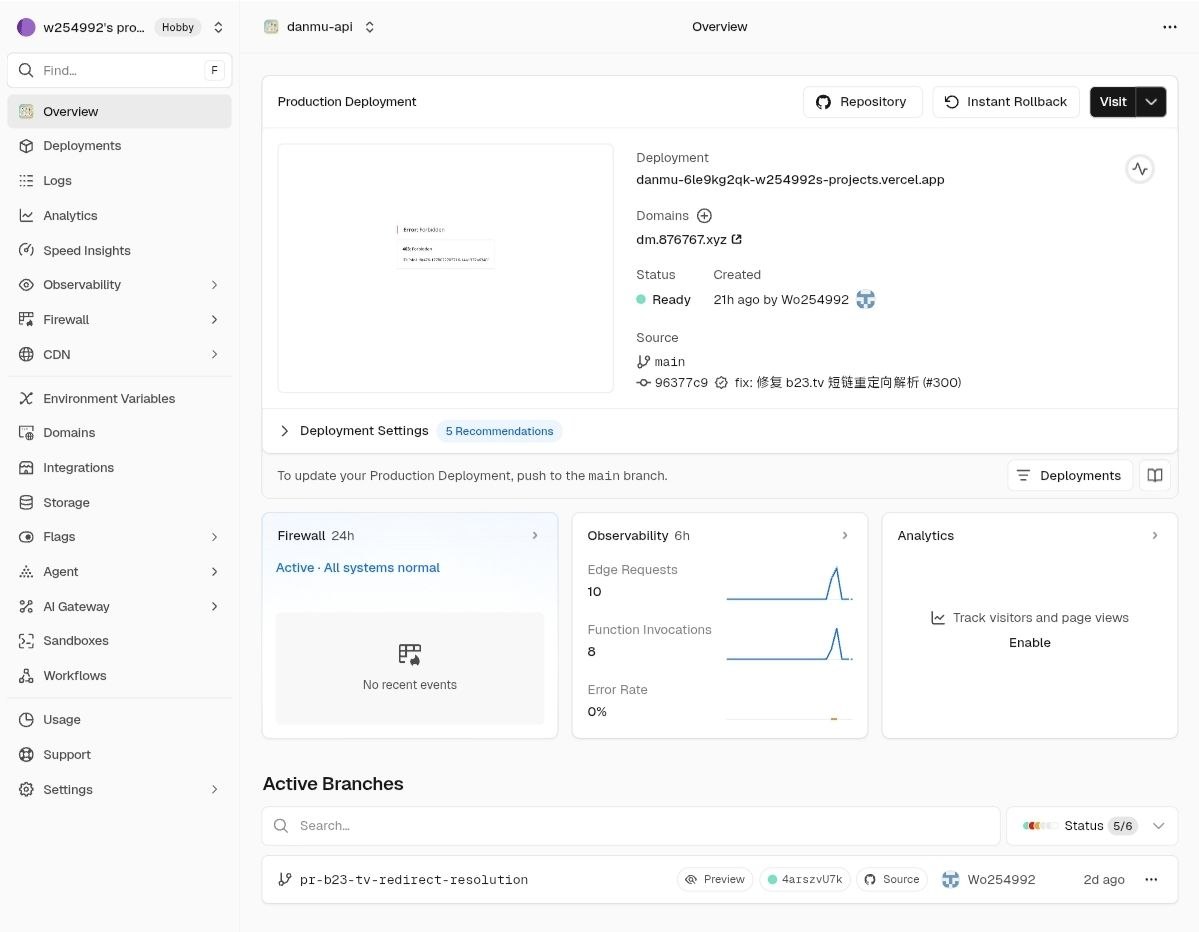
从项目页面左侧栏点
Deployments。
第 10-2 步:确认已经进入 Deployments 页面
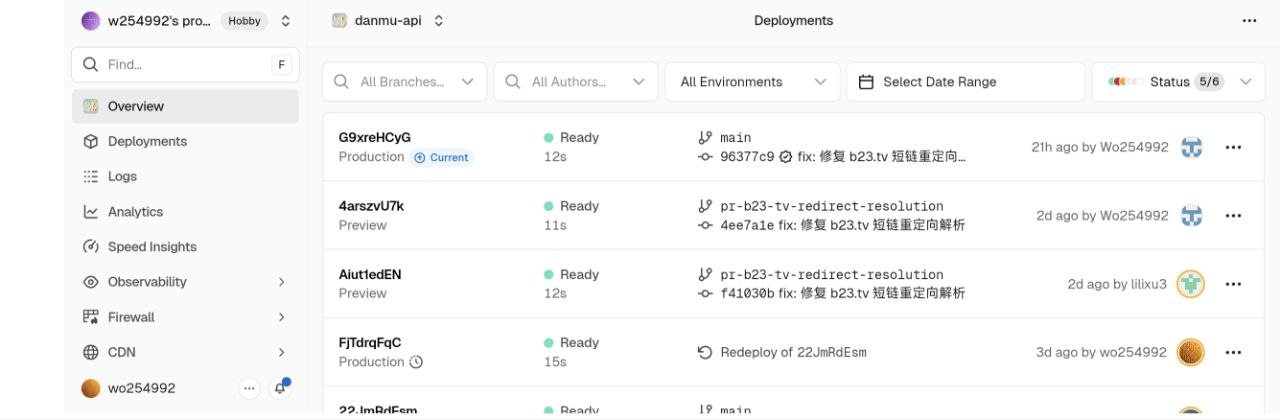
页面标题变成
Deployments后,先看最上面这一条:它应该是Production、Current、Ready,分支是main。
第 10-3 步:手机浏览时也先确认在 Deployments 页面
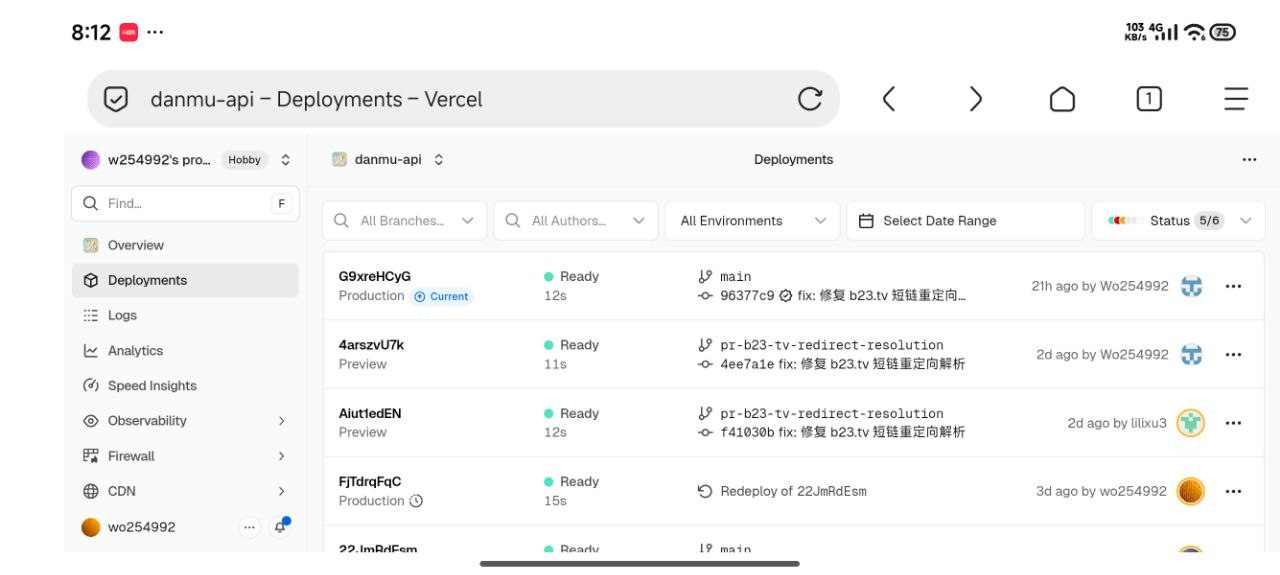
如果你是在手机浏览器里操作,左侧栏的
Deployments会是选中状态,右侧同样能看到最新的Production / Current部署记录。
第 10-4 步:点页面右上角的三个点
在
Deployments页面右上角点…。
第 10-5 步:点 Create Deployment
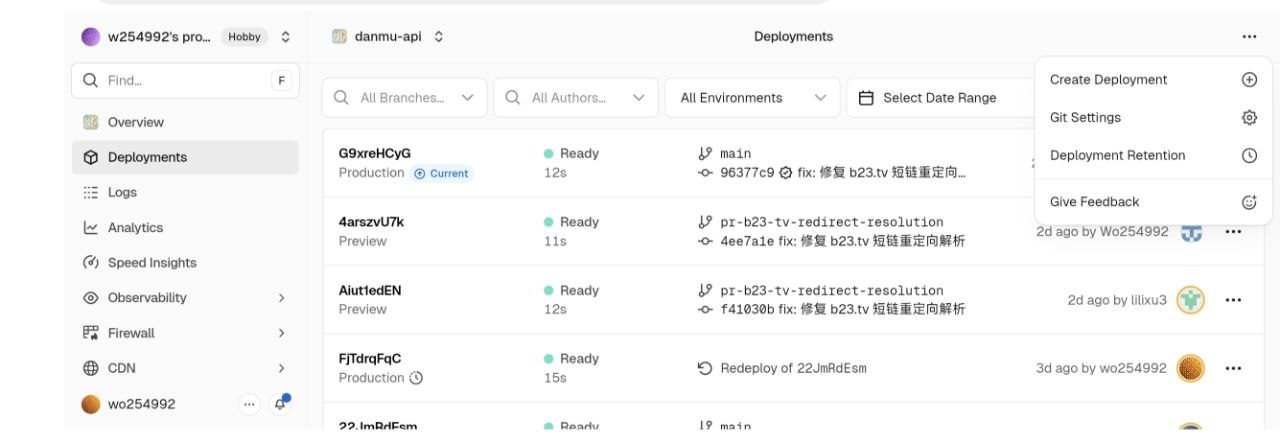
菜单打开后,点第一项
Create Deployment。
第 10-6 步:选择 main 分支
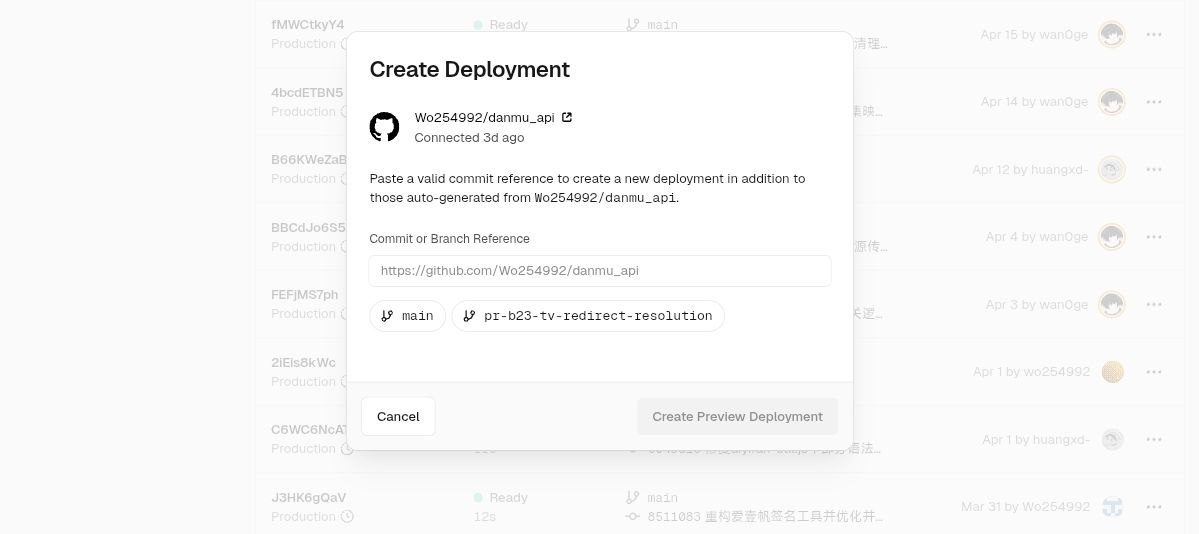
弹窗出现后,点
main。如果没有看到main小按钮,就在Commit or Branch Reference输入框里输入main。
第 10-7 步:确认弹窗里显示 main / Production
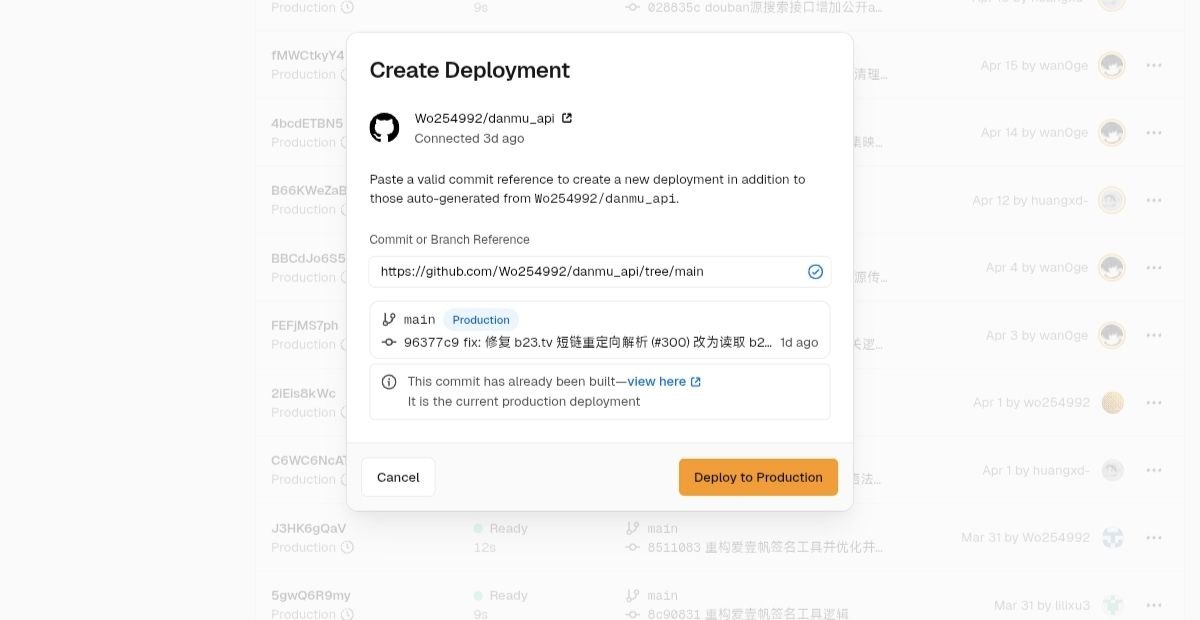
点完
main后,确认这里显示main和Production。
第 10-8 步:点 Deploy to Production
确认无误后,点右下角的
Deploy to Production。
第 10-9 步:等状态变成 Ready,再打开管理员 URL
提交部署后回到部署列表,等待新记录变成 Ready。完成后打开:
看到 系统配置 页面,就说明 Vercel 这一条配好了。
后面如果还想改其他变量,比如弹幕来源、缓存时间、限流、白名单等,不用再回到云平台网页;打开 https://你的域名/你的ADMIN_TOKEN 进入 系统配置 按需修改即可。所有环境变量的含义、哪些平台保存后直接生效、哪些平台要点重新部署,去 支持的环境变量 查看。
Hugging Face Space
目标:从 Space 地址里拿账号名和 Space 名,再创建 Hugging Face Token,最后在 Space 的 Variables and secrets 里填完。
第 1 步:先看你的 Space 地址
Space 页面地址一般长这样:
从这个地址里记下两项:
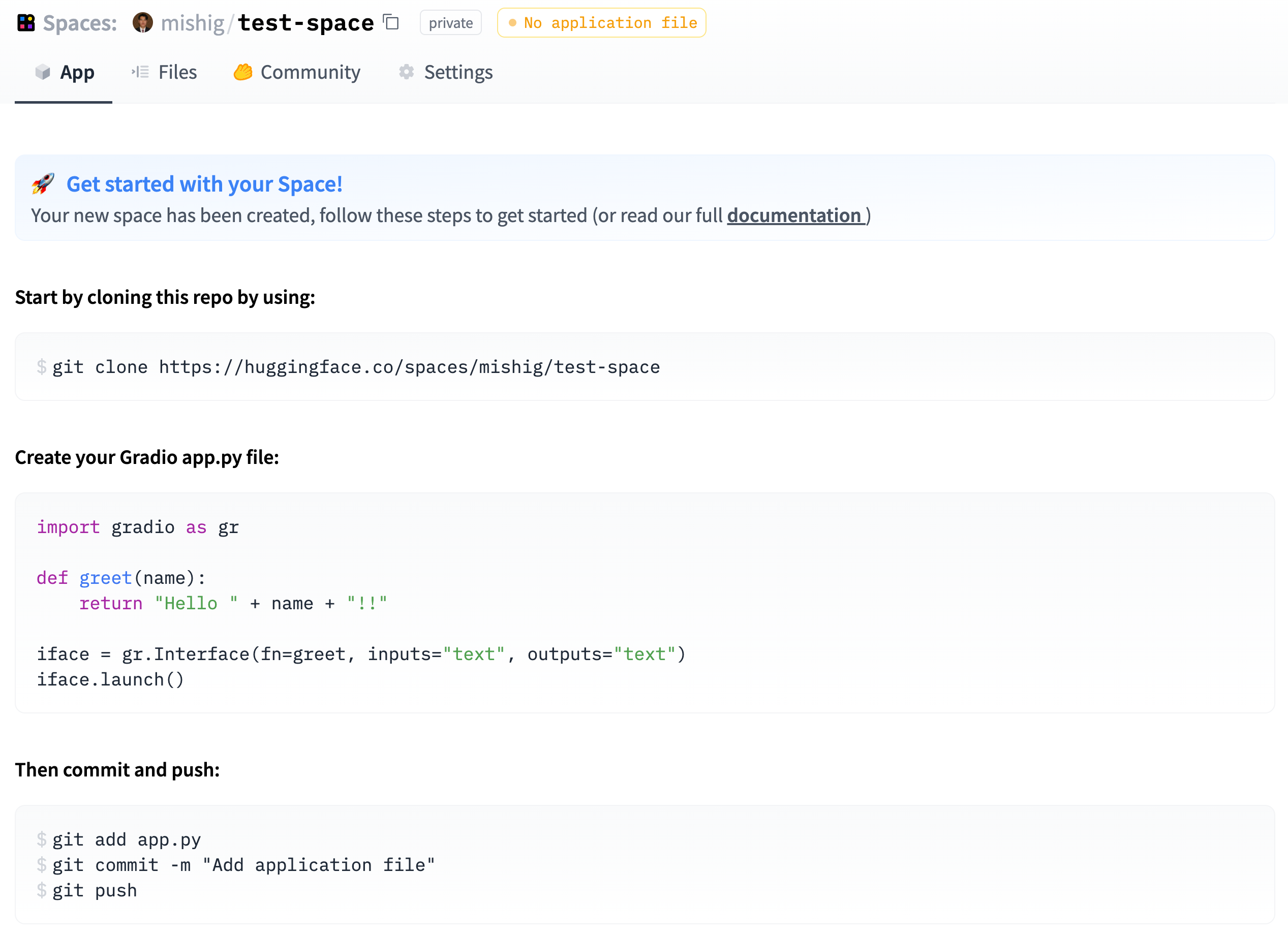
浏览器地址里的
spaces/账号名/Space名就是后面要填的两个值。
第 2 步:创建 Hugging Face Token
按顺序做:点 Create new token,权限选 Write 或给目标 Space 写权限,名字填 danmu-api,创建后立刻复制 Token。复制出来的值填到 DEPLOY_PLATFROM_TOKEN。
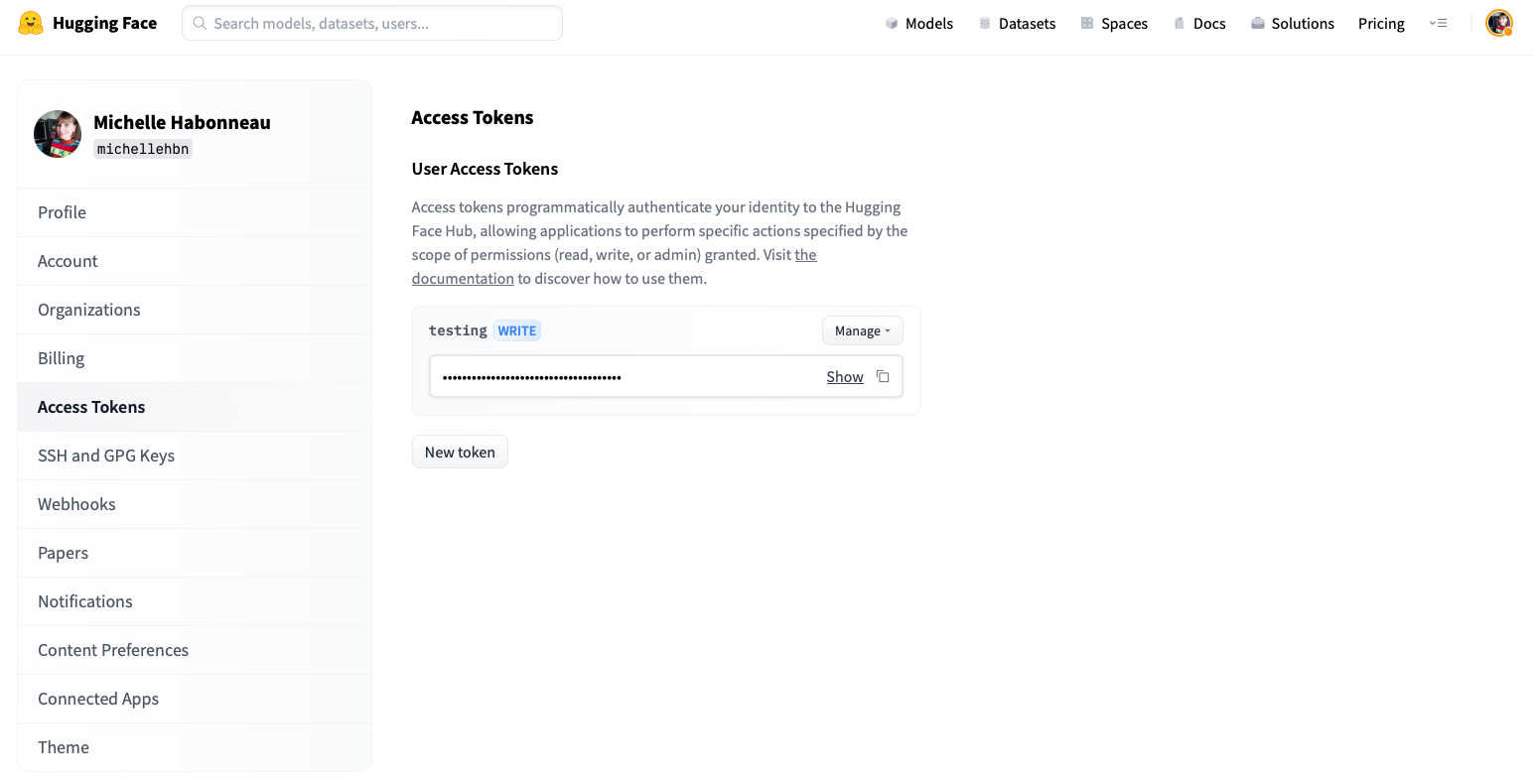
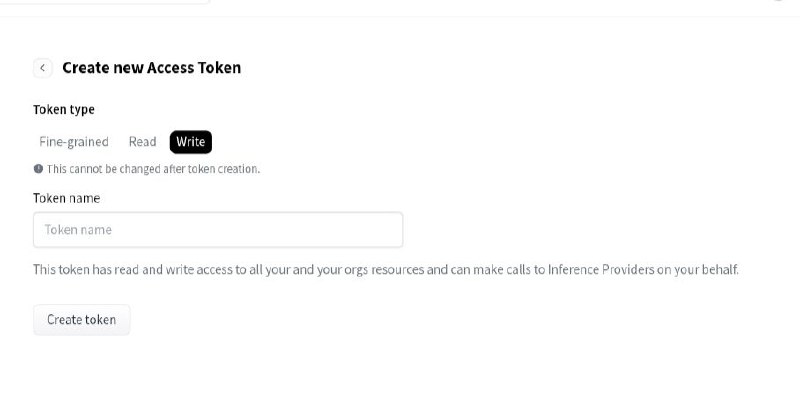
Token type 选
Write。创建后复制出来的是值,不是变量名。
第 3 步:进 Space 的 Variables and secrets
路径: 你的 Space → Settings → Variables and secrets

先点 Space 顶部的
Settings。
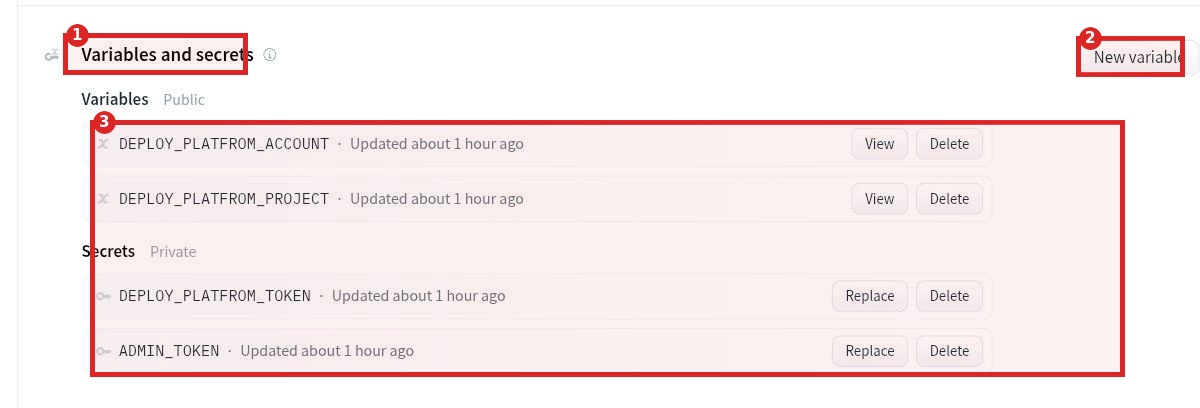
往下找到
Variables and secrets,新增变量点右上角New variable。
第 4 步:把必须变量填进去
新增这 4 项:
ADMIN_TOKEN=你想用来打开管理员页面的密码
DEPLOY_PLATFROM_ACCOUNT=第 1 步记下来的账号名
DEPLOY_PLATFROM_PROJECT=第 1 步记下来的 Space 名
DEPLOY_PLATFROM_TOKEN=第 2 步复制的 Hugging Face Token
建议放法:DEPLOY_PLATFROM_ACCOUNT 和 DEPLOY_PLATFROM_PROJECT 放 Variables;ADMIN_TOKEN 和 DEPLOY_PLATFROM_TOKEN 放 Secrets。
如果还想改普通访问地址,再加:
第 5 步:等 Space 重新运行,再打开管理员 URL
Hugging Face 保存变量后通常会自动重新构建/部署。等状态回到 Running 后打开:
默认地址一般是:
看到 系统配置 页面,就说明 Hugging Face 这一条配好了。
Netlify
目标:先拿 Site ID、Team slug / Team ID 和 Personal Access Token,再回项目环境变量页填完。
第 1 步:进入项目的 Project configuration
路径: Netlify → Projects → 你的项目 → Project configuration
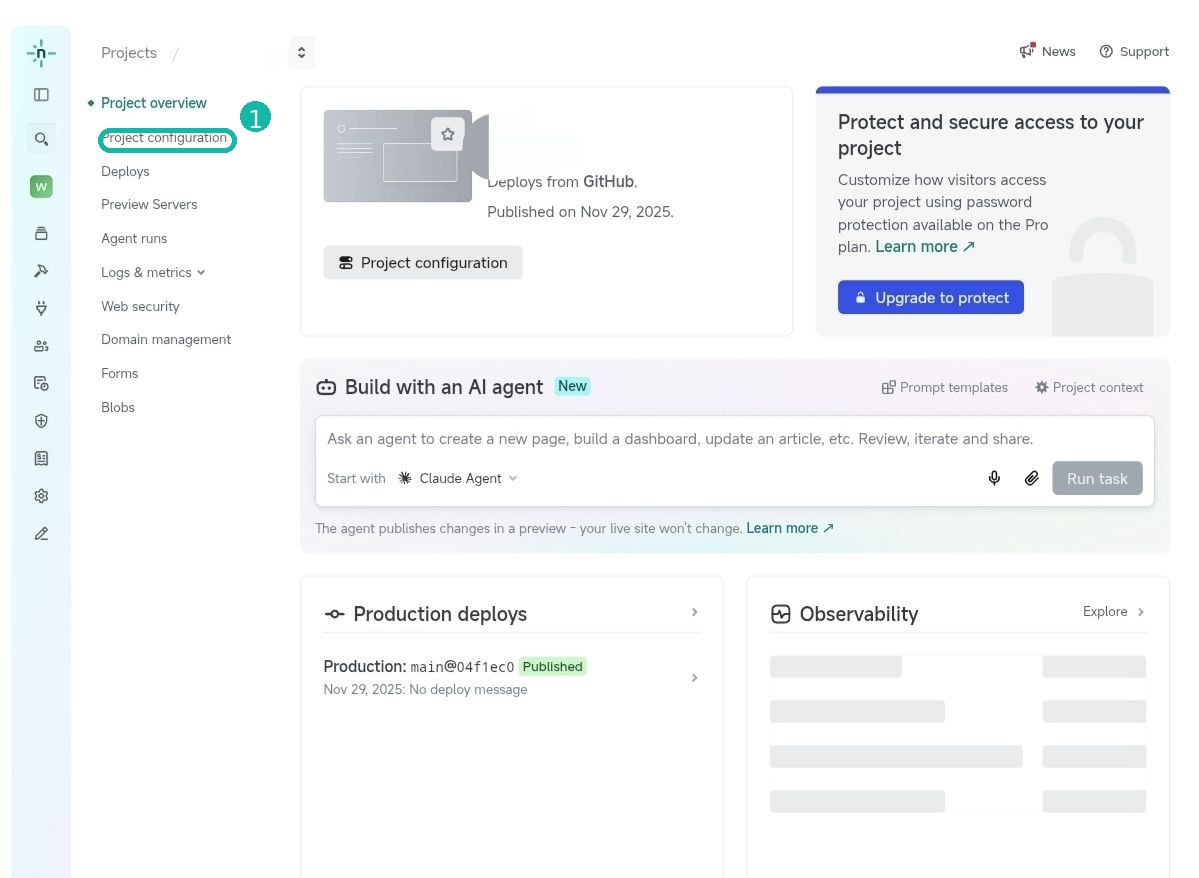
进入项目后,先点左侧
Project configuration。
第 2 步:复制 Project ID / Site ID
路径: Project configuration → Project details
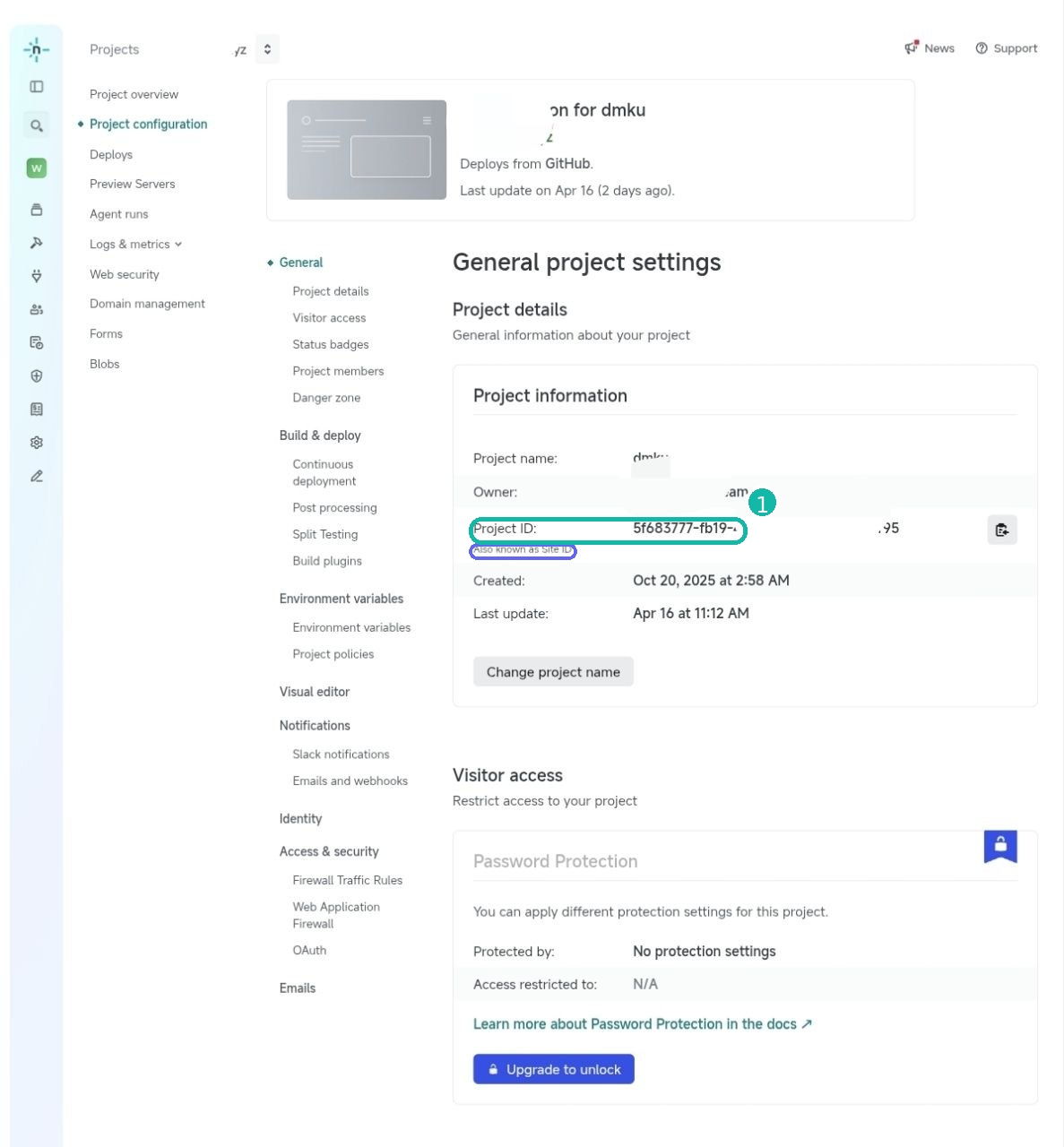
复制
Project ID。它也叫Site ID,稍后填到DEPLOY_PLATFROM_PROJECT。
第 3 步:复制 Team slug 或 Team ID
路径: Team settings → Team details
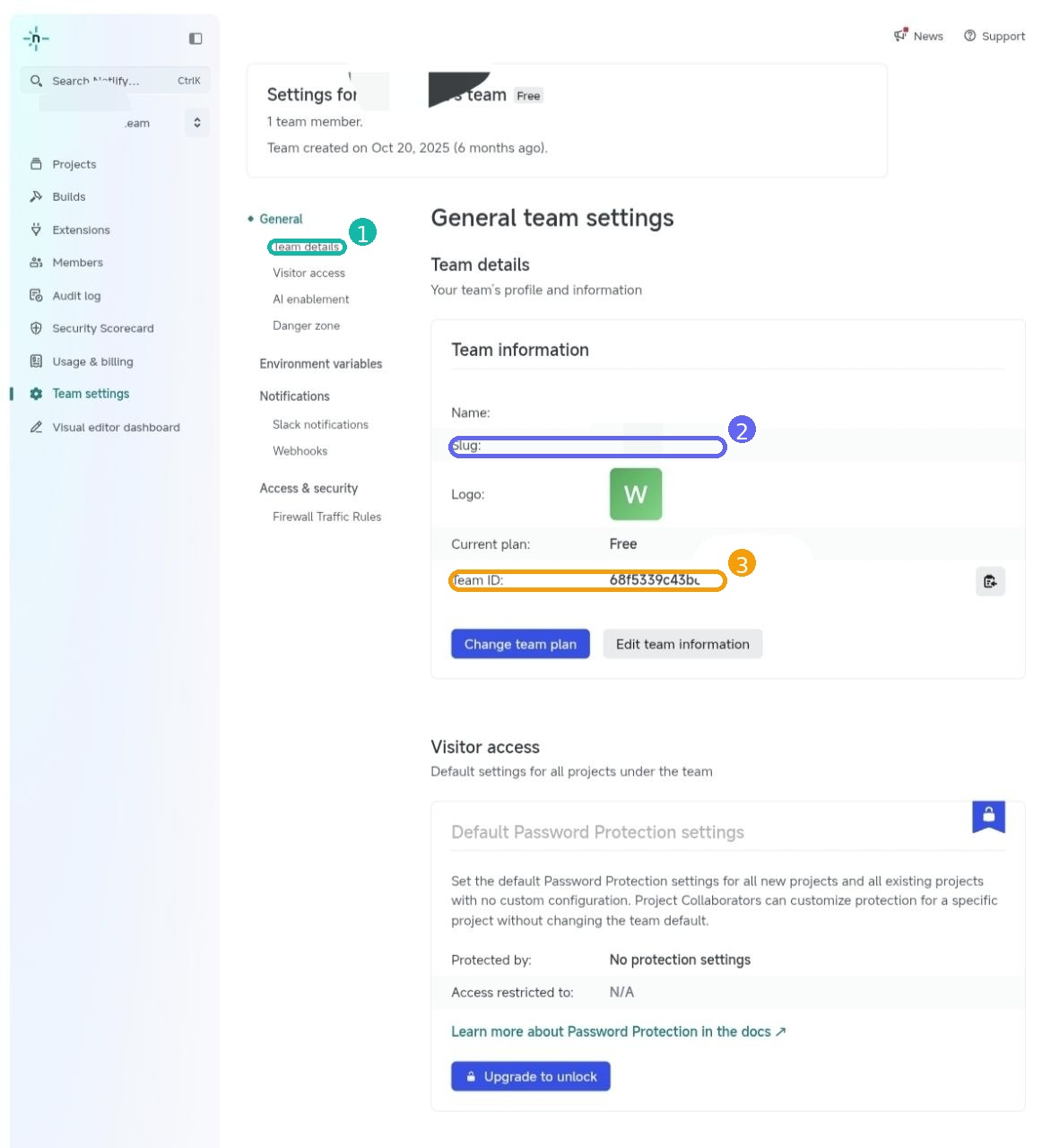
优先记
Slug;如果你更方便复制Team ID,也可以用 Team ID。稍后填到DEPLOY_PLATFROM_ACCOUNT。
第 4 步:创建 Personal Access Token
打开 Netlify Personal Access Token 页面
创建一个新 Token,名字可以填 danmu-api。创建后立刻复制,稍后填到 DEPLOY_PLATFROM_TOKEN。
第 5 步:回 Environment variables,填必须变量
路径: 你的项目 → Project configuration → Environment variables
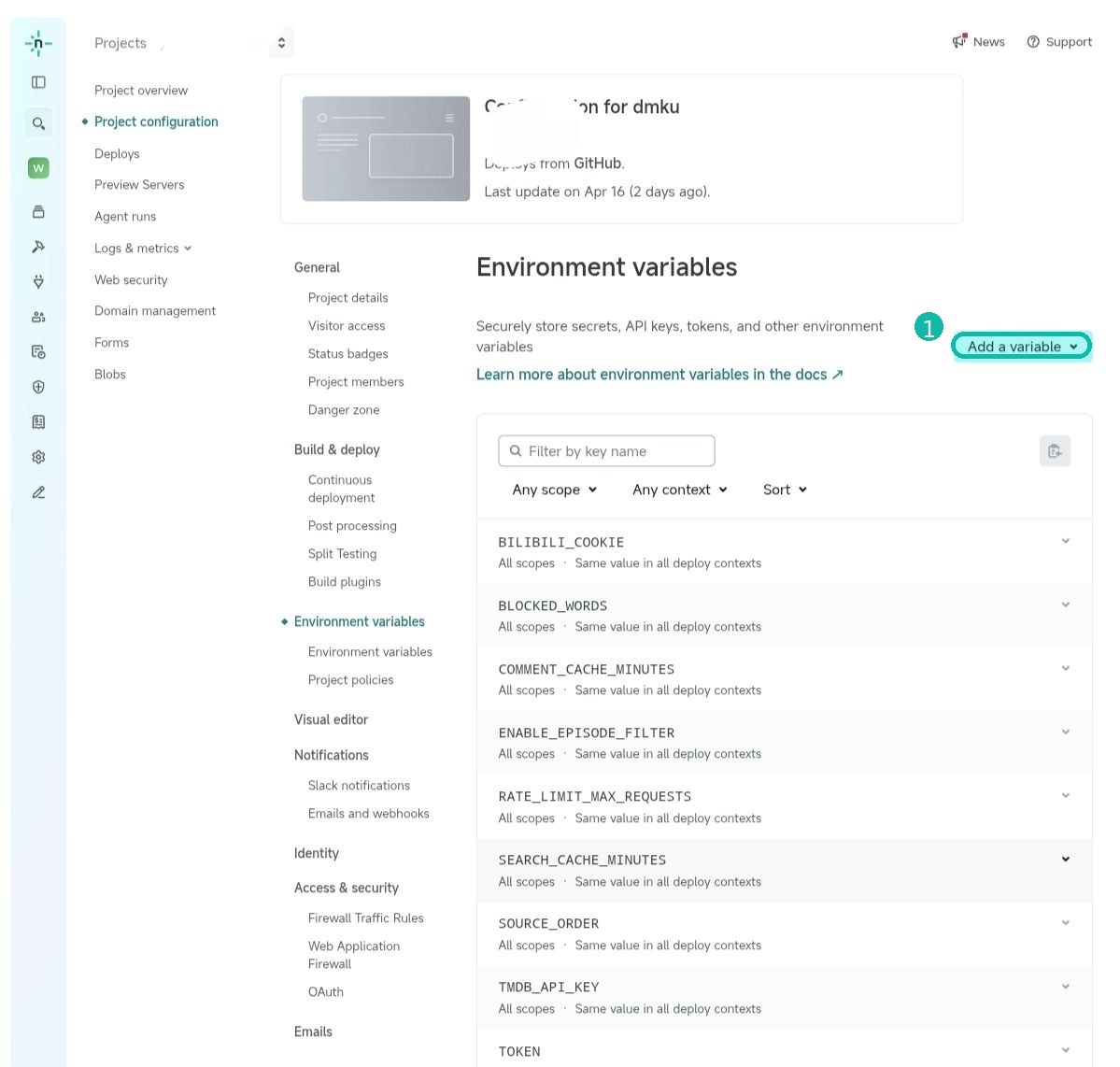
点
Add a variable,把下面几项一项项加进去。
新增这 4 项:
ADMIN_TOKEN=你想用来打开管理员页面的密码
DEPLOY_PLATFROM_ACCOUNT=第 3 步复制的 Team slug 或 Team ID
DEPLOY_PLATFROM_PROJECT=第 2 步复制的 Site ID
DEPLOY_PLATFROM_TOKEN=第 4 步复制的 Personal Access Token
如果还想改普通访问地址,再加:
第 6 步:触发新部署,再打开管理员 URL
路径: 你的项目 → Deploys → Trigger deploy
部署完成后打开:
看到 系统配置 页面,就说明 Netlify 这一条配好了。
Cloudflare Workers
目标:先拿 Account ID、Worker 脚本名和 API Token,再回 Worker 的变量页填完。
Cloudflare Workers 不建议作为长期主力部署。免费版单次请求最多 50 个外部子请求,腾讯视频这类分片多的弹幕可能超过上限,导致弹幕获取不全。已经部署在 Workers 上时,这一页可以用来补齐变量;如果还没开始部署,优先看 Docker、Vercel、Netlify 或 EdgeOne Pages。
第 1 步:进入 Worker,记下脚本名
路径: Cloudflare → Workers & Pages → 你的 Worker
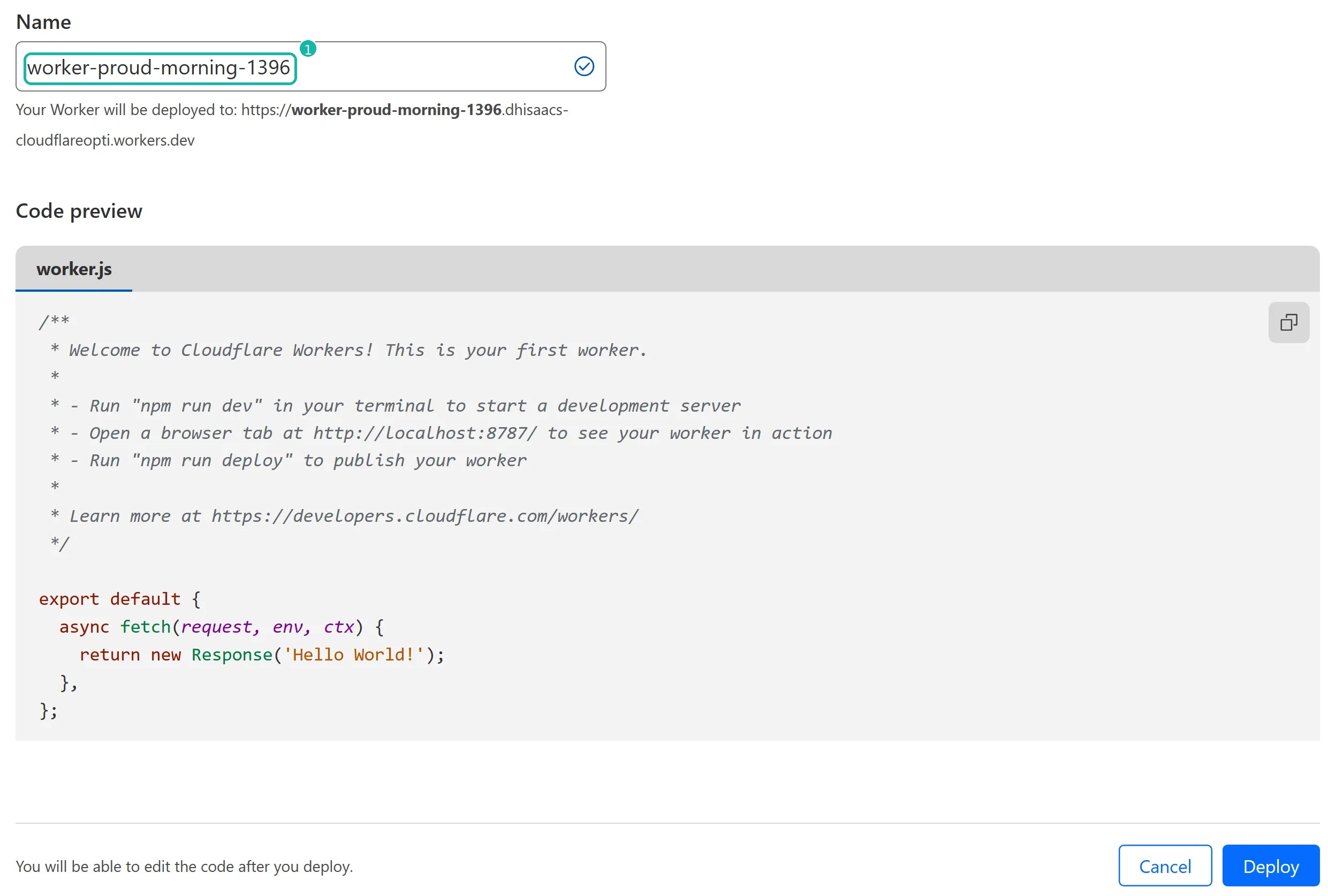
把 Worker 名称记下来,稍后填到
DEPLOY_PLATFROM_PROJECT。
第 2 步:复制 Account ID
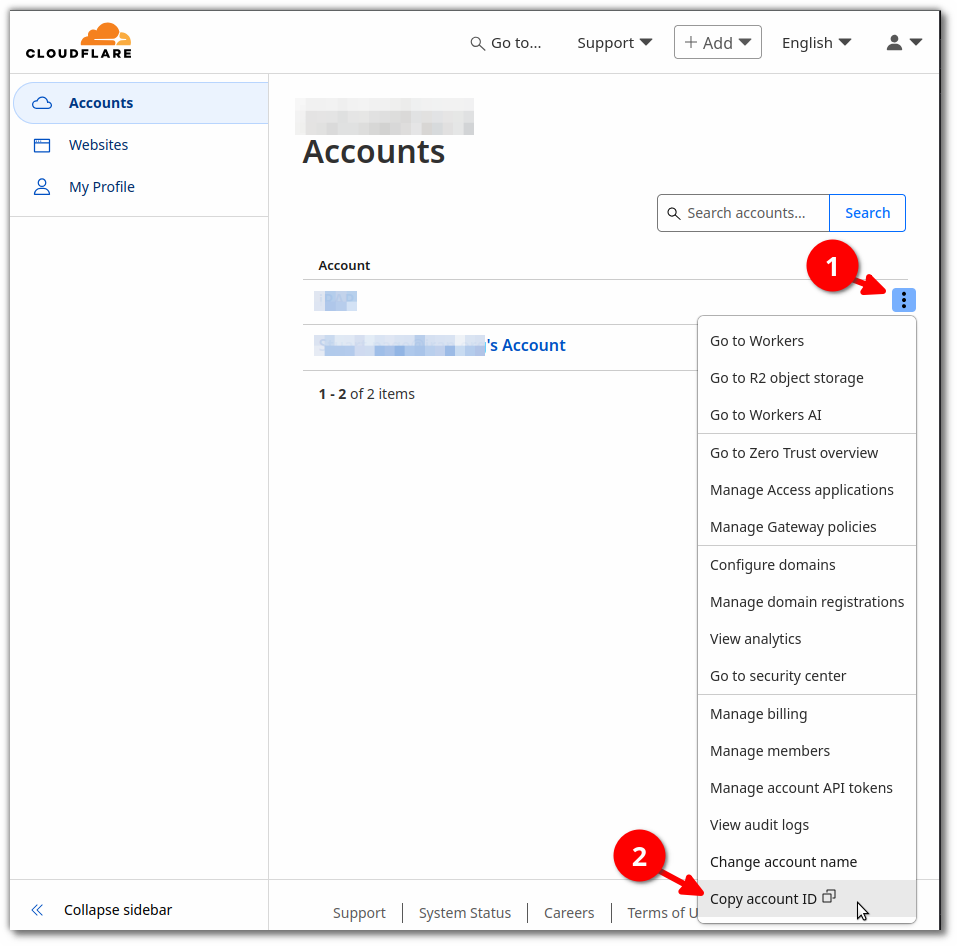
复制
Account ID,稍后填到DEPLOY_PLATFROM_ACCOUNT。
第 3 步:创建 Cloudflare API Token
创建 Token 时给 Workers 编辑权限。创建后立刻复制,稍后填到 DEPLOY_PLATFROM_TOKEN。
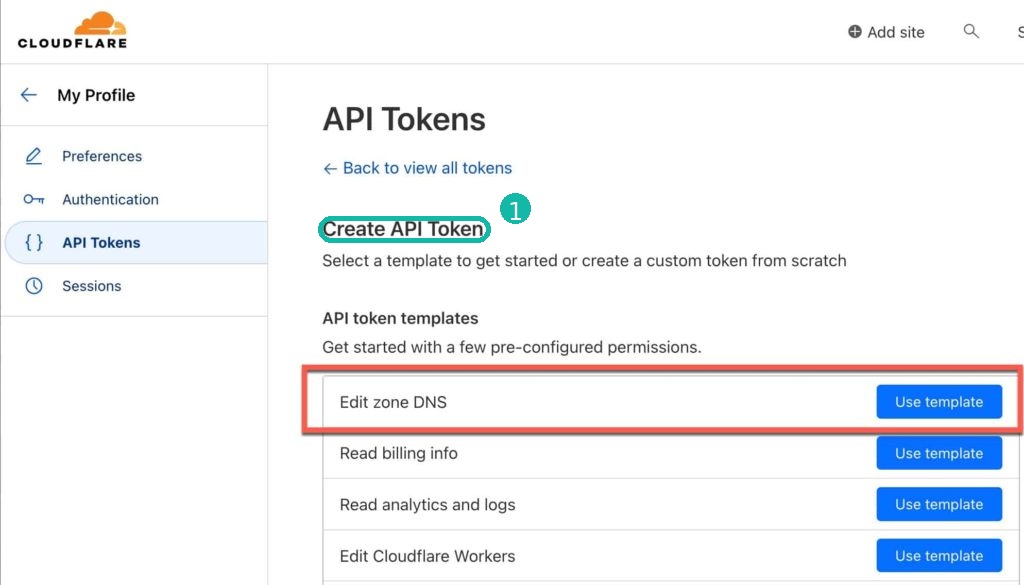
复制出来的是右侧
Value,变量名填DEPLOY_PLATFROM_TOKEN。
第 4 步:回 Variables and Secrets,填必须变量
路径: Workers & Pages → 你的 Worker → Settings → Variables and Secrets
新增这 4 项:
ADMIN_TOKEN=你想用来打开管理员页面的密码
DEPLOY_PLATFROM_ACCOUNT=第 2 步复制的 Account ID
DEPLOY_PLATFROM_PROJECT=第 1 步记下的 Worker 脚本名
DEPLOY_PLATFROM_TOKEN=第 3 步复制的 Cloudflare API Token
如果还想改普通访问地址,再加:
第 5 步:保存后打开管理员 URL
Cloudflare Workers 保存变量后,直接打开:
看到 系统配置 页面,就说明 Cloudflare Workers 这一条配好了。
EdgeOne Pages
目标:先拿项目 ID 和 EdgeOne API Token,再把 Upstash Redis 一起补上,最后打开管理员界面。
第 1 步:进入你的 EdgeOne Pages 项目
如果你前面走的是中文站,从这里进:
如果你前面走的是国际站,从这里进:
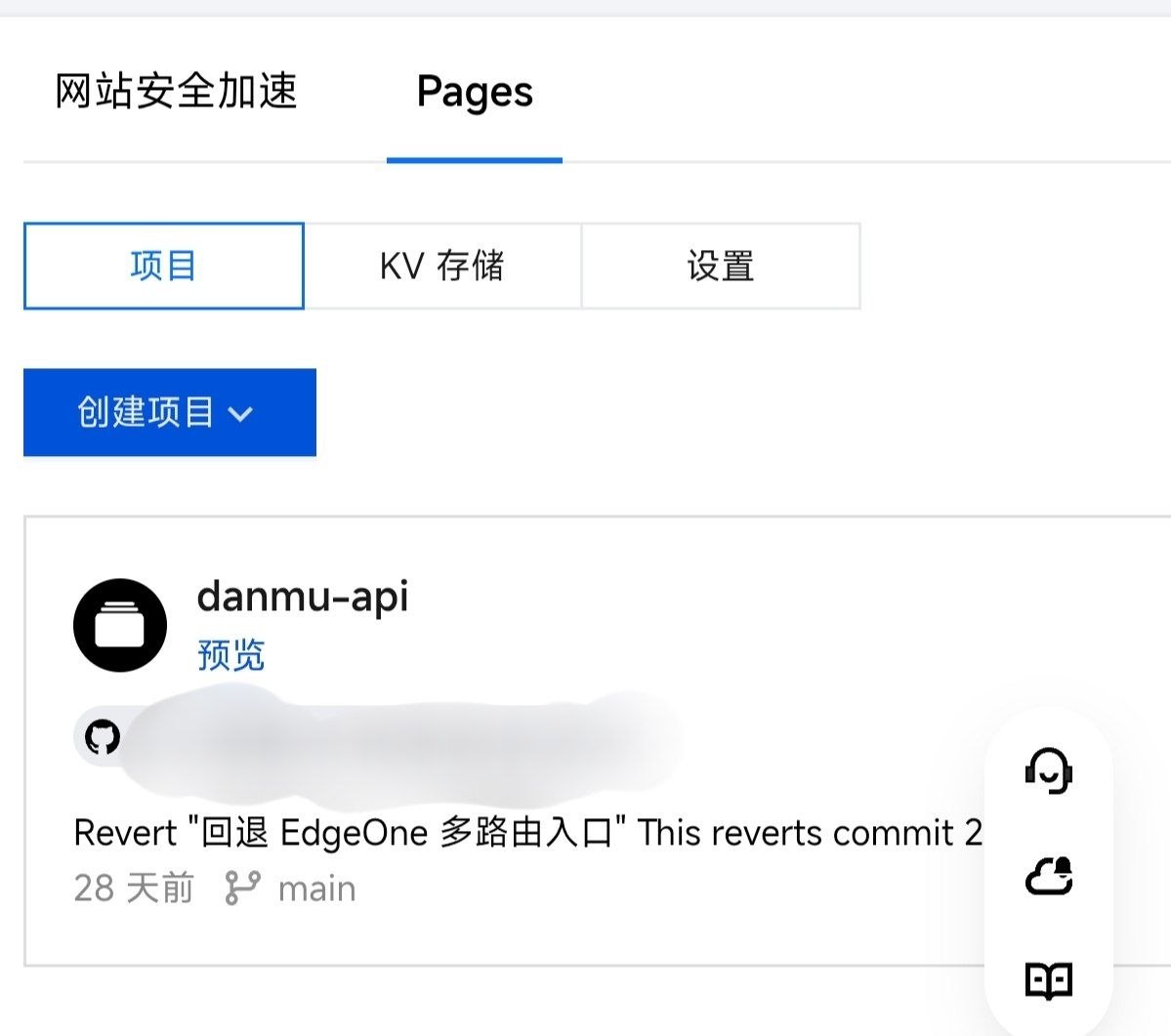
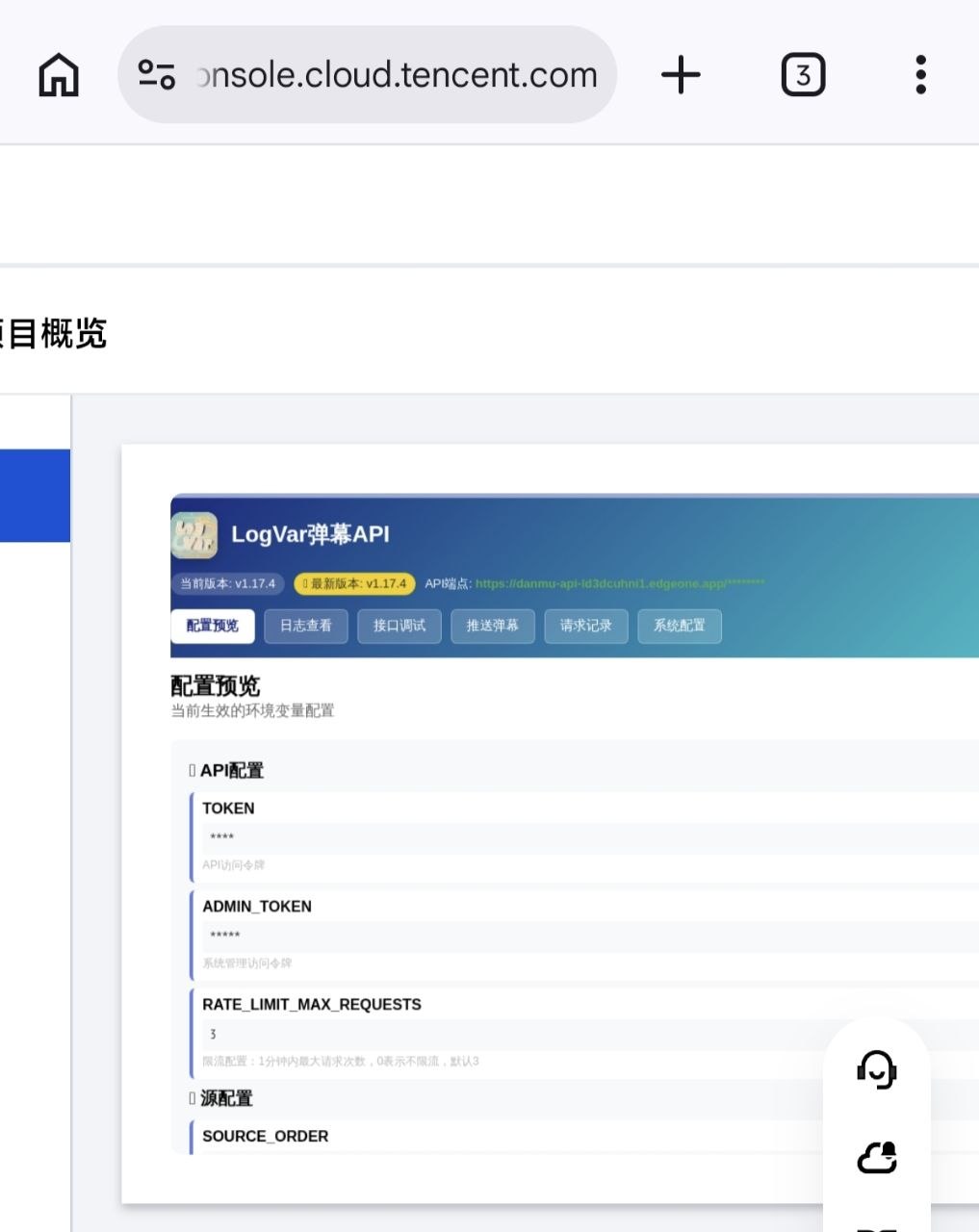
在项目列表里点进自己的
danmu-api项目。进入项目详情后,下一步直接看浏览器地址栏。
第 2 步:从地址栏复制 pages-xxxxxxxxxxxx
项目详情页 URL 里一般会有一段类似:
这一段就是 DEPLOY_PLATFROM_PROJECT 要填的值。
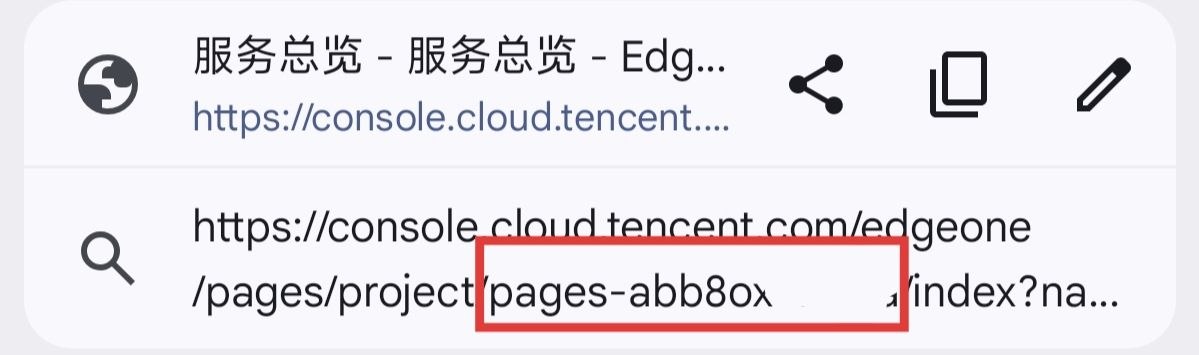
复制红框里的
pages-...这一段,不要填项目显示名,也不要填访问域名。
第 3 步:创建 EdgeOne API Token
中文站入口:
打开腾讯云 EdgeOne Pages API Token 页面
国际站入口:
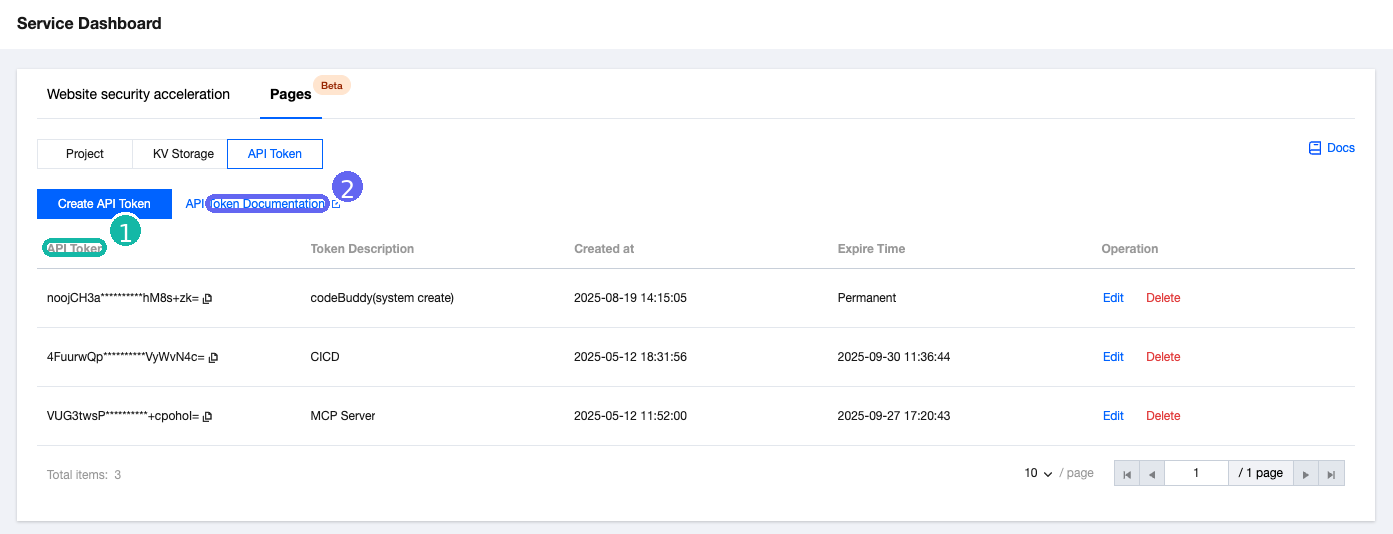
在
API Token标签页创建 Token。复制出来的值填到DEPLOY_PLATFROM_TOKEN。
第 4 步:回项目环境变量页,填必须变量
路径: EdgeOne Pages → 你的项目 → Project Settings → Environment Variable or Secret
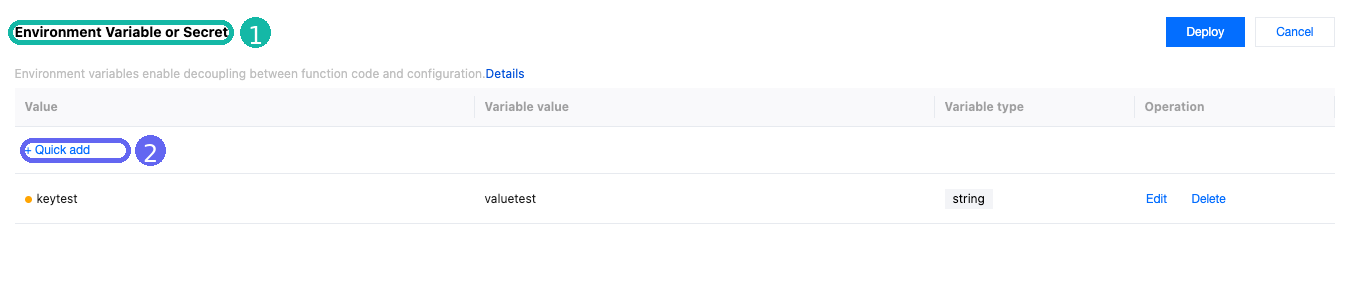
值都找齐以后,再回这个页面统一填。
新增这 3 项:
ADMIN_TOKEN=你想用来打开管理员页面的密码
DEPLOY_PLATFROM_PROJECT=第 2 步复制的 pages-xxxxxxxxxxxx
DEPLOY_PLATFROM_TOKEN=第 3 步复制的 EdgeOne API Token
EdgeOne 当前不需要填 DEPLOY_PLATFROM_ACCOUNT。
如果还想改普通访问地址,再加:
第 5 步:EdgeOne 继续补 Upstash Redis
EdgeOne 这条线建议一开始就补缓存变量。不补时,请求落到新的运行环境后,前一次匹配结果可能接不上,匹配弹幕容易 404 或不稳定。
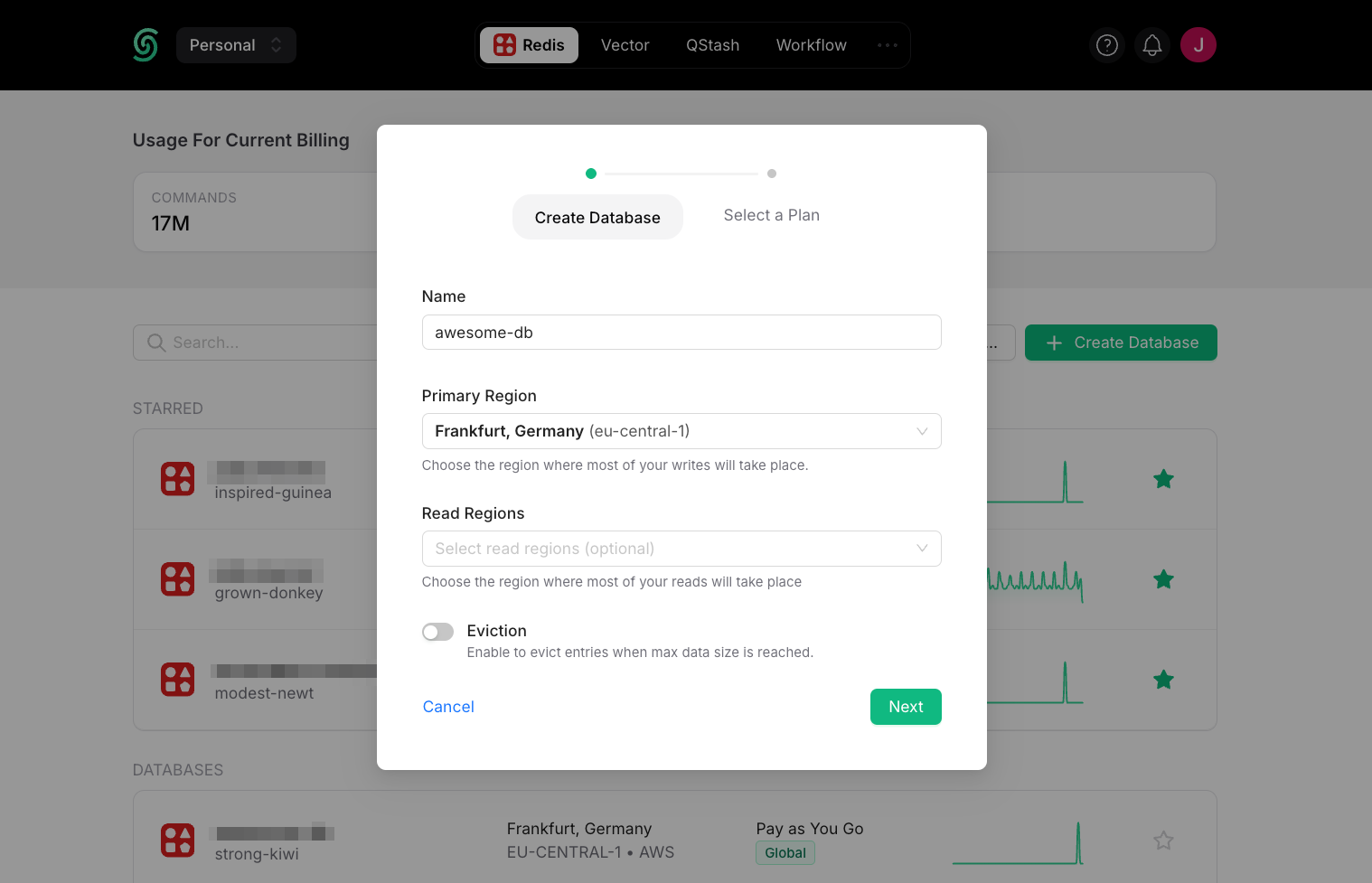
创建 Redis 数据库后,复制
REST URL和REST TOKEN。
再把这两项补进 EdgeOne 环境变量:
第 6 步:保存后重新部署,再打开管理员 URL
看到 系统配置 页面,就说明 EdgeOne Pages 这一条配好了。
以后怎么改变量
第 1 步:打开管理员 URL,进入系统配置
以后不要先回云平台乱找入口,先打开管理员地址:
进入后点 系统配置。
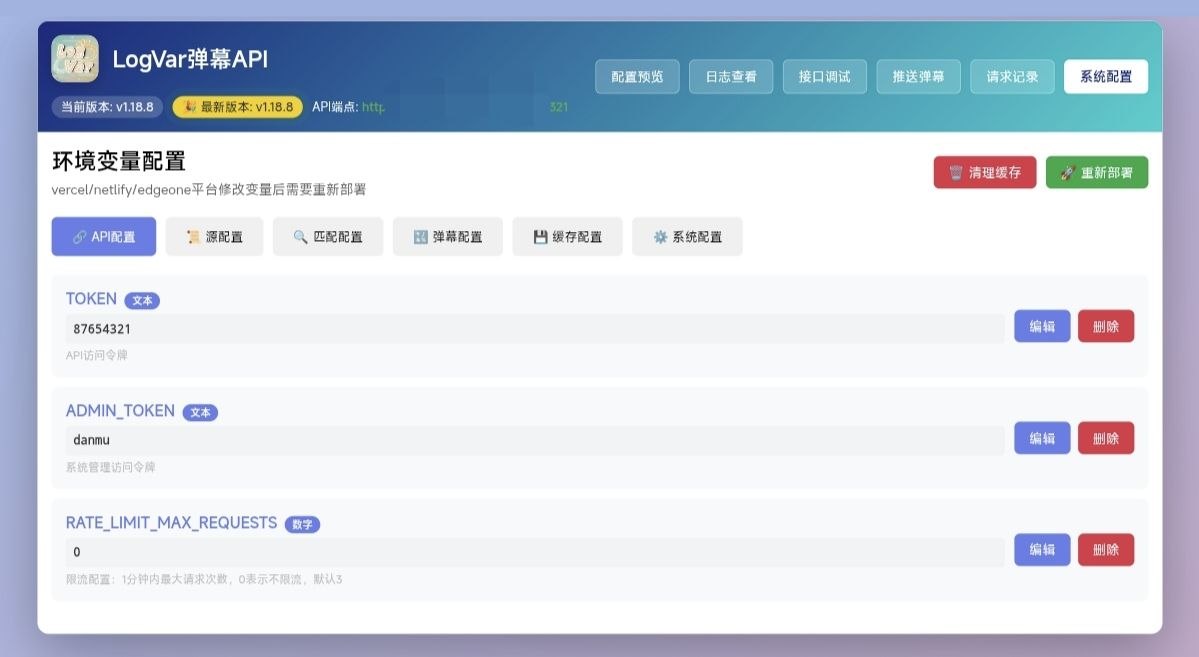
在这里改变量。要改哪一项,就点对应行的
编辑。
第 2 步:保存后让新变量生效
- Vercel / Netlify / EdgeOne Pages:在
系统配置里保存后,按页面里的重新部署流程触发新部署。 - Hugging Face Space:保存或删除变量后通常会自动重新构建/部署;如果页面还没回到
Running,先等它自己完成,再测试。 - Cloudflare Workers:保存后如果页面提示
Deploy/Save and Deploy/Create deployment,先按提示发布;没有提示再直接测试。 - Docker / Node.js / Termux:按对应部署页改
config/.env;改完如果不生效,就重启服务。
第 3 步:看具体变量怎么填
这页只讲怎么进入 系统配置。变量含义、默认值、示例写法和冷门项放在单独页面:
正文依据:huangxd-/danmu_api、danmu_api/ui/README.md 与当前实现代码。配图优先使用用户实际操作截图、官方截图和社区真实截图。