云平台绑定域名
推荐主线:先把域名托管到 Cloudflare,再来绑定云平台域名。这样后面统一在 Cloudflare 填记录,不用再判断在哪里填。
还没有托管到 Cloudflare:先看 推荐:把域名托管到 Cloudflare。已经托管好了,再继续本页。
不想托管到 Cloudflare:也可以先看本页对应平台的"添加域名并拿到记录"步骤;拿到 Type、Name / Host、Value / Target 后,回 不托管 Cloudflare:域名商直接解析,不要继续看本页后面的 Cloudflare 填记录主线。
先选你的云平台
先在云平台添加域名。云平台会告诉你要填什么记录。你只负责复制它给出的 Type、Name / Host、Value / Target,不要自己编。
第一步:在云平台添加域名并拿到记录
Vercel:按项目提示加域名,再回 DNS 补记录
如果这条线前面还没跑通,先回:
第 1 步:进入项目的 Domains,然后点 Add Domain
路径:Project → Settings → Domains → Add Domain
- 一次只加一个域名,例如
example.com - 如果还要绑定
www.example.com,等前一个加完后再加一次 - 保存后先别关页面,下一步要照这里给的记录继续填
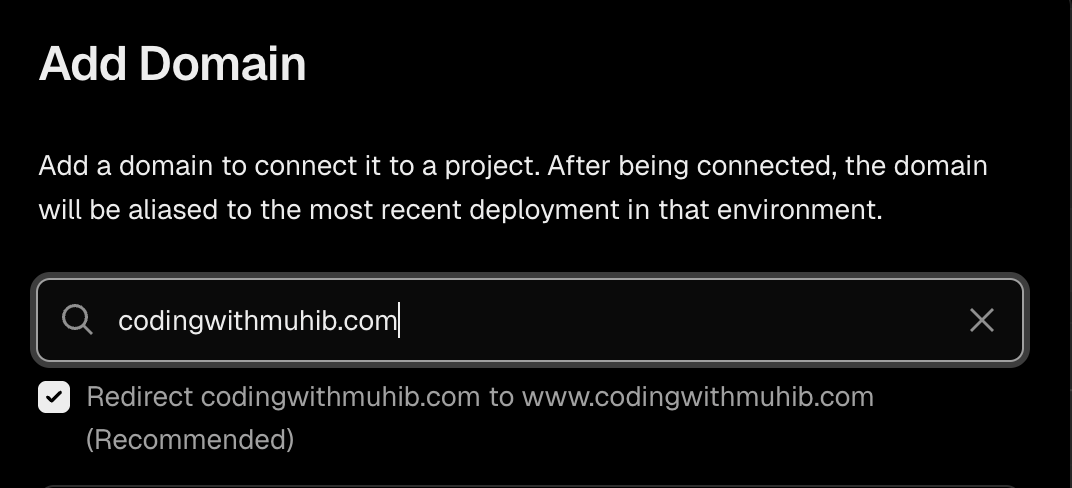
先把域名交给 Vercel。后面该填什么记录,以你自己当前页面显示的内容为准。
第 2 步:如果 Vercel 当前页面只让你填一条 A 记录,就按这一种走
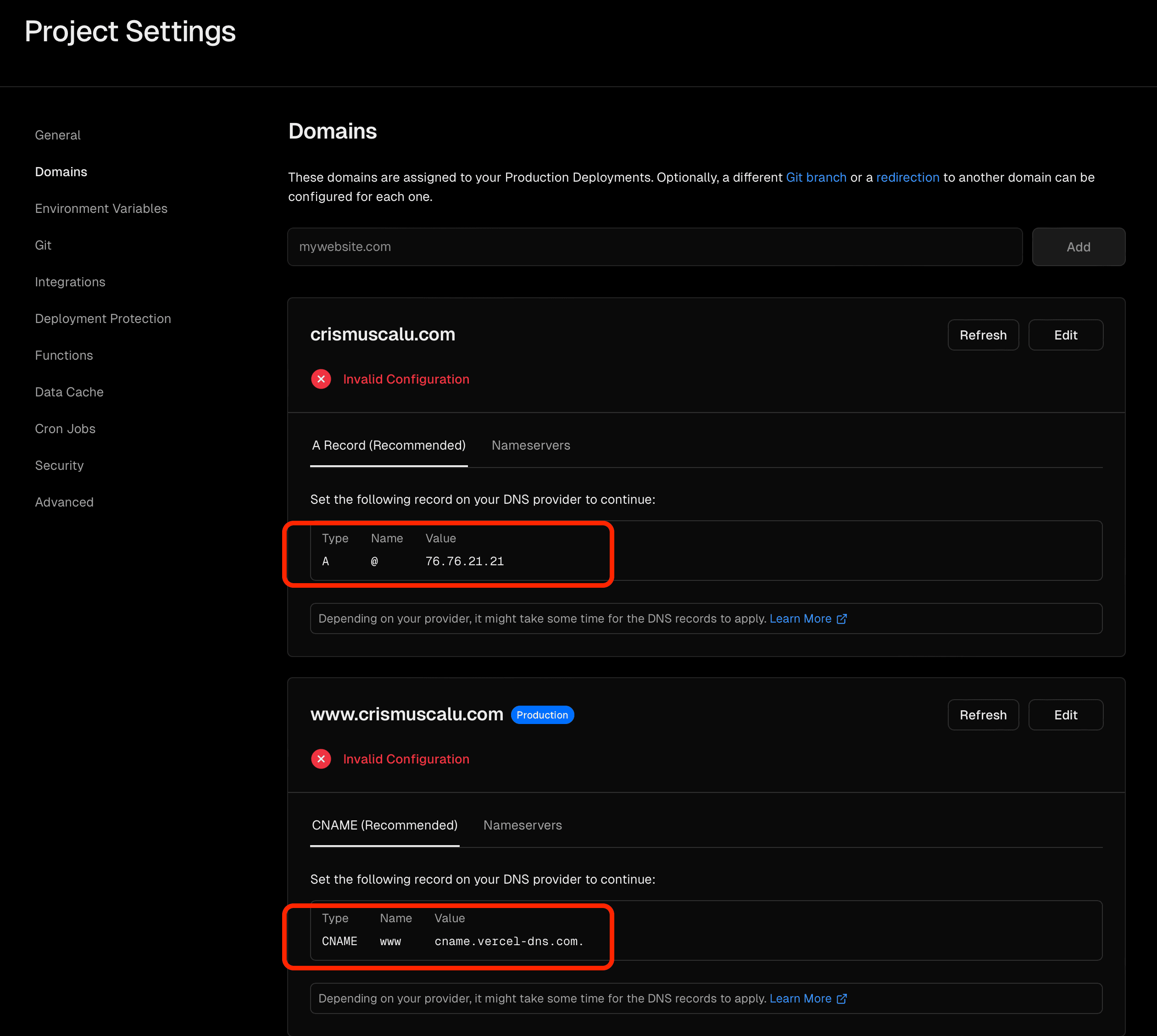
你如果看到的是这一种页面,就只需要记下这一条
A记录,下一步去 Cloudflare 把它建出来。
第 3 步:如果 Vercel 当前页面让你填 TXT 和 CNAME,就按这一种走
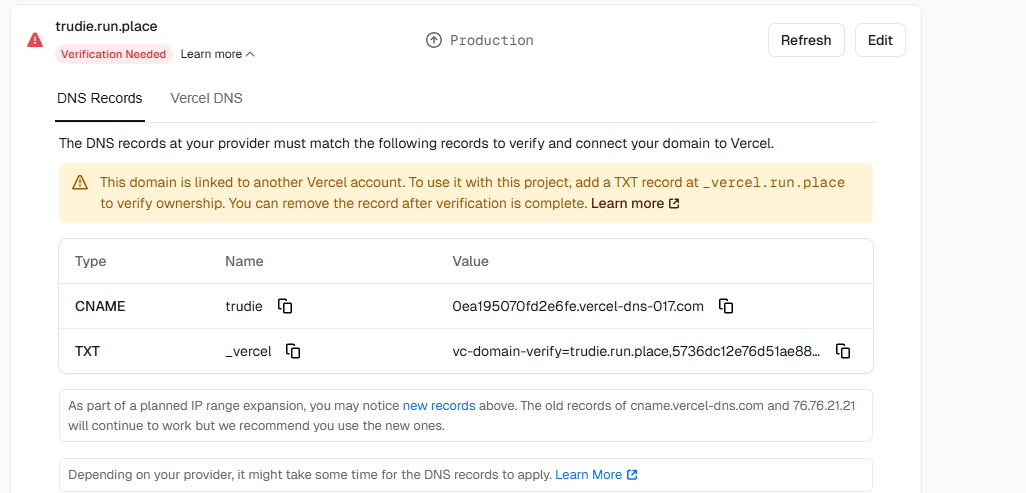
你如果看到的是这一种页面,就记下这两条记录。下一步去 Cloudflare 时,要分成两条分别建,不要合成一条。
第 4 步:先完成 DNS 记录(必须)
不要跳过这一步
先看清 Vercel 当前页面给的是哪一种:只给 A 记录,就只建一条 A;给 TXT 和 CNAME,就分成两条建。填完 DNS 后,再回 Vercel 继续下一步。
下一步:去 Cloudflare 填记录
第 5 步:回 Vercel,等状态正常后再测试
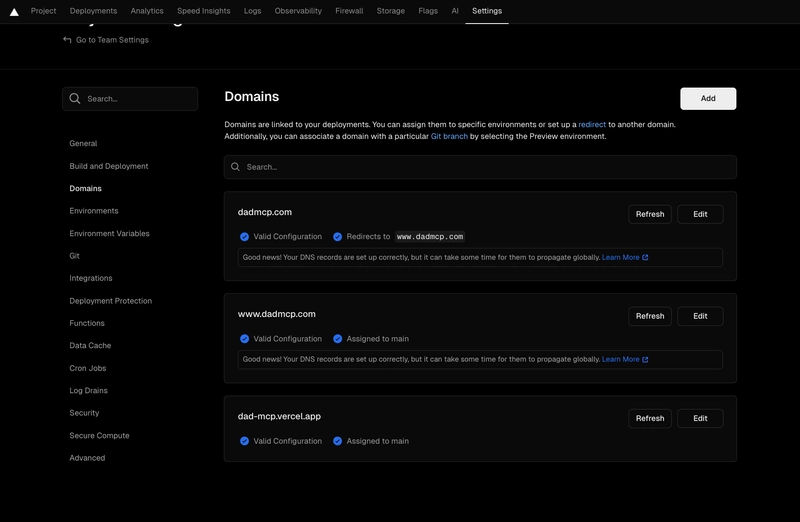
回到 Vercel,等域名状态正常,再用自己的域名做部署后自检。
Hugging Face Space:先在 Space 里加域名,再按提示补 CNAME
如果这条线前面还没跑通,先回:
先看这里:免费版不支持 Hugging Face Space 自定义域名。看到 Upgrade to PRO to enable Custom Domain,就不能继续绑定,只能用默认 hf.space 地址。
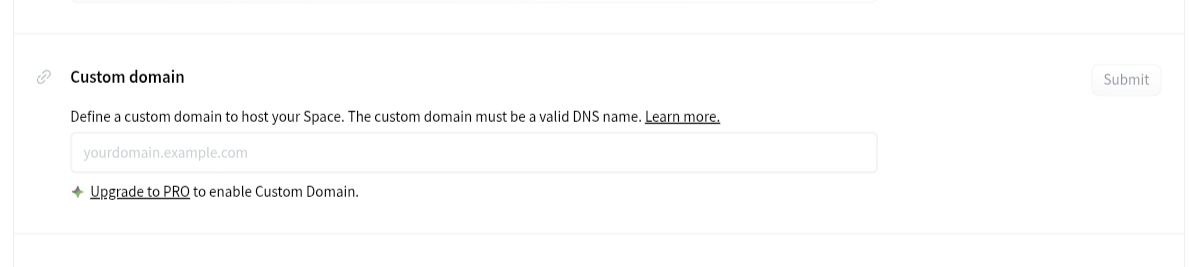
免费版会提示升级 PRO,
Submit不能点。只有 PRO / Team / Enterprise 版本再继续下面步骤。
如果你是 PRO / Team / Enterprise:确认 Space 是 Public 或 Protected。Private Space 不支持绑定自定义域名。
建议:先绑子域名,例如 api.example.com 或 danmu.example.com。不要一开始就绑根域名 example.com。
第 1 步:先确认默认 hf.space 地址能打开
先打开默认地址。默认地址能看到 danmu_api 页面,并且已经按 部署后自检 跑通过弹幕测试后,再继续绑域名。
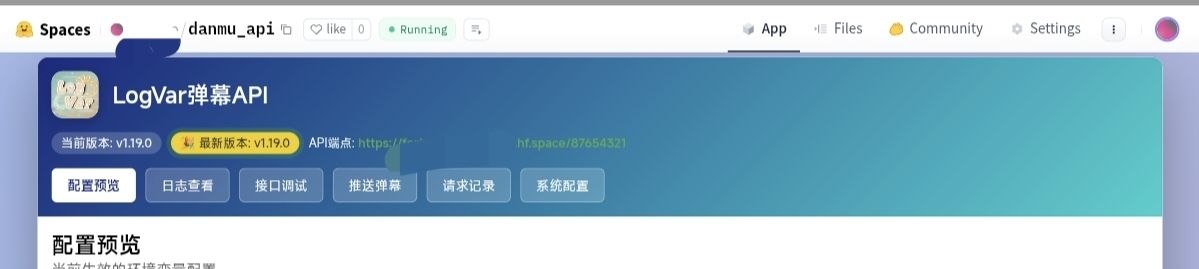
先确认 Space 是
Running,默认hf.space地址能访问。
第 2 步:进入 Space 的 Settings
路径:你的 Space → Settings → Custom Domain
打开自己的 Space,点顶部 Settings,往下找到 Custom Domain。

先点 Space 顶部的
Settings。图里的账号名已打码。
第 3 步:填入完整子域名
在 Custom Domain 输入框里填完整域名,例如:
不要只填 api,也不要一次填多个域名。

这里填完整子域名,例如
api.example.com。
第 4 步:点 Submit,看 Hugging Face 给出的解析要求
点 Submit 后,页面会变成 pending,并给出一张 DNS 表格。
你只需要看这三列:
| 页面列名 | 要做什么 |
|---|---|
| Record type | 记录类型,一般选 CNAME |
| Host | 要解析的域名,就是你刚填的子域名 |
| Target | 解析目标,通常是 hf.space |
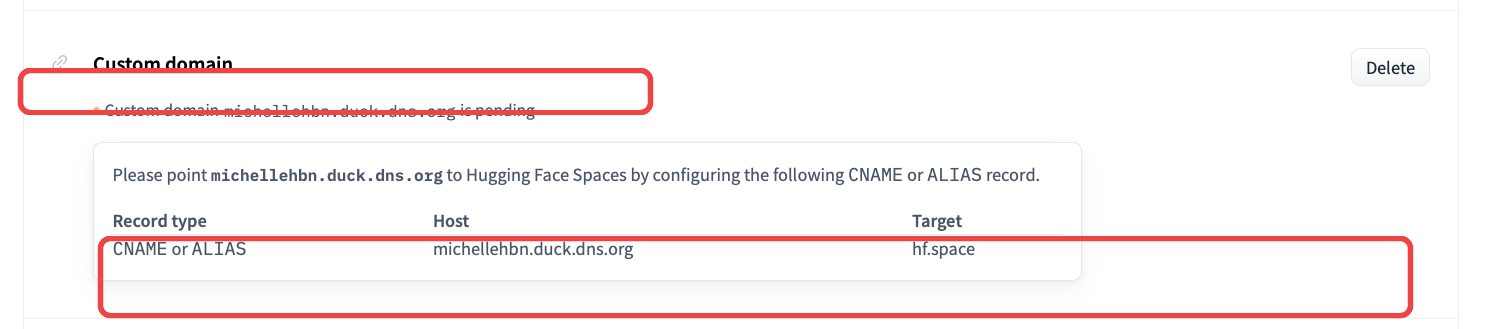
看到
pending先别急。下面这张表就是下一步要回 Cloudflare 填写的内容。
第 5 步:先完成 DNS 记录(必须)
不要跳过这一步
Hugging Face 给出的 Record type、Host、Target 就是要填写的内容。填完 DNS 后,再回 Hugging Face 等状态变化。
下一步:去 Cloudflare 填记录
第 6 步:回 Hugging Face,等 pending 变成 ready
保存 DNS 记录后,回到 Space 的 Settings → Custom Domain。
- 还是
pending:继续等 DNS 生效 - 变成
ready:域名已经接上 - 一直不变:用下面的 CNAME 查询工具检查是否已经指向
hf.space
查询时打开: Google CNAME 查询工具
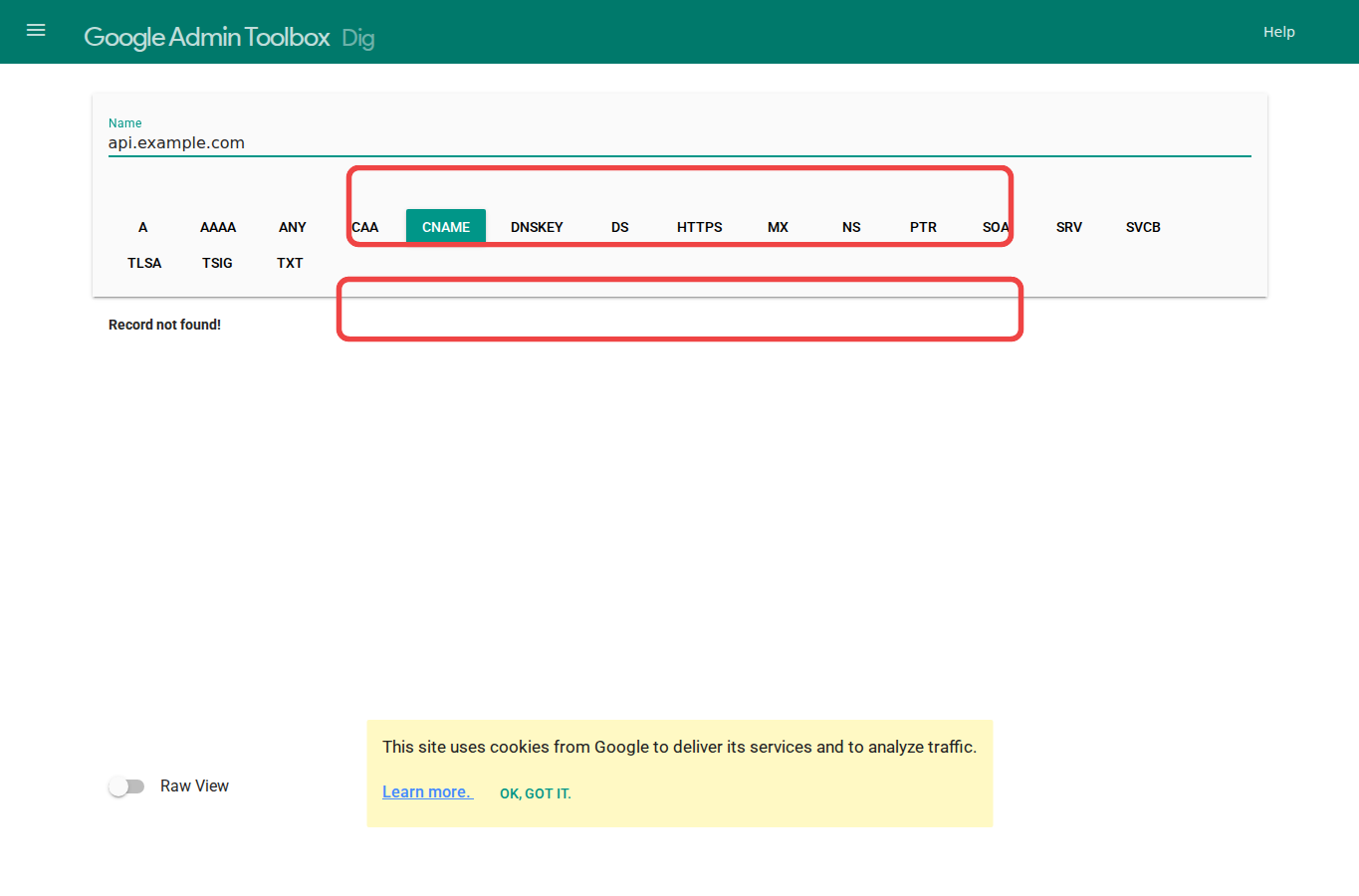
填自己的完整域名,查询类型选
CNAME。结果里能看到hf.space,再回 Hugging Face 等状态变成ready。
第 7 步:用自己的域名做部署后自检
状态变成 ready 后,把 部署后自检 里的 你的域名 换成刚绑定好的域名,按那一页重新跑一遍弹幕测试。自动匹配和手动匹配都能拿到弹幕,就说明自定义域名已经接上。
Netlify:先加域名,再按 Domain management 提示补 DNS
如果这条线前面还没跑通,先回:
第 1 步:先点进你自己的站点
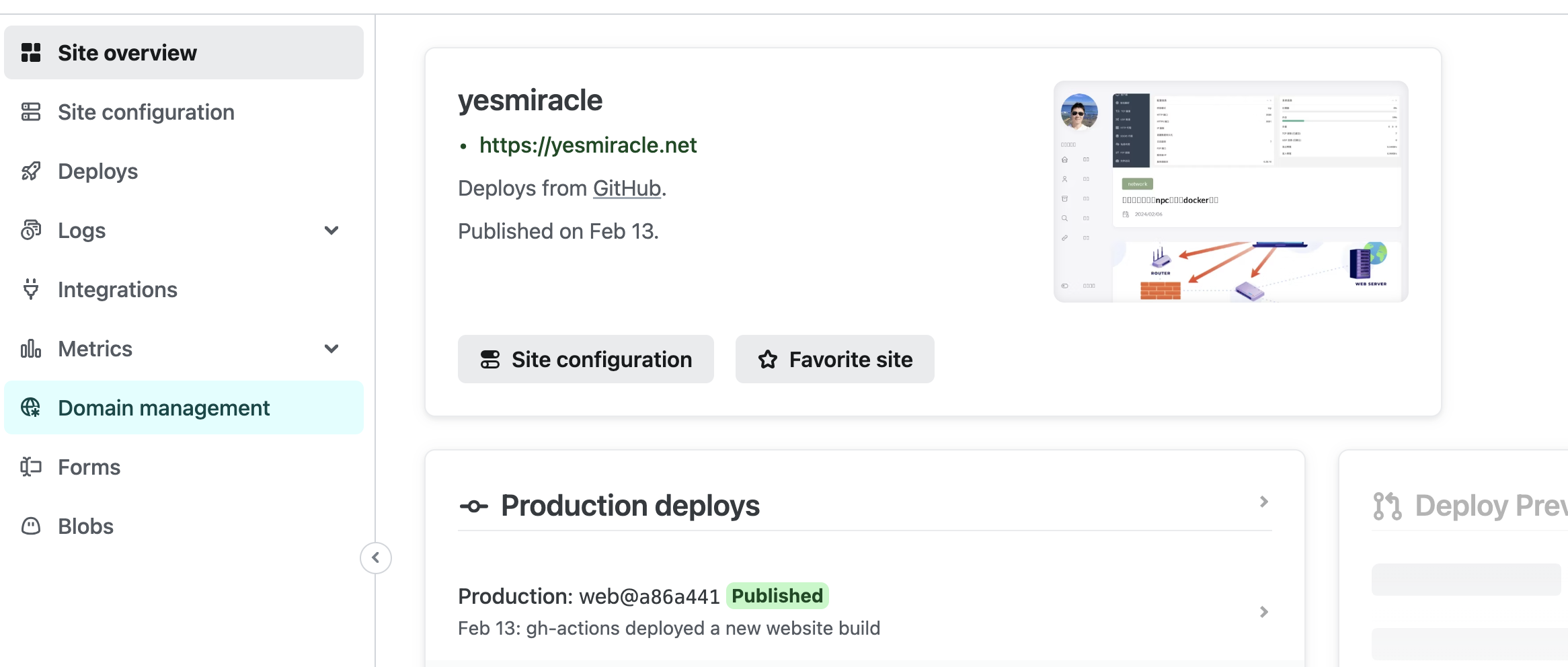
先进入你自己的站点,别停在 team 总览。域名这条线从站点里继续走。
第 2 步:进入 Domain management
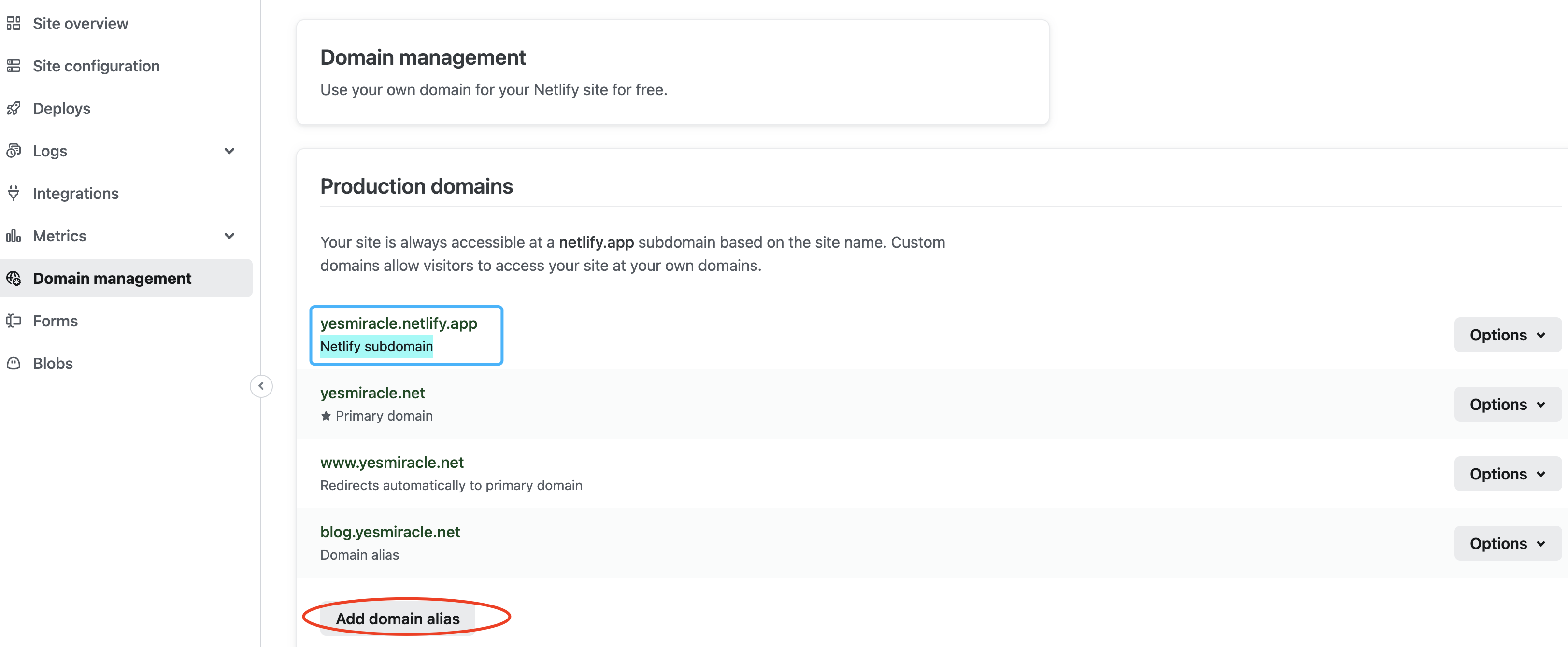
进入
Site configuration里的Domain management。后面的添加域名和看 DNS 提示,都在这里。
第 3 步:先把自己的域名加进去
- 点
Add domain alias或同类入口 - 一次只填一个域名
- 保存后留在当前页,下一步继续看 Netlify 提示
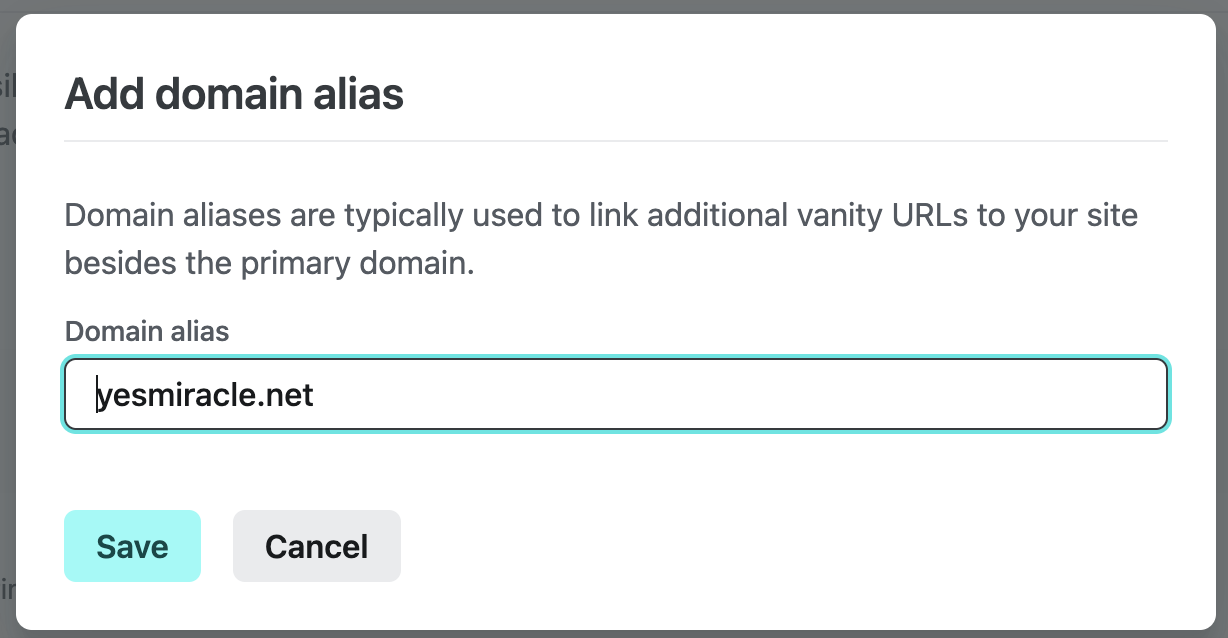
这一步只做一件事:把要绑定的域名正确加到 Netlify 里。
第 4 步:看到 Awaiting external DNS 后,先抄下 Netlify 当前页面要求的记录

看到
Awaiting External DNS后,不要自己猜。先把 Netlify 当前页面要求的记录类型和值看清楚,再去改 DNS。
第 5 步:先完成 DNS 记录(必须)
不要跳过这一步
Netlify 当前页面让你填什么,就照抄什么。填完 DNS 后,再回 Netlify 等状态正常。
下一步:去 Cloudflare 填记录
Cloudflare Workers:优先用 Custom Domain
如果你还没完成部署:先回 Cloudflare Workers 部署,确认默认 Workers 地址能打开,再继续绑定自己的域名。
如果这条线前面还没跑通,先回:
先确认域名已经在 Cloudflare 里:Workers 的自定义域名要求这个域名已经由当前 Cloudflare 账号管理。还没托管的话,先去 推荐:把域名托管到 Cloudflare,等状态正常后再回来。
第 1 步:进入 Worker 的 Domains & Routes
路径:Workers & Pages → 你的 Worker → Settings → Domains & Routes
如果你的控制台版本把入口叫 Triggers,也从那里找 Custom Domains 或 Domains & Routes。
第 2 步:点 Add Custom Domain
在 Custom Domains 区域点 Add Custom Domain。这条线适合把整个子域名交给 Worker,例如 api.example.com。
第 3 步:填完整子域名并保存
填完整域名,例如:
保存后按 Cloudflare 页面提示等待证书和域名状态正常,再用这个域名访问 danmu_api 测试。
注意
这条线不要再去下方 Cloudflare DNS 记录小节重复建记录。Custom Domain 是 Worker 自己的域名绑定入口,适合 api.example.com 这种整域名都交给 Worker 的场景。
高级:只有路径级代理才用 Route
如果你的需求是"已有网站继续保留,只让 example.com/danmu/* 这类路径交给 Worker",才考虑 Route。Route 需要先有对应主机名的 DNS 记录,并写 URL pattern,例如 example.com/danmu/*。新手只想给 danmu_api 绑定一个 API 域名时,不建议从 Route 开始。
EdgeOne Pages:先加域名,再按提示补验证记录和 CNAME
如果这条线前面还没跑通,先回:
第 1 步:先进入你自己的 EdgeOne Pages 项目
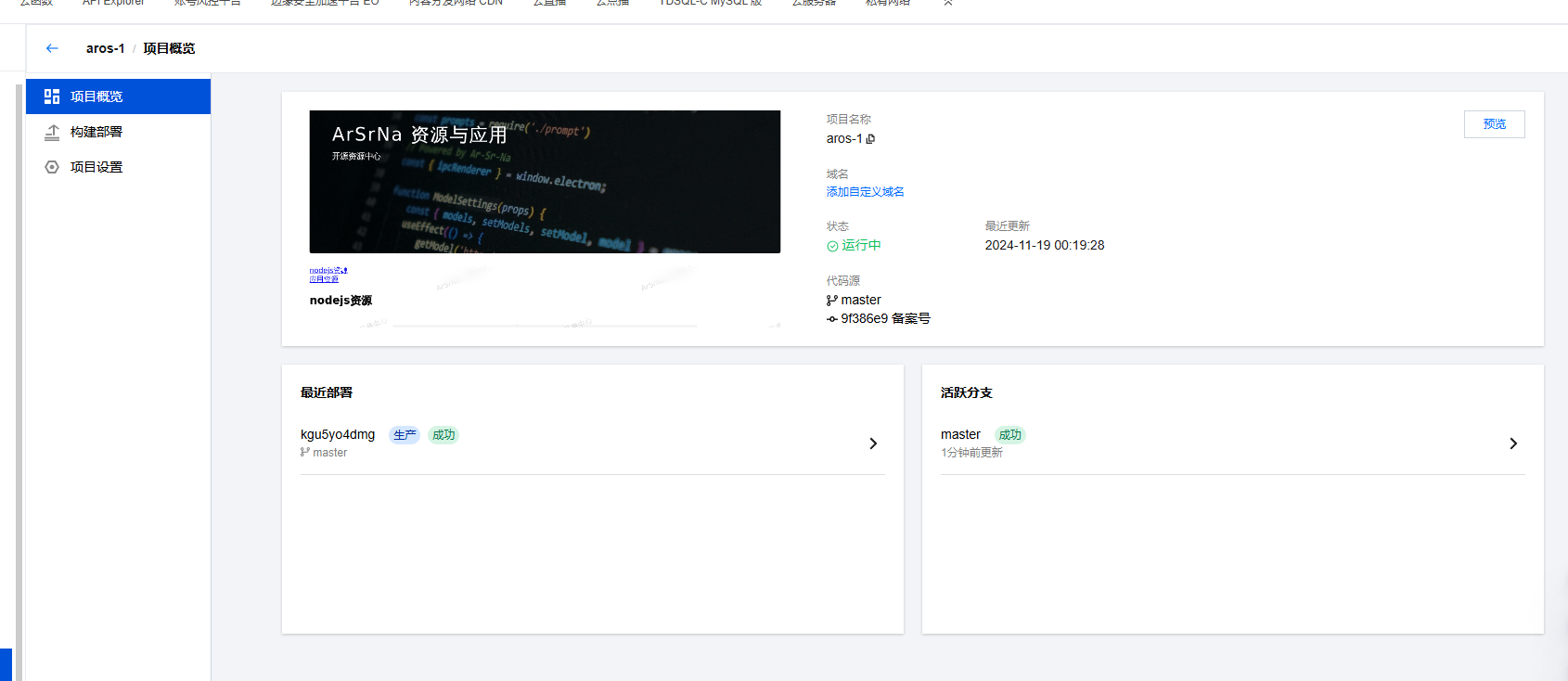
先确认你已经进到正确项目里。域名这条线从项目概览继续走。
第 2 步:打开域名管理,然后点添加自定义域名
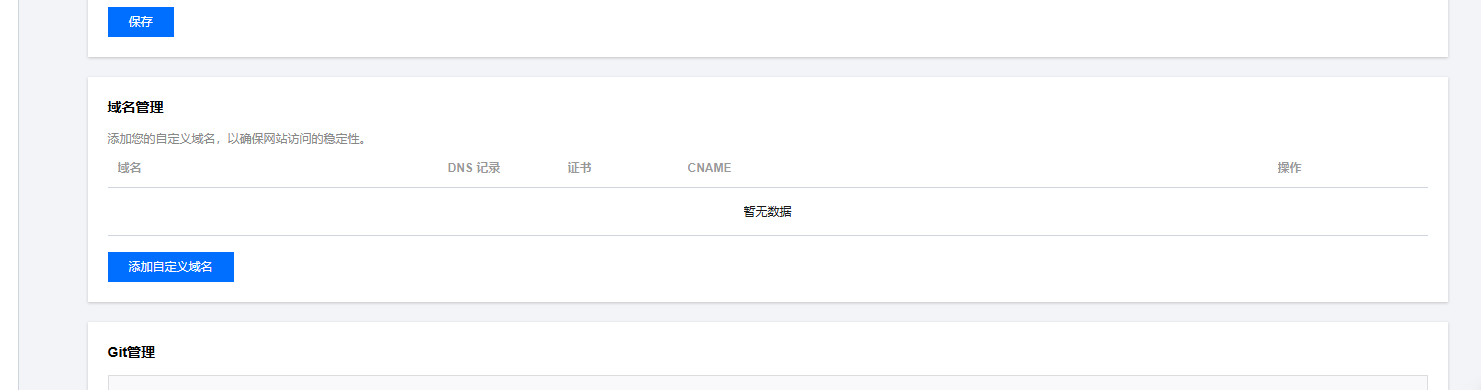
先进入域名管理。后面的验证状态、证书状态和重试入口,也都在这里看。
第 3 步:输入域名后,先把页面提示的验证记录和 CNAME 抄下来
- 根域名和子域名都可以,但一次只加一个
- 如果你的加速区域包含中国大陆,先确认域名已经满足备案要求
- 保存后先别关页面,下一步就照这里的提示去补记录
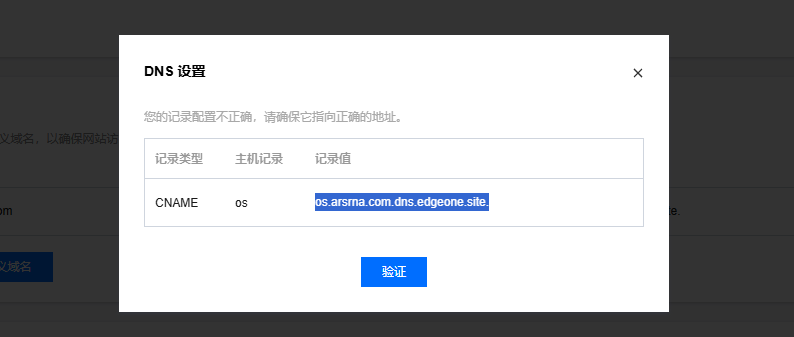
EdgeOne 会直接告诉你要补什么记录。这里不要自己猜,后面只抄你自己当前页面显示的内容。
第 4 步:先完成 DNS 记录(必须)
不要跳过这一步
EdgeOne 页面会给出验证记录和 CNAME。不要自己猜值,照页面复制。填完 DNS 后,再回 EdgeOne 等验证通过。
下一步:去 Cloudflare 填记录
第 5 步:回 EdgeOne 域名管理页,等验证和证书状态正常后再测试
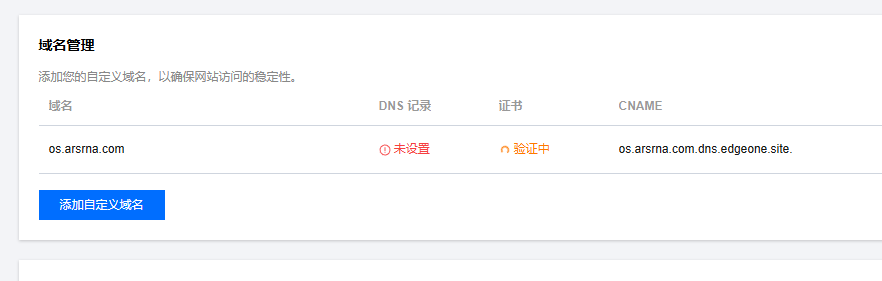
回到域名管理页,先等验证和证书流程自己跑完。状态正常后,再直接用自己的域名做部署后自检。
第二步:回 Cloudflare 填 DNS 记录
Cloudflare 第 1 步:确认域名已接入 Cloudflare
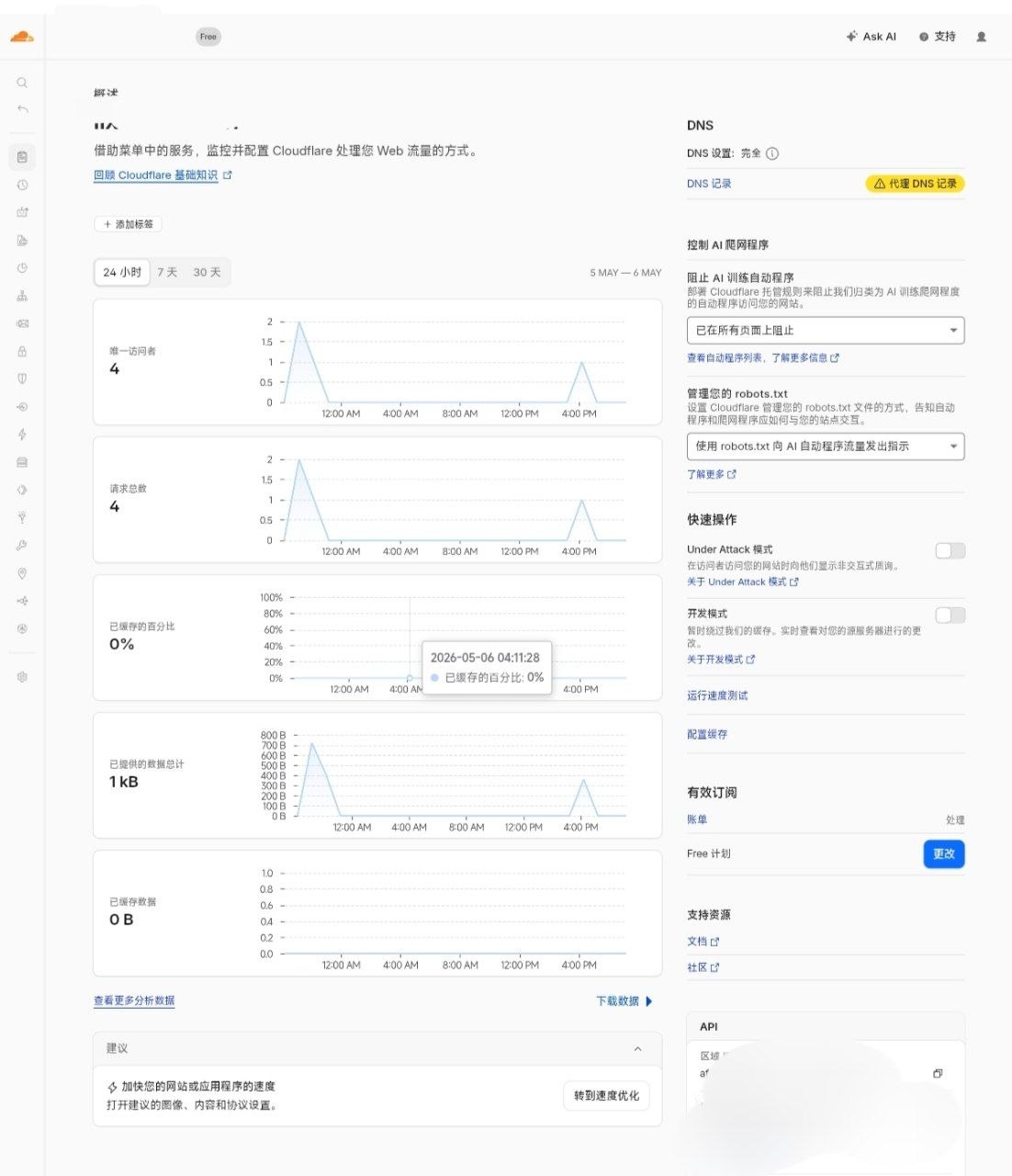
看到
DNS 设置:完全,说明这个域名已经由 Cloudflare 解析。
Cloudflare 第 2 步:忽略概述页的代理提示,进入 DNS 记录
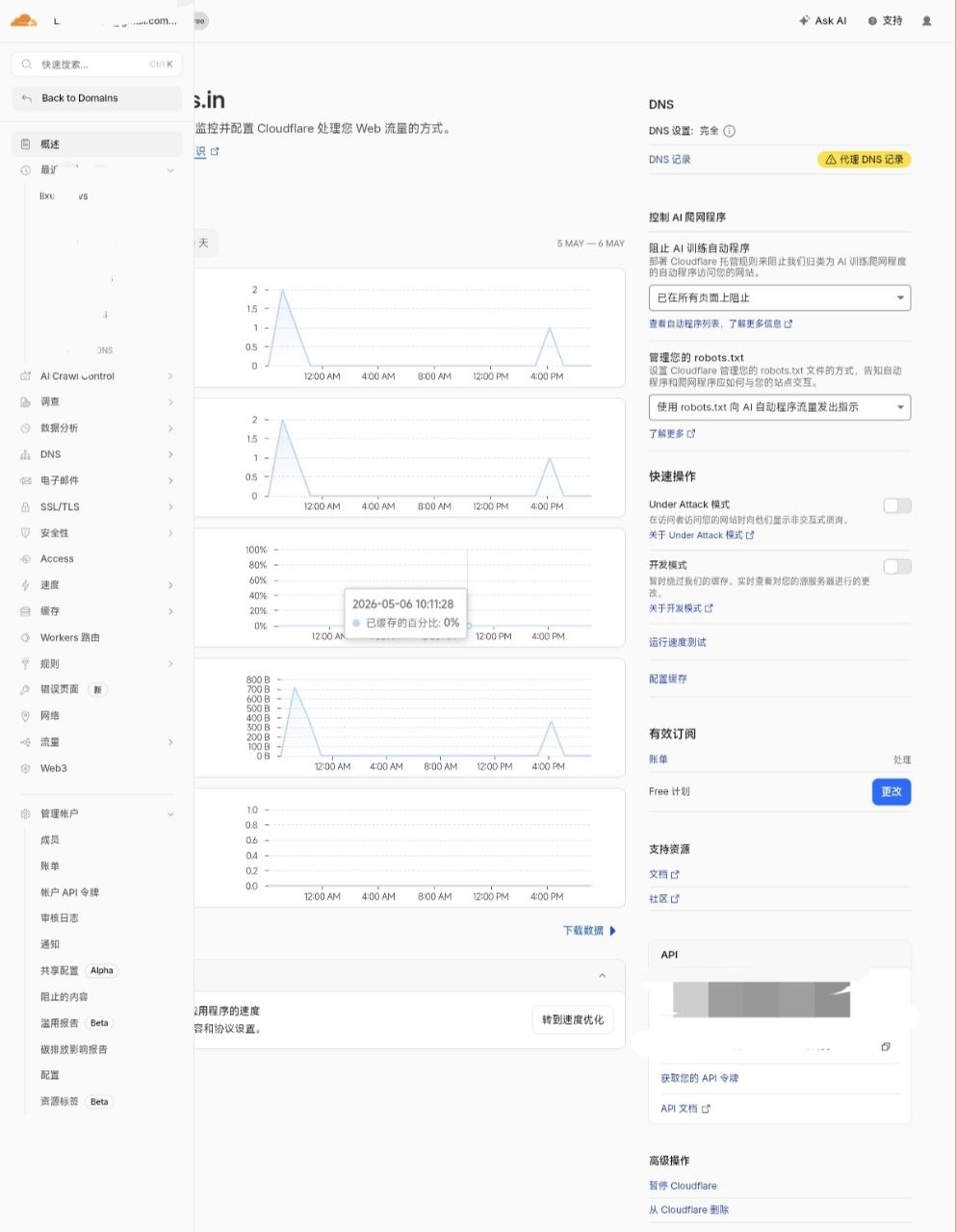
黄色
代理 DNS 记录是提示,不是必须点击的步骤。下一步从左侧进入DNS → 记录。
Cloudflare 第 3 步:点 DNS → 记录
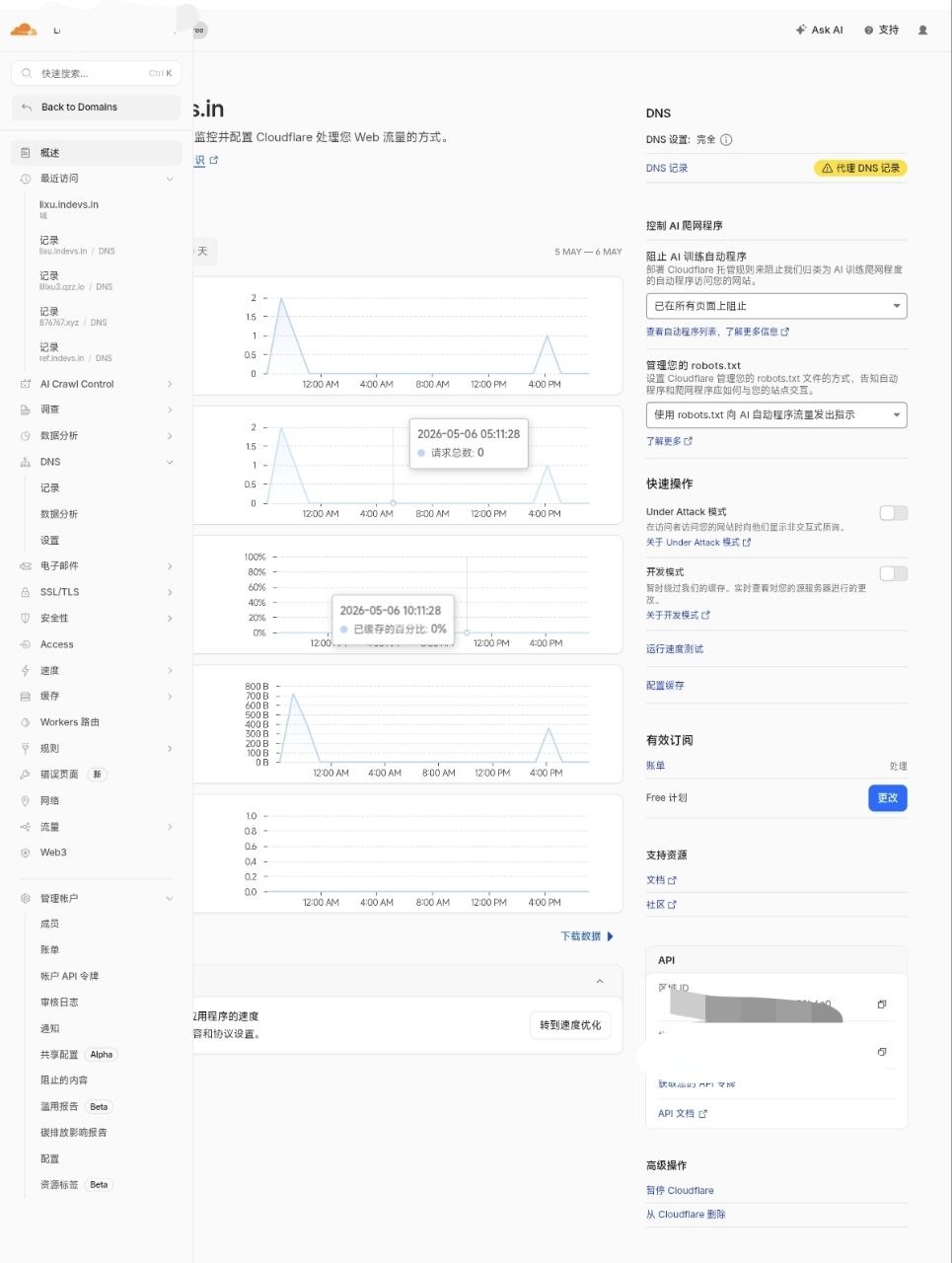
点左侧
DNS分组里的记录。
Cloudflare 第 4 步:点添加记录
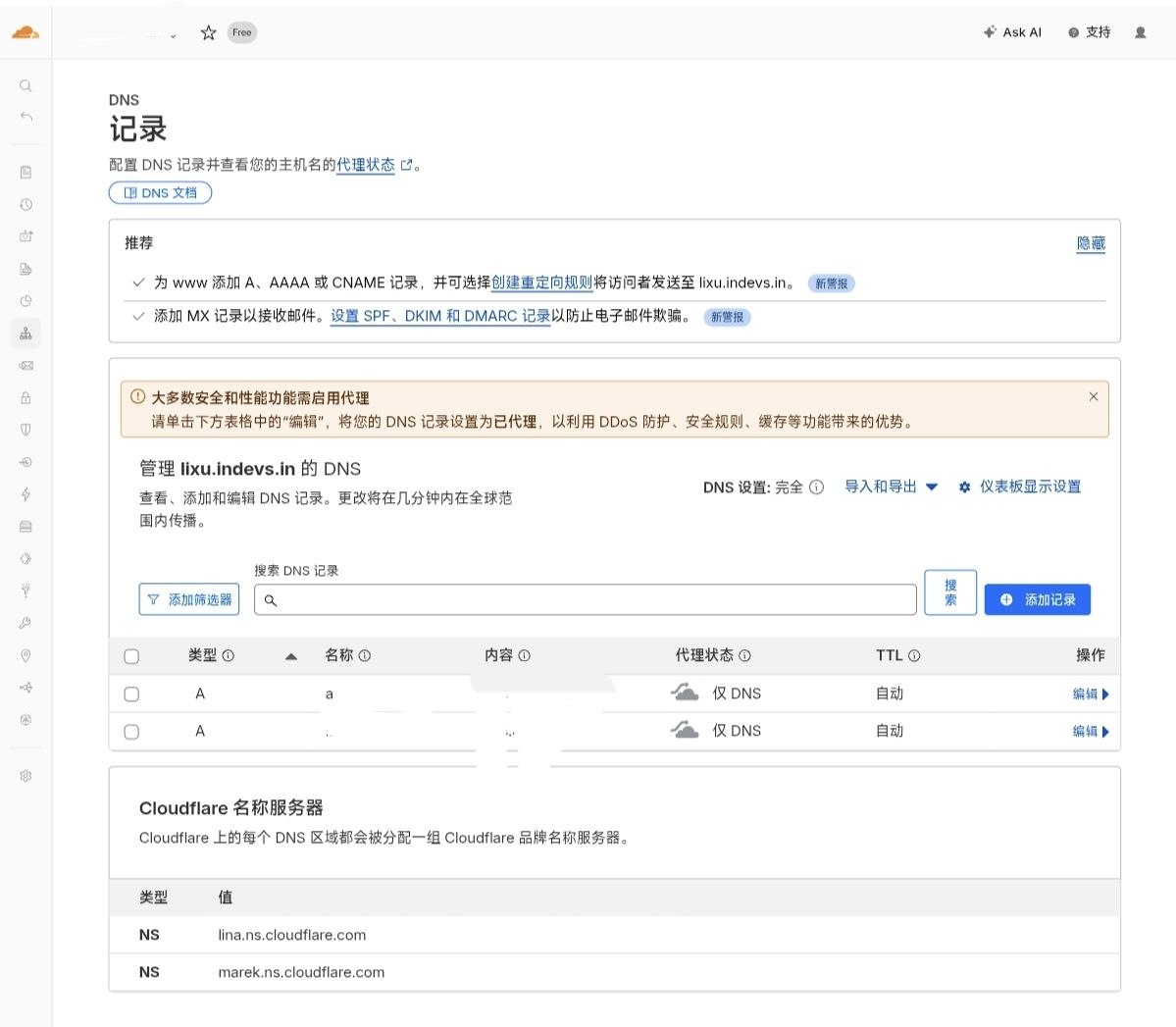
点
添加记录。云平台给 A 就建 A,给 CNAME 就建 CNAME,给 TXT 就建 TXT。
Cloudflare 第 5 步:填写记录类型、名称和值
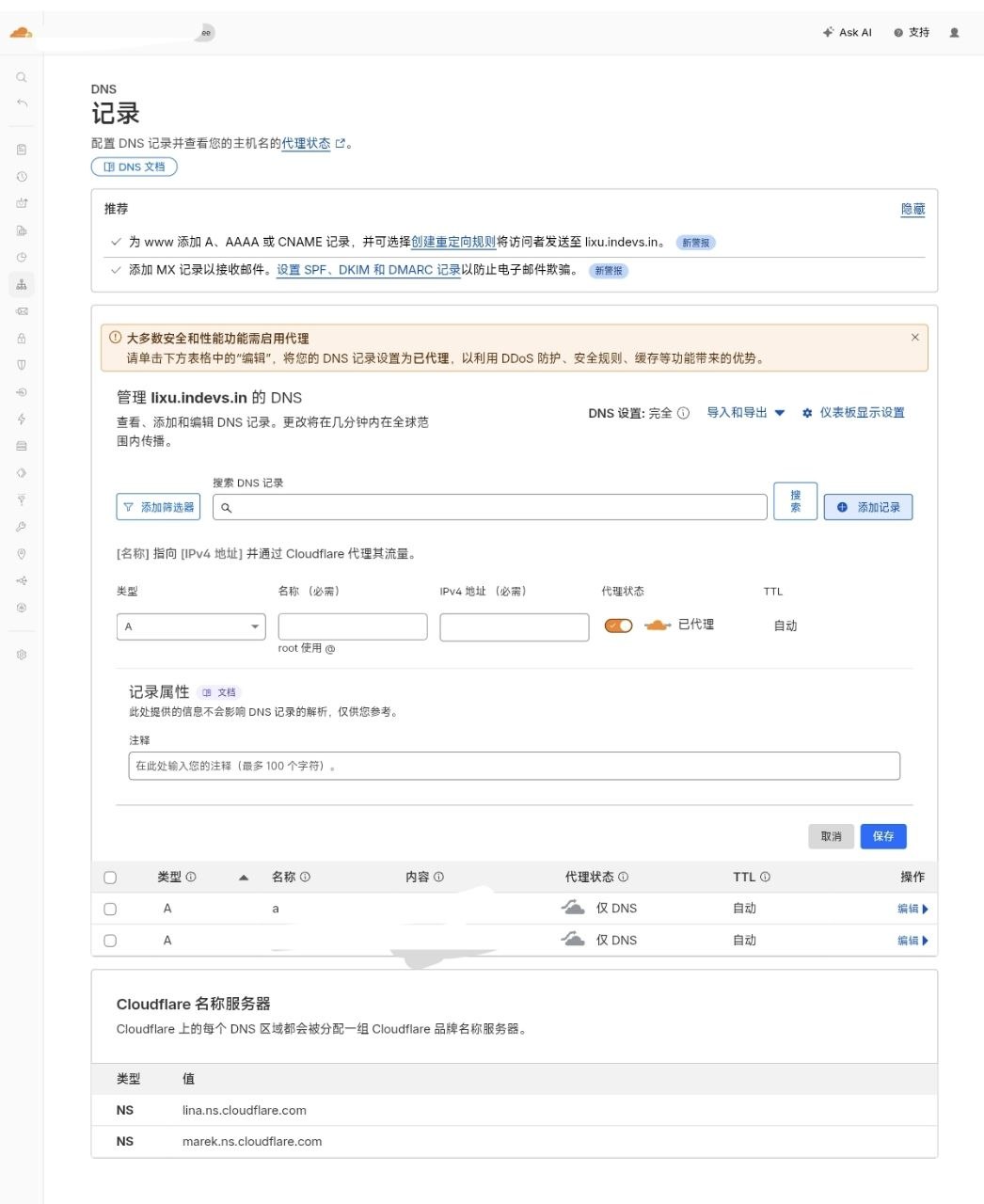
照云平台给的内容填写
类型、名称、值。TTL 不懂就保持自动。
Cloudflare 第 6 步:按平台要求选择代理状态
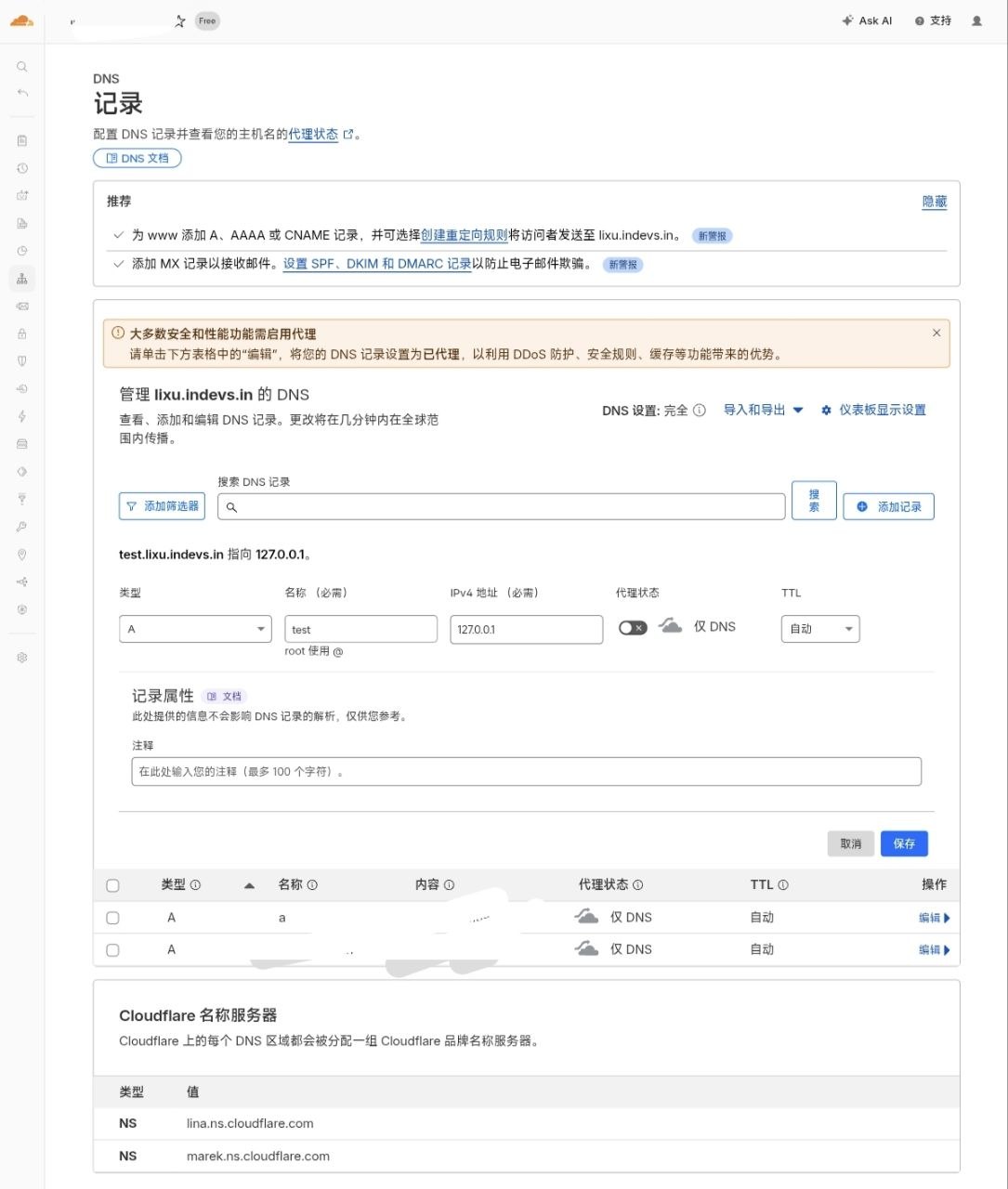
Vercel、Netlify、EdgeOne、Hugging Face 验证阶段通常按平台提示保持
仅 DNS;Cloudflare Workers Route 场景按 Workers 要求开启代理。
第三步:回云平台等通过
Cloudflare 保存记录后,回到刚才的云平台页面。状态正常后,再用自己的域名做 部署后自检。